
Situatie
Lucrezi la un document, dar vrei să urmărești un indicator din altă aplicație. Pe ecranul unui laptop, două ferestre puse una lângă alta pot deveni înghesuite, iar schimbarea repetată între ele te scoate din ritm.
Crop And Lock, din Microsoft PowerToys, afișează o zonă aleasă dintr-o fereastră într-o miniatură separată. În modul Thumbnail, aceasta reflectă schimbările din aplicația originală.
Solutie
Să presupunem că urmărești progresul unei operații într-o aplicație, în timp ce scrii un e-mail. Te interesează procentul și mesajul de stare, nu meniurile și restul ferestrei. Tocmai acea zonă ar merita păstrată la vedere.
Pentru prima încercare, alege ceva fără importanță: un cronometru sau un indicator de test. Îți va fi ușor să observi dacă imaginea se schimbă. După aceea, poți decide dacă instrumentul se potrivește aplicației tale de lucru.
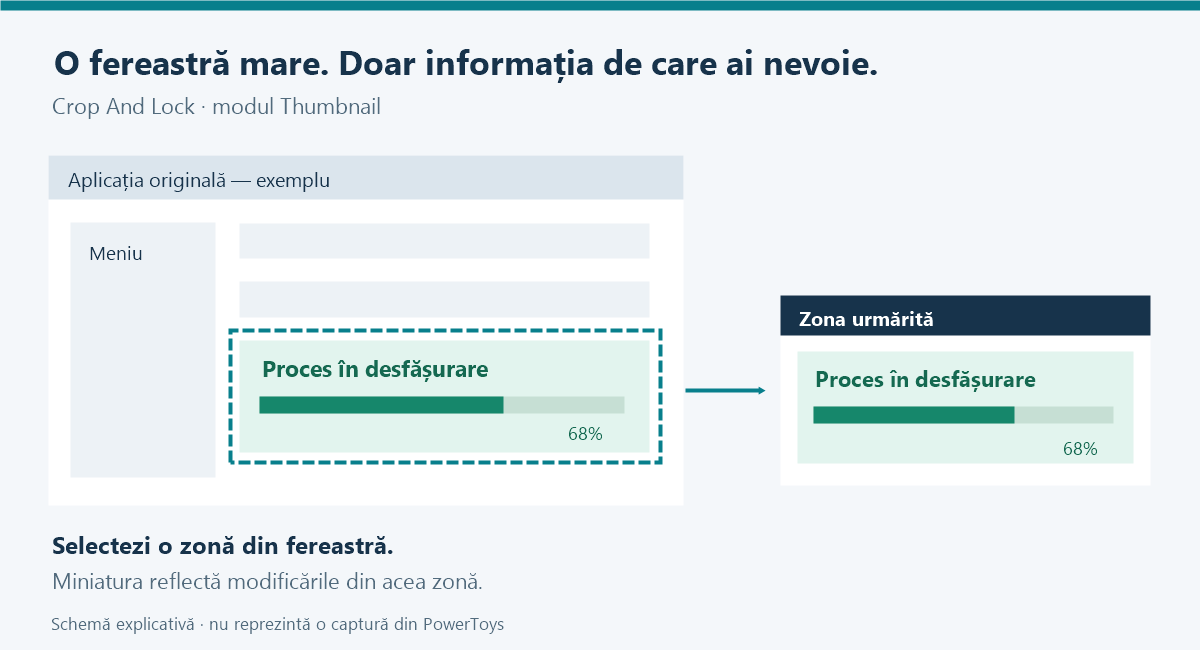
Ilustrație originală: ideea de bază a decupării. Nu este o captură din interfața PowerToys.
1. Pregătește PowerToys
Dacă nu îl ai instalat, deschide Microsoft Store, caută Microsoft PowerToys și verifică editorul aplicației înainte de instalare. Microsoft oferă și instalatoare prin proiectul său oficial de pe GitHub.
Conform cerințelor publicate, PowerToys acceptă Windows 11 și Windows 10 versiunea 2004 sau mai nouă, pe sisteme x64 ori ARM64. Pe un calculator de serviciu, urmează procedura firmei pentru instalarea aplicațiilor.
Deschide PowerToys, găsește Crop And Lock și activează funcția. Verifică scurtătura pentru Thumbnail; combinațiile pot fi personalizate.
2. Selectează porțiunea care te interesează
- Dă clic pe fereastra sursă
- Apasă Win + Ctrl + Shift + T, scurtătura implicită pentru Thumbnail
- Trage cu mouse-ul peste zona dorită
- Eliberează butonul pentru a crea miniatura. Cu Esc anulezi selecția
În exemplul nostru, selectează procentul împreună cu mesajul de stare. Lasă puțin loc în jur: o selecție foarte strânsă poate face informația mai greu de urmărit dacă textul se schimbă.
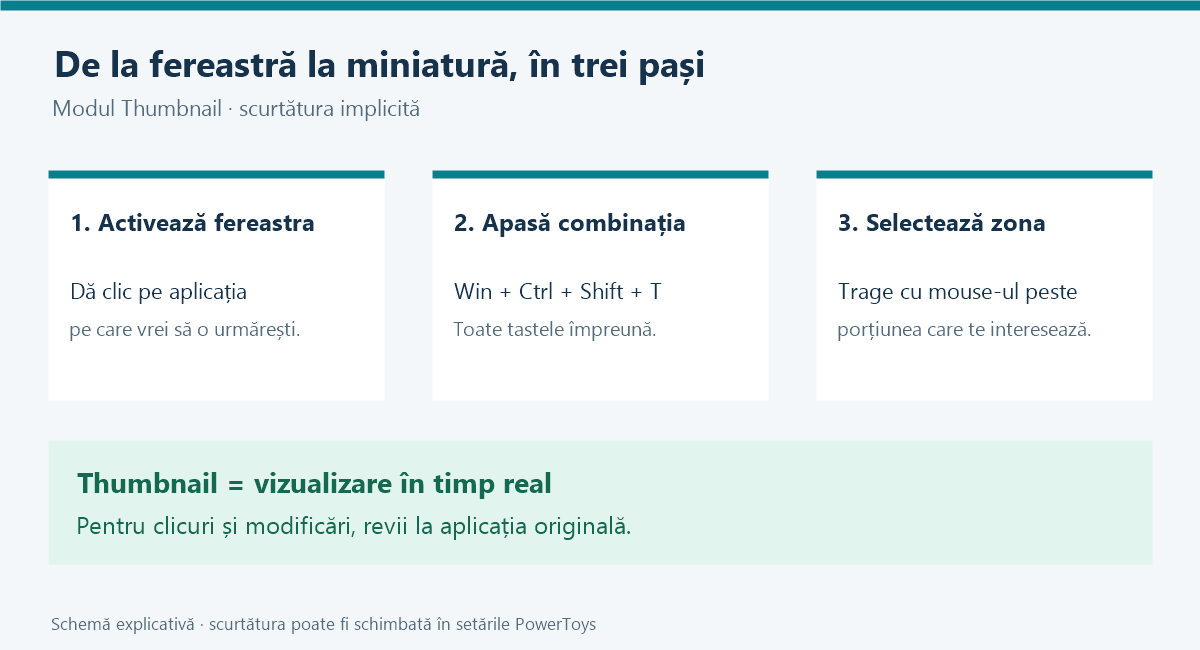
Pașii pentru modul Thumbnail, într-o schemă ușor de urmărit.
3. Verifică rezultatul
Lasă cronometrul sau indicatorul de test să evolueze și compară-l cu miniatura. Apoi revino la documentul în care lucrezi. Scopul este să citești informația dintr-o privire, fără să îți acopere zona în care scrii.
Thumbnail permite vizualizarea, nu controlul aplicației. Pentru butoane și modificări, revii la fereastra originală. Când termini, închide miniatura cu X.
Thumbnail sau Reparent?
| Mod | Ce face |
|---|---|
| Thumbnail | Oglindește zona selectată; recomandat pentru început. |
| Reparent | Permite interacțiunea cu porțiunea decupată, dar are mai multe incompatibilități. |
Reparent poate avea probleme cu ferestre maximizate și unele aplicații cu file. Pentru simpla urmărire a unui indicator, începe cu Thumbnail.
Dacă miniatura pare blocată
Readu fereastra originală pe ecran. În proiectul PowerToys au fost raportate cazuri în care aplicațiile minimizate nu mai actualizează conținutul, iar miniatura rămâne pe aceeași imagine. Comportamentul poate depinde de aplicație și versiune.
Dacă actualizarea reîncepe când restaurezi fereastra, păstreaz-o neminimizată. Dacă problema persistă, folosește temporar două ferestre alăturate. Un procent rămas pe loc nu înseamnă neapărat că operația s-a oprit; verifică întotdeauna în aplicația sursă.
La final, merită un test simplu: poți urmări informația fără să întrerupi ce faci? Dacă da, ai găsit o utilizare bună pentru Crop And Lock. Dacă zona trebuie ajustată mereu, aranjarea obișnuită a ferestrelor poate fi mai comodă.
Leave A Comment?