
Cum se montează și se folosește o unitate exFAT pe Ubuntu Linux

Problema montare disc exFAT pe Ubuntu

Am încercat să folosesc o cheie externă USB formatată în format exFAT, care conținea un fișier de aproximativ 10 GB. De îndată ce am conectat cheia USB, Ubuntu 16.04 arata o eroare în care se plânge că nu poate instala tipul de sistem de fișiere necunoscut “exfat”.

Mesajul exact de eroare a fost următorul:
Eroare la instalarea / dev / sdb1 la / media / abhishek / SHADI DATA: linia de comandă mount -t “exfat” -o “uhelper = udisks2, nodev, nosuid, uid = 1001, gid = 1001, iocharset = utf8, 0, erori = remount-ro, umask = 0077 “” / dev / sdb1 “” / media / abhishek / SHADI DATA ”
Motivul din spatele acestei erori de montare exFAT

Sistemul de fișiere preferat FAT al Microsoft este limitat la fișiere de până la 4GB. Nu puteți transfera un fișier cu o dimensiune mai mare de 4 GB pe o unitate FAT. Pentru a depăși limitele sistemului de fișiere FAT, Microsoft a introdus sistemul de fișiere exFAT în 2006.

Deoarece majoritatea chestiilor legate de Microsoft sunt deținute de proprietate, formatul de fișier exFAT nu face excepție. Ubuntu și multe alte distribuții Linux nu oferă suportul propriu-zis al fișierului exFAT în mod implicit. Acesta este motivul pentru care vedeți eroarea de montare cu fișiere exFAT.

[mai mult...]
Schimbarea automată a imaginilor de fundal în Linux cu Simple Wallpaper Changer

După cum sugerează și numele, LittleSimpleWallpaperChanger este un mic script care schimbă tapetul la întâmplare la intervale.

Acum știu că există o opțiune de monitorizare aleatorie în setările “Aspect” sau “Modificarea fundalului desktopului”. Dar acest lucru schimbă aleator tapeturile preinstalate și nu imaginile de fundal pe care le adăugați.

Deci, în acest articol, vom vedea cum să configurați o setare de monitorizare aleatorie desktop care constă în fotografiile dvs. utilizând LittleSimpleWallpaperChanger.

LittleSimpleWallpaperChanger sau LSWC este un script foarte ușor care rulează în fundal, schimbând imaginile de fundal din folderul specificat de utilizator. Imaginile de fundal se modifică la un interval aleatoriu între 1 și 5 minute. Software-ul este destul de simplu de configurat, iar odată setat, utilizatorul poate uita de el.

[mai mult...]

Notepad ++ pe Linux este o realitate datorită acestei aplicații Snap

Notepad ++ este o aplicație gratuită și open source, editor de cod sursă și este preferată de mulți programatori. Experiența neclară cu alte caracteristici îl face o alegere ideală pentru editarea codului sursă.

Problema cu Notepad ++ este că este exclusiv pentru platforma Windows, iar dezvoltatorul a refuzat în repetate rânduri să-l dezvolte pentru Linux. Acesta este motivul pentru care utilizatorii de Linux au trebuit să se stabilească pentru Notepad ++ alternative.

Vestea bună este că Notepad ++ este acum (neoficial) disponibil ca pachet Snap pentru utilizator Linux. Deși această aplicație Notepad ++ Linux nu este dezvoltată nativ pentru platforma Linux și rulează de fapt pe Wine, acum este o comandă (sau click) pentru tine.
Cum se instalează Notepad ++ în Linux

Notepad ++ snap foloseste un Vin încorporat care îl ajută să ruleze pe Linux. Deci, practic, rulați Notepad ++ prin Wine, fără a instala mai întâi vinul. Nu este cel mai bun mod, dar este cu siguranță un mod convenabil de a folosi Notepad ++ în Linux.

Toate versiunile Ubuntu au activat Snap implicit. Aceasta înseamnă că puteți instala Notepad ++ pe Ubuntu de la Centrul de Software.

[mai mult...]

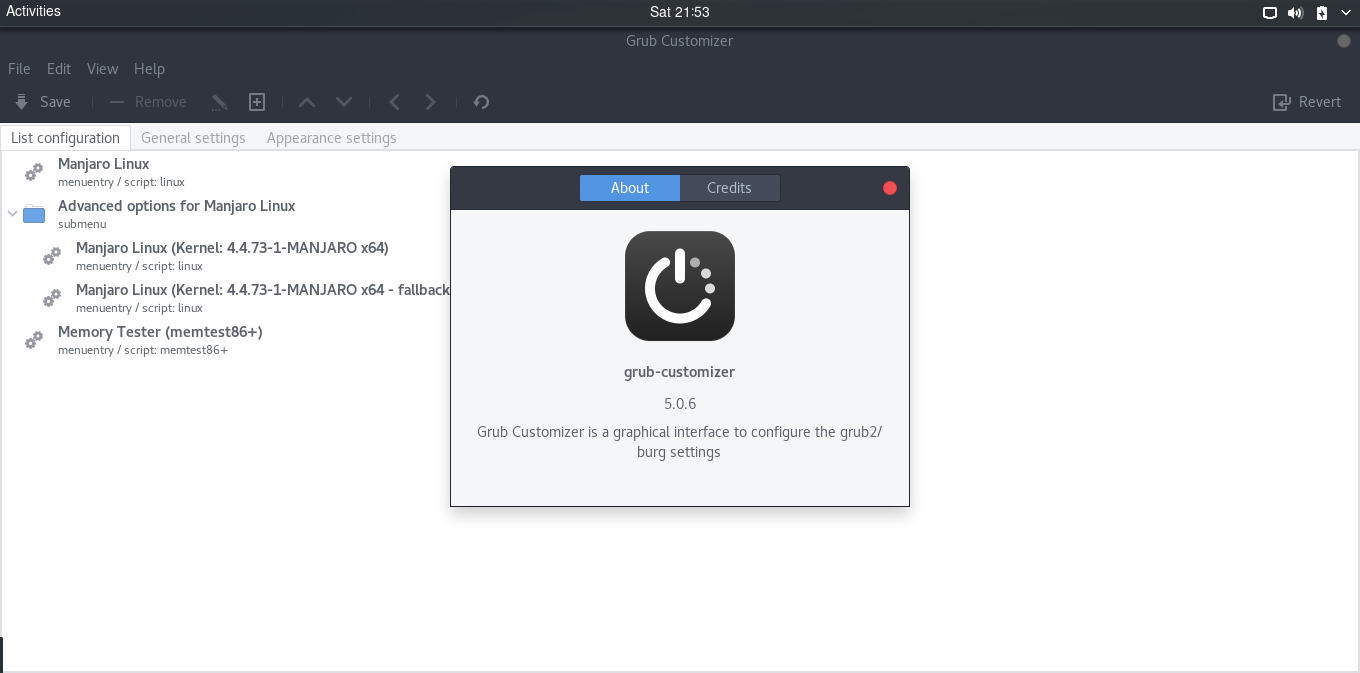
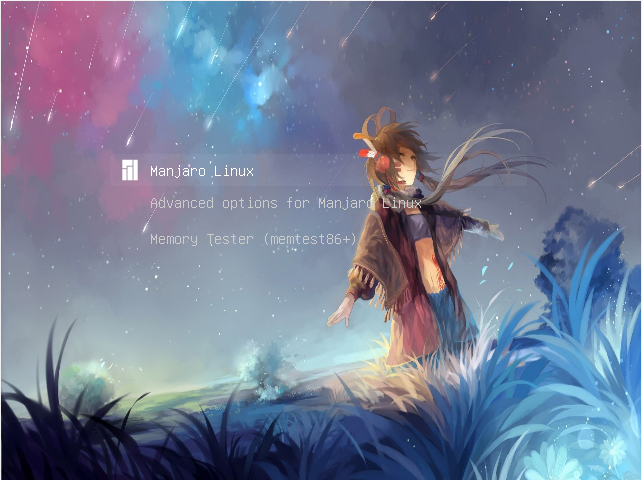
Grub Customizer- o aplicație GUI pentru a modifica meniul Grub

Grub Customizer este o aplicație specială care poate fi utilizată pentru a modifica intrările din meniul Grub, culoarea și alte setări. Este o aplicație la îndemână care vine cu GUI. Grub Customizer poate fi instalat pe Manjaro prin centrul de software Pamac. Când se scrie această postare, Grub Customizer 5.0.6 poate fi instalat prin intermediul comenzii Pacman sau a Centrului de software Pamac.

Ce poate face Grub Customizer?

Editați meniul de pornire
Modificați culoarea de fundal Grub
Modificați intrarea Grub implicită
Modificați întârzierea la pornire

[mai mult...]

Cum se instalează Budgie Desktop pe Manjaro 17.0

Acest tutorial rapid vă va arăta cum să instalați ultima versiune Budgie Desktop pe desktop-ul Manjaro 17.0. De ce Budgie? Budgie este considerat un mediu desktop simplu, ușor și frumos pentru Linux. A fost făcut popular de Solus OS.
Pentru a instala Budgie Desktop pe Manjaro, tot ce aveți nevoie este o conexiune de lucru în rețea. Desktop-ul Budgie este inclus în depozitul Pacman din Manjaro. Puteți instala Budgie Desktop fie prin Terminal, fie prin GUI Pacman.

[mai mult...]

Cum se remediază eroarea: nu a putut fi deschis fișierul /var/lib/pacman/sync/extra.db: decompression failed

Incercam sa imi actualizez / imbunatatesc Manjaro 17.0. Am crezut că ceva nu a mers bine la conexiunea mea la internet și după aceea am primit următoarea eroare:

error: could not open file /var/lib/pacman/sync/extra.db: gzip decompression failed

Eroarea a aparut de fiecare dată când am încercat să instalez pachetul folosind comanda pacman. De fapt, Pacman a fost inutilizabil în acest moment.

[mai mult...]

Transformați Manjaro în server multimedia streaming cu Plex Media Server

Optimizați performanța și utilitatea Manjaro cu Plex Media Server. Plex Media Server este o aplicație multimedia gratuită, bogată, care vă poate transforma caseta Linux într-un puternic server multimedia streaming. Acest tutorial vă va arăta cum să instalați și să configurați Plex Media Server pe seria Manjaro 17.0. PMS este disponibil în depozitul AUR, așa că trebuie să ne asigurăm că depozitul AUR este activat pe Manjaro.

Având Plex Media Server în rețeaua dvs., puteți reda colecțiile preferate de pe orice dispozitiv, cum ar fi PC, Laptop, Smartphone (Android sau iOS), PS4 și alte dispozitive acceptate. În unele țări, puteți, de asemenea, să vă integrați și să vă redați televizoarele online pe Plex. Instalarea serverului Plex Media Server pe Manjaro este foarte ușoară. Pur și simplu urmați pașii de mai jos pentru a începe.

[mai mult...]

Cum să preluați membrii grupului Windows AD utilizând PowerShell

Ca parte a administrării zilnice, suntem în mod constant rugați de către auditori și manageri pentru o listă a persoanelor din grupuri. În trecut dar si in prezent putem folosi comenzile venerabile pentru a obține accesul. Cu PowerShell putem să o facem rapid și într-un format mai ușor decât înainte. În acest post vom afla cum să obținem informațiile și să le exportam în alte formate. Pentru a utiliza modulul ActiveDirectory, veți dori să îl rulați pe un server care va avea modulul de încărcat.

[mai mult...]