8 combinatii de taste periculoase: ce se intampla daca le apesi din greseala?

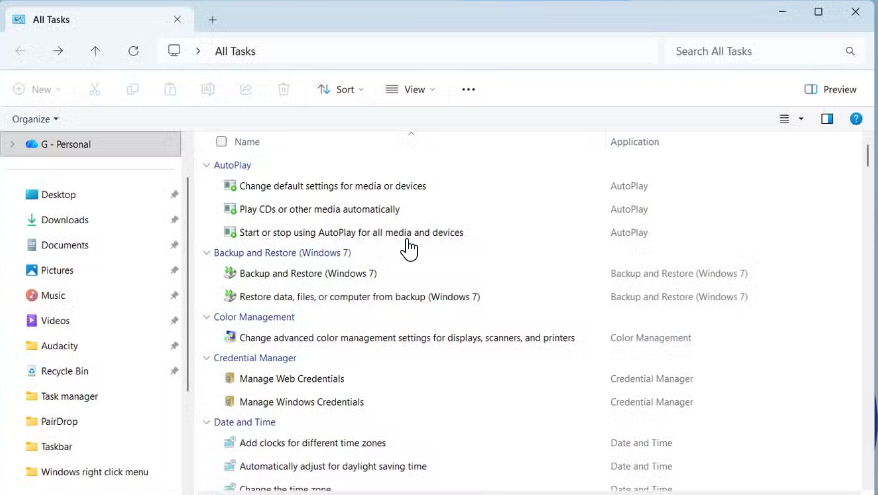
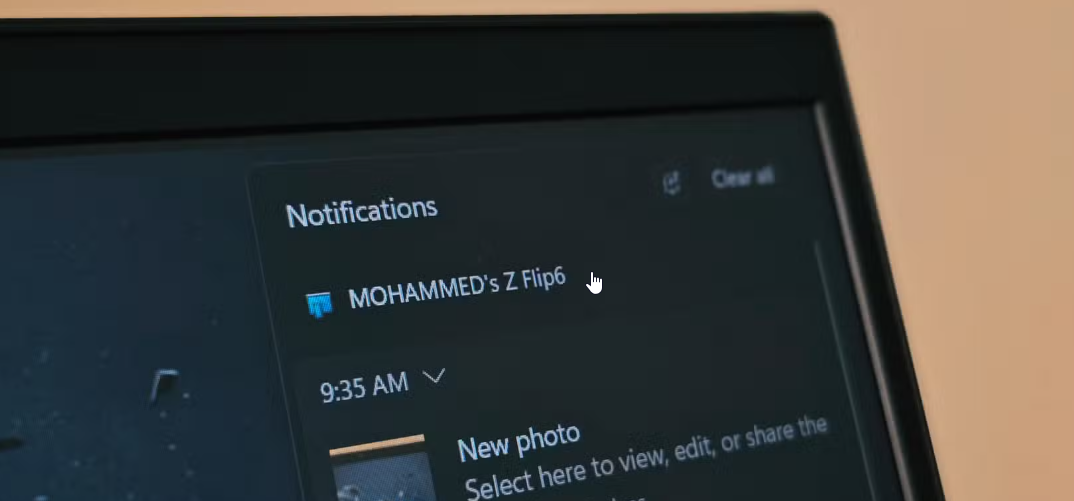
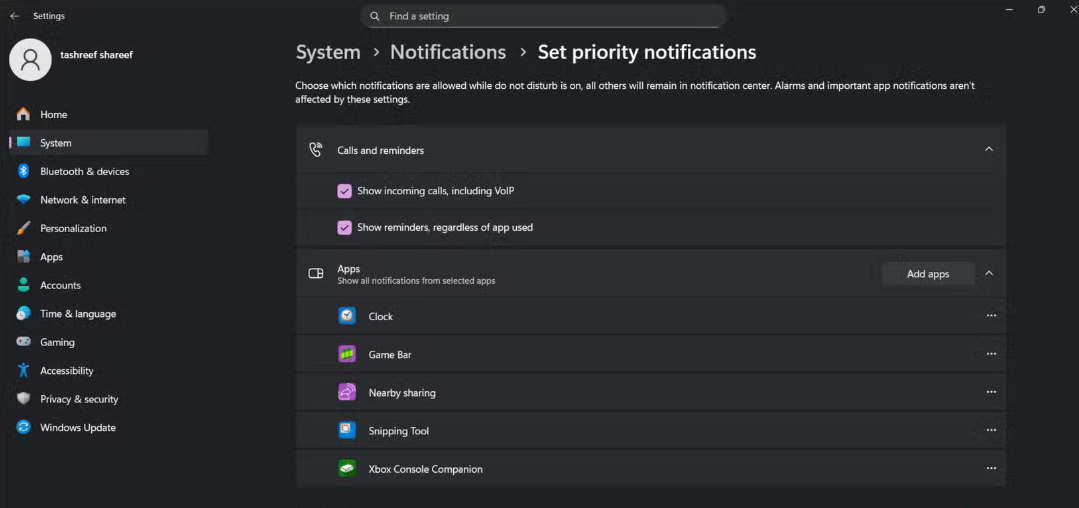
Comenzile rapide de la tastatură sunt menite să fie utile. Dar, având în vedere multitudinea de comenzi rapide de la tastatură din Windows 11, este foarte probabil să activați una din greșeală în scurt timp. Și multe dintre acestea creează probleme enorme dacă nu vă dați seama că le-ați activat sau nu sunteți sigur cum să inversați modificarea.

Este recomandat să vă familiarizați cu comenzile rapide care pot provoca perturbări, astfel încât să știți care sunt acestea atunci când apar. Am observat câteva dintre cele mai frecvente și, din fericire, nu sunt dificil de inversat (sau de dezactivat complet).

[mai mult...]

Fiecare computer ar trebui să aibă instalate aceste aplicații gratuite de diagnosticare

Aplicațiile de diagnosticare nu sunt cele mai interesante programe de pe computerul dvs., dar sunt importante pentru a le păstra în setul de instrumente al PC-ului. Fie că aveți nevoie să diagnosticați un PC lent, doriți să vă asigurați că beneficiați de toată puterea hardware-ului dvs. sau pur și simplu vă place să știți ce se întâmplă în interiorul computerului dvs., ar trebui să aveți la îndemână o suită de programe de diagnosticare.

[mai mult...]

Windows Notepad este acum un instrument de scriere real datorită acestei actualizări AI

Notepad este unul dintre cele mai simple instrumente Windows care au existat vreodată, dar Microsoft a decis că este timpul pentru o schimbare. Puteți scrie în continuare în Notepad așa cum o faceți în mod obișnuit, dar de acum înainte veți avea Copilot pentru a vă ajuta.

TechRadar raportează că a observat o funcție de scriere care generează sau editează textul existent pe baza unei solicitări pe care o scrieți, la fel ca orice alt chatbot, cum ar fi ChatGPT, Perplexity, Gemini și altele. Odată generat, puteți rafina textul în continuare sau puteți accepta modificările.

Notepad showing Copilot AI features

Funcția de rescriere personalizată vă permite să ajustați lungimea textului, făcându-l mai lung sau mai scurt. De asemenea, puteți modifica tonul și formatul textului, având la dispoziție cinci opțiuni pentru ton și șase pentru format. Funcția de rezumare, așa cum sugerează și numele, oferă un rezumat al întregului conținut al fișierului text.

Veți vedea, de asemenea, o pictogramă Copilot în partea dreaptă sus, lângă pictograma roată dințată pentru setări, cu toate opțiunile menționate mai sus grupate într-un meniu derulant. Actualizarea nu pare să fie consecventă, deoarece funcțiile Rescriere și Scriere oferă mai mult sau mai puțin aceeași funcționalitate, astfel încât se pare că ar putea schimba locurile în actualizările viitoare.

Acum, dacă sunteți entuziasmat de faptul că puteți utiliza Notepad pentru a scrie, există o problemă majoră. Funcția necesită credite AI pe care le obțineți cu un abonament Microsoft 365 Personal sau Family, deci nu le puteți utiliza gratuit, chiar și după ce vă conectați la Notepad cu un cont Microsoft.

Microsoft nu a anunțat cât vor costa token-urile pentru utilizarea funcțiilor în acest moment, dar acest lucru transformă o implementare altfel utilă a AI într-o noutate inutilă. În mod surprinzător, puteți dezactiva Copilot și din setările Notepad, ceea ce este binevenit în contextul în care companiile impun AI în toate domeniile

Nu totul are nevoie de AI
Notepad este doar cea mai recentă dintr-o lungă serie de aplicații Windows care beneficiază de funcții AI. Paint primește un generator de stickere AI și un instrument de selectare a obiectelor bazat pe AI, similar celui din Photoshop, iar Snipping Tool poate acum decupa și redimensiona automat capturile de ecran în funcție de ceea ce doriți să evidențiați pe ecran. Windows Search a beneficiat, de asemenea, de una dintre cele mai importante actualizări din ultimii ani, deși cu o mică rezervă.

Deși unele dintre aceste funcții sunt utile, cu siguranță, ele nu sunt utile în toate situațiile. Să luăm ca exemplu instrumentele de scriere AI ale Notepad. Ca persoană care folosește Notepad aproape zilnic, aceste instrumente sunt de un real ajutor. Cu toate acestea, deoarece sunt blocate în spatele creditelor Microsoft 365, sunt nevoit să folosesc instrumente online care, probabil, funcționează mai bine fără să coste niciun ban.

Apoi, se pune întrebarea dacă aveți într-adevăr nevoie de aceste instrumente în Notepad. Singurul motiv pentru care aplicația există este simplitatea sa, iar adăugarea de funcții AI care necesită un abonament și o autentificare nu face parte din farmecul său.

[mai mult...]

Cum obtii performanta de top in Windows cu o aplicatie open-source?

Winhance este un instrument gratuit open-source pentru controlul, optimizarea și eliminarea fișierelor inutile de pe computerul dvs. Windows. La fel ca un cuțit elvețian, îți permite să elimini aplicațiile preinstalate, să optimizezi setările sistemului pentru securitate, performanță și confidențialitate și chiar să personalizezi unele aspecte ale experienței de personalizare Windows fără a căuta prin mai multe meniuri.

Debloating computerul

Debloating este o modalitate de a accelera PC-ul tău Windows lent, iar Winhance facilitează localizarea și eliminarea bloatware-ului. Acesta scanează sistemul în căutarea aplicațiilor preinstalate și le listează în fila Software și aplicații. Apoi, puteți selecta toate aplicațiile sau doar câteva dintre cele pe care doriți să le dezinstalați.

Pentru a dezinstala un program, selectați elementul pe care doriți să îl eliminați și faceți clic pe Eliminare elemente selectate. Confirmați acțiunea, iar Winhance va executa scriptul de eliminare pentru a dezinstala programul selectat.

Software and Apps section open in the Winhance tool on Windows 11

Explorarea meniului Funcții opționale Windows dezvăluie câteva funcții opționale care nu sunt activate în mod implicit. De exemplu, puteți instala și activa Hyper-V, care în mod normal nu este disponibil pentru utilizatorii ediției Home. În mod similar, puteți activa Windows Sandbox pe edițiile Windows Pro și superioare și chiar dezactiva funcția controversată Recall, care vine preinstalată pe PC-urile Copilot+.

Instrumentul creează chiar și scripturi și sarcini programate pentru a împiedica Microsoft să reinstaleze aplicațiile eliminate de pe sistemul dvs. prin Windows Updates. În plus, este posibil să reinstalați oricare dintre aplicațiile preinstalate pe care le-ați eliminat accidental.

Ce este, de asemenea, interesant este secțiunea Software extern. Aceasta constă într-o listă de instrumente populare și esențiale de la terți, care ar trebui să fie preinstalate cu Windows. Puteți alege dintre browsere web populare, utilitare de personalizare, aplicații de dezvoltare, aplicații de compresie, productivitate și acces la distanță și multe altele.

The external software section in Winhance on Windows 11

Puteți salva toate preferințele într-un fișier de configurare, ceea ce vă permite să aplicați rapid aceleași setări pe mai multe sisteme. Acest lucru facilitează gestionarea noilor instalări — trebuie doar să importați fișierul, iar toate setările preferate se vor încărca automat, scutindu-vă de configurarea manuală a fiecărui computer.

[mai mult...]

Plan de retragere din producție a serverelor

Decomisionarea înseamnă retragerea controlată a unui server din serviciu, astfel încât să elimini riscurile, să respecti conformitatea și să eliberezi resurse fără a afecta operațiunile. Se face când sistemul ajunge la EoL/EoS, după migrare (ex. în cloud), la consolidare, la final de leasing, după incidente sau când aplicațiile sunt retrase.

[mai mult...]

Cum ștergeți rapid capturile de ecran nedorite pe Samsung?

Prea multe capturi de ecran pot aglomera galeria, ocupa spațiu de stocare și pot chiar reprezenta un risc de securitate dacă ați făcut capturi de ecran cu date sensibile. Pe dispozitivele Samsung, puteți șterge rapid capturile de ecran nedorite pentru a evita acest lucru.

Cum ștergeți automat capturile de ecran după partajare?
De multe ori, facem capturi de ecran de unică folosință pentru a le partaja cu alte persoane, fără intenția de a le păstra. Dar, de cele mai multe ori, aceste capturi de ecran rămân neatinse și tind să se adune în galerie.

Acest lucru nu numai că irosește spațiul de stocare al telefonului, dar creează și dezordine inutilă și face mai dificilă găsirea capturilor de ecran pe care doriți să le revizuiți. Din fericire, puteți seta telefonul Samsung să șteargă automat capturile de ecran pe care le-ați partajat din bara de instrumente.

Pentru a activa această opțiune, accesați Settings > Advanced features > Screenshots and screen recordings  si activati opțiunea  Delete after sharing.

Samsung One UI 6.1 Advanced features menu Samsung One UI 6.1 Screenshots menu Samsung screenshot toolbar example

Și gata. Faceți o captură de ecran pentru a testa funcția. Asigurați-vă că atingeți pictograma Partajare din bara de instrumente.

Cum să adăugați un buton de ștergere la bara de instrumente pentru capturi de ecran?
De asemenea, puteți adăuga un buton dedicat de ștergere la bara de instrumente pentru capturi de ecran, astfel încât să puteți șterge imediat capturile de ecran realizate incorect, fără a fi nevoie să accesați galeria.

Pentru a face acest lucru, însă, veți avea nevoie de modulul Nice Shot din aplicația de personalizare Good Lock de la Samsung. Îl puteți descărca din Galaxy Store dacă nu îl aveți deja.

După descărcare, deschideți aplicația, accesați fila Life up și instalați modulul Nice Shot. În modul, activați comutatorul Add delete button.

List of modules in Samsung Good Lock Samsung Good Lock module Nice Shot main page Samsung screenshot toolbar with delete button

Încercați să faceți o captură de ecran acum; o nouă pictogramă de coș de gunoi ar trebui să apară în bara de instrumente. Atingeți-o și captura de ecran va fi ștersă imediat, fără să apară vreun pop-up enervant care să vă ceară confirmarea.

Dacă bara de instrumente dispare înainte de a putea atinge pictograma coșului de gunoi, va trebui să ștergeți captura de ecran din galerie sau din panoul de notificări, unde vi se va cere confirmarea, ceea ce este puțin mai lent.

[mai mult...]

Cum partajați fișiere în calitate originală cu oricine pe Samsung?

Aplicațiile de mesagerie și rețelele sociale comprimă fișierele și sacrifică calitatea în favoarea vitezei. Dacă doriți să partajați fotografiile și videoclipurile în calitate originală, Quick Share de la Samsung este o alternativă excelentă.

Cum să creați un link de partajare pentru a trimite fișiere pe Samsung?
Quick Share vă permite să trimiteți fișiere de pe telefonul Galaxy în calitate originală către oricine, indiferent dacă aceștia se află în agenda dvs. de contacte sau de sistemul de operare pe care îl utilizează, printr-un simplu link de partajare.

Iată cum puteți crea un link de partajare folosind Quick Share pe telefonul Samsung:

1.Deschideți aplicația galerie și selectați imaginea sau videoclipul dorit
2.Atingeți Share și selectați Quick Share din meniul de opțiuni
3.În ecranul următor, atingeți codul QR sau linkul, apoi atingeți Copy URL în partea de jos a ferestrei pop-up care afișează codul QR
4.Linkul este acum copiat în clipboard. Continuați și partajați-l cu destinatarii doriti. Oricine are acest link va putea accesa fișierul partajat pentru o perioadă de timp prestabilită.

Sharing a gallery photo on Samsung Samsung Quick Share main page Samsung Quick Share QR code and share link

Puteți trimite până la 10 GB de date pe zi, astfel încât spațiul de stocare nu ar trebui să fie o problemă.

În plus, puteți vizualiza, gestiona și opri partajarea fișierelor în orice moment. Pentru a face acest lucru, accesați Settings > Connected devices > Quick Share > Link sharing history. Aici puteți vedea fișierele pe care le-ați trimis, împreună cu data de expirare a acestora. Când linkul expiră, nimeni nu va mai putea accesa fișierele dvs.

Pentru a opri partajarea manuală a unui fișier înainte de expirare, apăsați lung pe acesta și selectați Delete, apoi atingeți fereastra pop-up pentru a confirma ștergerea.

Samsung One UI 6.1 Connected devices menu Samsung One UI 6.1 Quick Share menu Samsung One UI 6.1 Deleting shared file via Quick Share

Quick Share este cea mai bună metodă de a trimite fișiere de pe un telefon Samsung și nu este nevoie să descărcați alte aplicații terțe care ar putea fi mai lente.

[mai mult...]