
Google Chrome nu oferă propriile setări de server proxy pentru că le folosește pe cele care se găsesc în Internet Explorer sau din Windows. Aceste setări însă se pot accesa din Google Chrome care poate deschide fereastra de Opțiuni internet din Windows. Dacă folosești Windows 10, cel mai rapid pentru a seta serverul proxy este să urmezi acest ghid: Cum setezi utilizarea unui server proxy în Windows 10. Setările de server proxy pe care le faci în Windows 10, sunt valabile pentru sistemul de operare și pentru aplicațiile instalate, inclusiv pentru Google Chrome.
[mai mult...]Cum setezi un server proxy în Internet Explorer
Cum să utilizezi noul Download Manager in iOS – Safari
Download Manager deține lista descărcărilor tale de pe web atunci când utilizezi Safari. Poți vedea progresul descărcărilor, poți vedea o listă a fiecărui fișier pe care l-ai descărcat și ai acces ușor la locația în care au fost salvate fișierele.
[mai mult...]Cum poți salva bateria unui iPhone prin opțiunea “Fetch” și frecvența mail-urilor
Atunci când opțiunea Push pentru email-uri este pornită, dispozitivul iOS trimite notificări pentru fiecare mail nou intrat în căsuță. Este o opțiune folositoare pentru cei care depind de mail-uri și munca lor se învârte în jurul acestora, dar pentru majoritatea utilizatorilor această setare nu este necesară.
În primul rând și cel mai importat de știut despre Push Mail este faptul că această opțiune consumă destul de mult din bateria dispozitivului, iar în al doila rând, mail-urile pot fi verificate oricând manual prin simpla accesare a aplicației Mail sau automat la o perioadă stabilită de timp. Iată cum puteți salva din consumul bateriei prin simpla setare Fetch pentru frecvența mail-urilor.
[mai mult...]Cum Se Face Un Restart sau Un Restart Forțat Pe Un Apple Watch
Atunci când un Apple Watch pur și simplu se blochează într-un mod sau altul, există un mic truc prin care puteți să îl restartați. Dacă prin această restartare lucrurile nu revin la normal se poate încerca și un restart forțat. Dar hadeți să vedem mai concret cum se poate face un restart sau un restart forțat pe un Apple Watch care a rămas blocat și nu răspunde la nicio comandă.
[mai mult...]Cum să dezactivați caracteristica Tap to Wake de pe iPhone
Cum să dezactivați caracteristica Tap to Wake de pe iPhone
[mai mult...]Cum sa faci un stick bootabil cu MacOS Sierra
De ce avem nevoie pentru a face acest stick bootabil cu MacOS Sierra
- Un Mac la care să aveți acces de administrator.
- Un stick USB sau un card SD de minimum 8GB ,sau orice altfel de unitate externă.
- De macOS 10.12.x Sierra installer din Mac App Store descărcat în folderul Applications. Acest installer se șterge automat după instalarea sistemului de operare, dar poate fi descărcat din nou de câte ori este necesar.
- De Install Disk Creator de la MacDaddy care poate fi descărcat gratuit și care face ca întreg procesul să fie mai rapid și mai ușor. Există și alte aplicații care pot face asta, dar aceasta este rapidă și ușor de folosit.
Afișajul calculatorului devine alb-negru
În timp ce lucrați la PC-ul Windows 10, ecranul trece de la culoare la alb-negru sau în tonuri de gri, ca în imaginea de mai jos. Nu aveți nicio idee despre ce a cauzat acest lucru și reporniți Windows 10, insa nu se rezolvă problema.

Cum folosești True Tone pe computerul tău Mac
Tehnologia True Tone face ca imaginile de pe afișajul Retina și din Touch Bar să aibă un aspect mai natural.
Cum se configurează Touch ID pe un Macbook
Urmează acești pași pentru a configura Touch ID:
- Asigură-te că degetul este curat și uscat.
- Selectează meniul Apple > Preferințe sistem.
- Fă clic pe Touch ID.
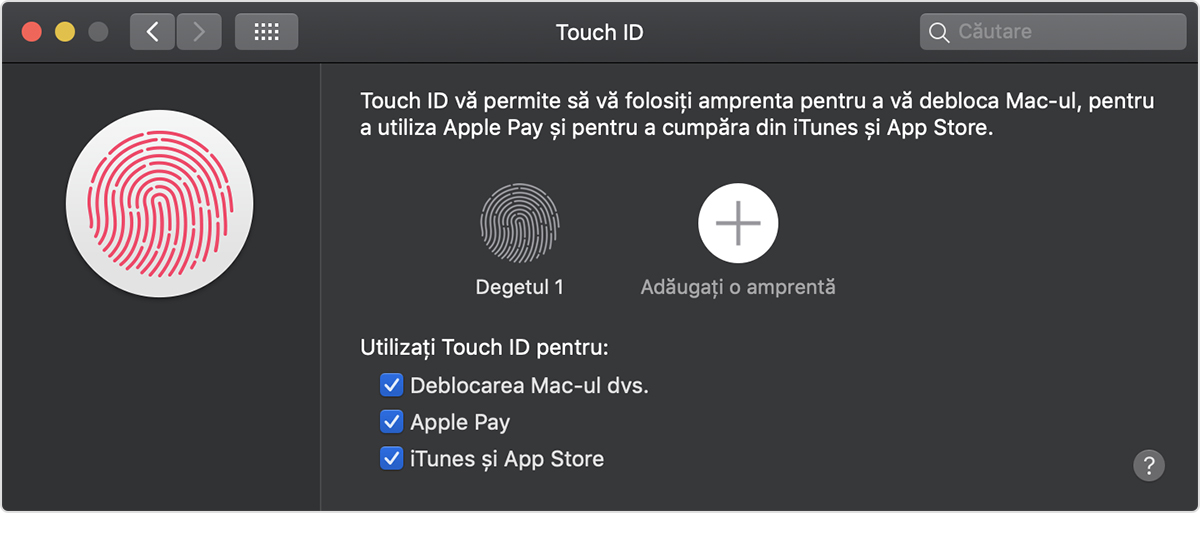
4. Fă clic pe semnul plus  pentru a adăuga o amprentă, apoi, când ți se solicită, tastează parola contului de utilizator. Urmează instrucțiunile care se afișează pe ecran.
5 .Folosește casetele de selectare pentru a selecta caracteristicile funcției Touch ID pe care vrei să le utilizezi pe computerul Mac.
Sfaturi pentru adăugarea de amprente:
Plasează-ți degetul pe butonul Touch ID – însă nu apăsa. Ține degetul acolo până când ți se solicită să-l ridici.
Ridică și sprijină degetul încet și făcând de fiecare dată mici modificări ale poziției degetului.
Poți, de asemenea, să ștergi amprente înregistrate:
1 .Treci cursorul peste o amprentă. Va apărea un buton de ștergere  .
.
2 .Fă clic pe butonul de ștergere, apoi introdu parola pentru a elimina amprenta înregistrată.
[mai mult...]