
Soluții

Cum se elimină Section Break si Page Break din Microsoft Word

Section Break si Page Break sunt caracteristici excelente de formatare în Microsoft Word, dar uneori pot cauza probleme, cum ar fi crearea unui spațiu alb prea mare.

Eliminați secțiunile și paginile din Word pe Windows 10
Pentru a începe, deschideți documentul Word care conține Section Break si/sau Page Break pe care doriți să le eliminați. După deschidere, va trebui să localizați poziția exactă a secțiunii sau a paginii în document. Pentru aceasta, faceți clic pe pictograma „Afișare / Ascundere” din grupul „Paragraf” din fila „Acasă”.

După ce este selectat, apăsați Backspace. Section Break si/sau Page Break va fi acum eliminat.

Eliminați secțiunile și paginile din Word pe Mac
Pe computerul dvs. Mac, deschideți documentul Word care conține Section Break si/sau Page Break pe care doriți să le ștergeți. Va trebui să puteți localiza exact locația Break-urilor, așa că faceți click pe pictograma „Afișare / Ascundere” din panglica filei „Acasă”.

  • Section Break si Page Break vor fi acum vizibile. Faceți click și trageți cursorul peste Break-ul pe care doriți să il eliminați pentru a-l selecta. Break-urile selectate sunt evidențiate în albastru.
  • Apoi, pur și simplu apăsați Delete de pe tastatură. Break-ul selectat va fi acum eliminat.

Asta este tot ce trebuie să faceti. Utilizarea corectă a acestor Break-uri este o parte esențială a formatării documentelor Word.

[mai mult...]
Cum să faci un GIF din orice pe un telefon Samsung Galaxy

Realizarea unei capturi de ecran este ușoară, dar ce zici de înregistrarea unui GIF animat? Acest lucru poate fi mai complicat. Cu un smartphone Samsung Galaxy, totuși, există șanse mari să o puteți face foarte ușor. Multe smartphone-uri Samsung au o funcție numită „Smart Select”. Puteți utiliza acest lucru pentru a selecta anumite părți ale ecranului, dar include și un instrument GIF. Smart Select a fost exclusiv dispozitivelor Galaxy Note, dar acum este disponibil pentru multe altele.

Smart Select este accesibil doar din funcția Samsung „Edge Panels”, deci va trebui mai întâi să o activați. Glisați în jos o dată din partea de sus a ecranului dispozitivului Samsung Galaxy, apoi atingeți pictograma roată.

  • Apoi, accesați secțiunea „Afișare”.
  • Activați comutatorul pentru „Panouri Edge”, apoi selectați-l.
  • O animație va arăta cum să accesați panourile Edge. Accesați „Panouri”.
  • Aici puteți alege mai multe panouri. Asigurați-vă că este selectat panoul „Smart Select”.
  • Cu asta în afara drumului, găsiți ceva pe care doriți să îl transformați într-un GIF și deschideți panoul Edge glisând din fila translucidă de pe marginea afișajului.

Este posibil să trebuiască să glisați spre stânga sau spre dreapta pentru a ajunge la panoul Smart Select. Din aceasta, veți vedea o opțiune „Animație”, care este ceea ce doriți. Dacă folosiți YouTube ca sursă GIF, Smart Select va evidenția automat videoclipul. De asemenea, puteți trage manual colțurile pentru a selecta orice doriți.

-Înainte de a începe înregistrarea, atingeți meniul derulant de calitate și selectați „Calitate înaltă” sau „Calitate standard”.

-Acum, puteți atinge butonul „Înregistrați” pentru a începe să capturați GIF-ul animat. Atingeți butonul „Terminat” pentru a termina înregistrarea GIF.

-Acum veți avea opțiunea de a desena pe GIF, de a o partaja direct sau de a o salva în spațiul dvs. de stocare local.

[mai mult...]

Save user code Ricoh c4500 on MAC Catalina

Pentru a salva user code-ul pe imprimanta Ricoh c4500 pe MAC Catalina urmam pasii de mai jos:

  1. Selectam printare si in excel selectam tab-ul “excel”. Click pe “Job Log” si bifam Enable user code, introducem user code-ul.

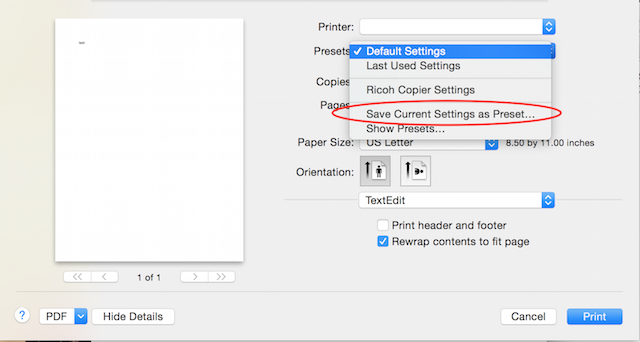
2. Pentru salvare selectam Presets si selectam “Save current settings as Preset…”

Scriem numele pentru salvarea setarii cu user code-ul stabilit si nu va mai trebui sa introduceti user code-ul la fiecare imprimare.

[mai mult...]