
Soluții

Cum să faceți upgrade la OS X Yosemite?

1. Verificați compatibilitatea

Puteți face upgrade la OS X Yosemite pe oricare dintre următoarele modele de Mac. De asemenea, Mac-ul dvs. necesită cel puțin 2 GB memorie și 8 GB  spațiu de stocare disponibil .

MacBook  2009 sau o versiune ulterioară, plus MacBook (13 inci, aluminiu, sfârșitul anului 2008)
MacBook Air  sfârșitul anului 2008 sau mai târziu
MacBook Pro la  jumătatea anului 2007 sau mai târziu
Mac mini  începutul anului 2009 sau ulterior
iMac la  jumătatea anului 2007 sau ulterior
Mac Pro la  începutul anului 2008 sau ulterior
modelele Xserve la începutul anului 2009

2. Faceți o copie de rezervă

Înainte de a instala o actualizare, este important să faceți o copie de siguranță a Mac-ului dvs. Cu Time Machine, copierea de rezervă este ușoară. Cu toate acestea, există și alte metode de rezervă disponibile. Aflați cum puteți face backup pentru Mac .

3. Conectați dispozitivul

Descărcarea și instalarea sistemului OS X durează ceva timp. Asigurați-vă că aveți o conexiune de internet fiabilă. Dacă utilizați un laptop Mac, conectați-l la o sursă de curent alternativ. 

4. Descărcați OS X Yosemite

Dacă mai aveți nevoie de OS X Yosemite, utilizați următorul link:  Descărcați OS X Yosemite . Un fișier numit InstallMacOSX.dmg se va descărca pe Mac.

5. Instalați programul de instalare macOS

Faceți dublu clic pe fișierul descărcabil pentru a deschide o fereastră care afișează conținutul său. Apoi faceți dublu clic pe fișierul care apare acolo, numit InstallMacOSX.pkg.

Urmați instrucțiunile de pe ecran, care vă vor ghida în etapele de instalare.

6. Începe instalarea

După instalarea programului, deschideți folderul Aplicații de pe Mac, apoi faceți dublu clic pe fișierul numit Instalare OS X Yosemite.

Faceți clic pe Continuare și urmați instrucțiunile de pe ecran. S-ar putea să vă fie mai ușor să începeți instalarea seara sau după-amiaza, astfel încât poate fi finalizată peste noapte, dacă este necesar. 

7. Permiteți finalizarea instalării

Nu lăsați Mac-ul să se adorme și nu închideți capacul până când instalarea nu este finalizată. Mac-ul dvs. poate reporni, afișa o bară de progres sau un ecran alb de mai multe ori pe măsură ce OS X și actualizările de firmware Mac relevante sunt instalate

[mai mult...]
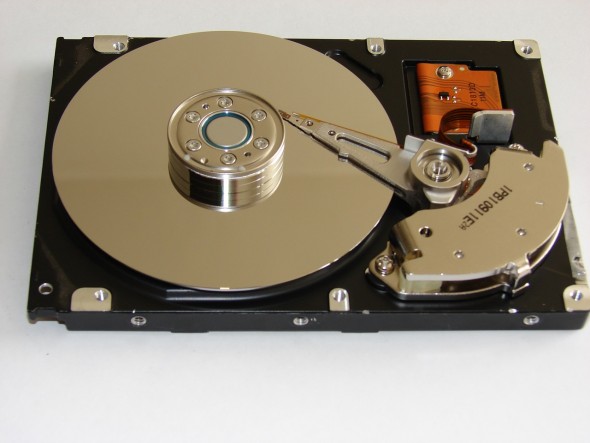
Inlocuirea unui HDD cu un SSD

In peste 90% din cazuri, statia voastra de lucru, fie ea PC sau laptop,  se misca “in reluare” din cauza Hard Diks-ului (HDD). Toate celelalte subansamble ale unui sistem au evoluat in ultimii 10 ani cu o viteza naucitoare, noi tehnologii fiind lansate pe piata cel putin o data la un an. Hard Disk-urile au evoluat si ele, dar intr-un ritm mult mai lent, iar principala evolutie o reprezinta cresterea capacitatii de stocare. Din fericire, solutia alternativa, Solid State Drive-urile sau SSD-uri nu mai reprezinta un moft.

1. Verifica manualul laptopului si apoi achizitioneaza un SSD

In manualul laptopului, fie el primit in cutia originala sau downloadat de pe site-ul producatorului, gasesti informatii utile despre ce SSD se potriveste dispozitivului tau si daca poti instala SSD-ul in locul HDD-ului fara sa pierzi garantia.

Cu informatiile din manual, rascoliti magazinele online si/sau cele offline si alegeti un model de SSD, dar nu il cumparati inca. Desi acesta s-ar putea sa corespunda cu toate cerintele cunoscute pana acum, e posibil sa intampinati si alte probleme. Pentru a le evita rascoliti si internetul, mai ales forumurile de specialitate si vedeti daca cineva a mai reusit sa instaleze modelul ala de SSD in modelul vostru de laptop. In cazul meu, abia dupa achizitie am aflat ca anumite SSD-uri (cum ar fi cele produse de Crucial) nu sunt recunoscute de celelate componenete ale laptopului.

2. Instalarea SSD-ului in locul HDD-ului

2.1 Fa backup tuturor fisierelor importante

Fie ca o faci in cloud, fie ca folosesti un Hard Disk extern, ai grija ca fiecare fisier important sa aiba o copie de rezerva undeva unde nu poate fi afectata de procesele urmatoare.

2.2 Cloneaza HDD-ul curent pe SSD (optional)

Cel mai probabil, HDD-ul curent ofera spatiu de stocare mult mai mare decat SSD-ul proaspat cumparat, deci nu vei putea inghesui totul pe noul SSD. Poti incepe prin a muta pe o solutie de stocare externa sau in cloud anumite informatii pana cand spatiul ocupat pe Hard Disk este cu minimum 10 % mai mic decat capacitatea totala a SSD-ului. Eu am folosit serviciile Google Drive si Dropbox pentru a muta o parte din fotografii si clipuri video de pe Hard Disk.

De ce sa clonezi informatia de pe Hard Disk pe SSD? Pentru ca, o data facut swap-ul intre cele 2 vei avea un sistem complet functional si iti poti relua activitatea imediat.

SSD-urile Samsung vin cu un CD atasat ce contine si un soft pentru clonare, se numeste Samsung Data Migration Software, nu stiu daca alte marci vin insotite de un astfel de soft. Am cumparat un SSD Kingston pentru un sistem Desktop si nu a venit insotit de niciun soft aditional. In majoritatea cazurilor acest soft ar trebui sa fie suficient deoarece poate sa faca shrink singur pentru spatiul liber si sa-ti cloneze partitiile pe SSD. Ce nu am reusit sa fac eu utilizand acest soft a fost sa clonez si partitiile de recovery.

2.4  Sculele necesare

Asigura-te ca ai la dispozitie toate sculele necesare. Incearca sa eviti improvizatiile. In mod normal ti-ar trebui surubelnite drepte si surubelnite cu cap cruce, eu am folosit 2 surubelnite drepte si 3 cu cap cruce. Dar am mai desfacut alte laptopuri care aveau si suruburi ce necesitau surubelnite cu cap TORX.

2.5 Dezasamblarea laptopului

Noteaza, filmeaza si/sau fa poze inainte sa desfaci suruburile. Pune suruburile pe categorii  pe coli de hartie diferite sau in recipiente separate si noteza-ti de unde l-ai desurubat pe fiecare astfel incat sa poti pune fiecare surubel inapoi in locul original. Eu mi le puneam pe coli incercand sa recreez o schema cu gaurile de unde le-am desfacut. Manevreaza cu grija fiecare componenta, nu trage de fire si nu lovi niciun cip. Atentie la tastatura, in general ea se conecteaza la placa de baza a laptopului utilizand unul sau doua fire scurte si late.

2.6 Schimbul efectiv intre Hard Disk si SSD

Dupa ce ai dezamblat laptopul si ai ajuns la Hard Disk, deconecteaza cu grija cablurile (ar trebui sa fie 2) si abia apoi desfa suruburile cu care acesta este prins de carcasa.  Ar trebui ca SSD-ul sa se potriveasca perfect in locul HDD-ului si sa il poti monta urmand in ordine inversa pasii pe care i-ai facut pentru demontarea Hard Disk-ului. Dupa ce ai montat la loc fiecare componenta si fiecare surubel, pentru asta te poti folosi de pozele, notitele sau clipurile facute la pasul anterior, poti porni laptopul. Nu este recomandata pornirea lui inainte sa fie reasamblat complet. Daca ai urmat si pasul 2.2, ar trebui sa ai un sistem complet functional singura diferenta fiind ca totul se misca mult mai rapid.

3. Instalarea vechiului HDD ca al doilea Hard Disk in locul unitatii optice (optional)

Pentru ca pretul per GB la un SSD este inca destul de mare, am hotarat sa renunt la unitatea optica pentru a instala vechiul HDD in laptop. Astfel am si spatiu de stocare pentru fisierele multimedia, poze si filme din calatorii.

Un HDD Caddy este un adaptor cu dimensiunile unitatii optice care poate acomoda un Hard Disk de 2.5 inch (Hard Disk pentru laptop).

[mai mult...]