Soluții

Accesare CMD din Windows Explorer

Folosim CMD-ul in fiecare zi in activitatea noastra si il putem accesa din mai multe locatii: fie il deschidem din locatia implicita (C:\Windows\system32\cmd.exe), fie efectuam un search in Start Menu tastand cmd urmat de tasta Enter, fie deschidem o fereastra de Run (apasand tasta de Windows + R) si tastam cmd urmat de tasta Enter, etc.

O metoda mult mai la indemana este accesarea lui din Windows Explorer.

[mai mult...]
Batch file : Ping adrese IP multiple, exportate intr-un fisier txt

In cazul in care dorim sa folosim un batch file pentru a verifica statusul (online&offline) unor IP-uri, exportare intr-un fisier txt, putem folosi urmatorul script.

Pasul 1:

Copiem codul de mai jos intr-un editor de text.

@Echo Off
mode con:cols=15 lines=5
Set “ServerList=E:\Users\Desktop\IP.txt”
Set “LogFile=E:\Users\Desktop\PingResults.txt”

If Not Exist “%ServerList%” Exit /B
>”%LogFile%” (For /F UseBackQ %%A In (“%ServerList%”
) Do Ping -n 1 %%A|Find “TTL=”>Nul&&(Echo ONLINE [%%A])||Echo OFFLINE [%%A])

Pasul 2:

Salvam textul punandu-i orice nume (fara ping)  + .bat la sfarsit.

Pasul 3:

Trebuie creat un fisier txt, in cazul nostru IP.txt, unde vom introduce adresele pe care dorim sa le verificam.

Pasul 4:

Rulam scriptul, iar acesta va crea un nou fisier txt (PingResults.txt), unde vom regasi afisat informatiile dorite.

La ServerList si LogFile introducem path-ul dorit, in cazul de fata : E:\Users\Desktop\IP.txt si E:\Users\Desktop\PingResults.txt.

In cazul in care codul nu functioneaza, ar trebui sa inlocuim simbolul ” deoarece site-ul ii schimba formatul.

[mai mult...]

Batch file : Ping adrese IP multiple, casute diferite

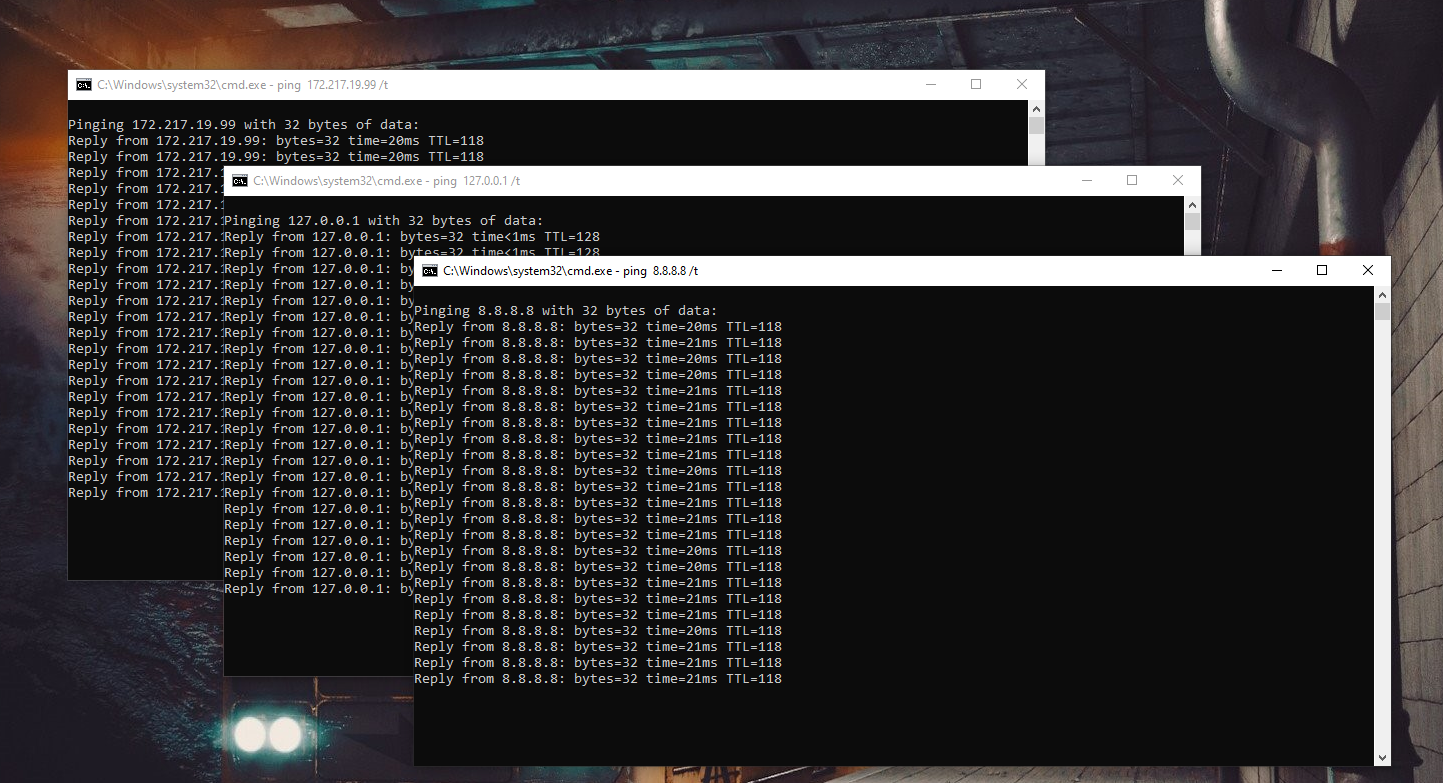
In cazul in care dorim sa folosim comanda ping pentru a verifica mai multe adrese IP in acelasi timp, fara a deschide manual fiecare casuta CMD, si fara a tasta de fiecare data comanda si adresa, putem folosi urmatorul script.

Pasul 1:

Copiem codul de mai jos intr-un editor de text.

@echo off
START cmd /k ping 8.8.8.8 /t
START cmd /k ping 127.0.0.1 /t
START cmd /k ping 172.217.19.99 /t

Pasul 2 :

Introducem adresele ip dorite. In cazul meu 8.8.8.8, 127.0.0.1, 172.217.19.99.

Pasul 3 :
Salvam textul punandu-i orice nume (fara ping)  + .bat la sfarsit.

[mai mult...]