
Soluții

HOW TO MAKE YOUR AMAZON ECHO AND GOOGLE HOME PRIVATE

IF YOU USE a smart speaker, you know all of the convencies and delights that make it more than just a glorified paper weight. But, admit it, you’ve probably given it some privacy side-eye from time to time. After all, it is a microphone that just sits in your house waiting for a wake word to start recording what you say. Here’s how to tighten the reins on what Alexa, Google Assistant, and Siri can hear, when, and how it gets used.


That practice makes sense if you know that algorithms need to train on human-vetted examples to refine and improve their accuracy. But there’s no reason that Alexa users wouldknow that! And Amazon had not been forthcoming about its Alexa auditors. Apple and Google, who make popular smart speakers as well, aren’t shouting it from the rooftops either, but both companies had mentioned previously that they use human reviewers as well.

[mai mult...]
Diferenta dintre WAN si LAN

Daca vrei sa afli ce inseamna WAN, si care este diferenta dintre WAN si LAN, ai intrat unde trebuie. In acest articol voi explica, ce este aceasta tehnologie, porturile, conexiunena, pentru ce sunt necesare si care este diferenta.

Cred ca in majoritatea cazurilor, cand cineva cauta informatii despre WAN, are in vedere portul de pe routerul Wi-Fi. Deoarece in orice instructiune pentru setarea routerului putem intalni aceasta abreviere. Toate lumea scrie despre conectarea unor cabluri in portul WAN sau LAN. Hai sa luam totul pe rand:

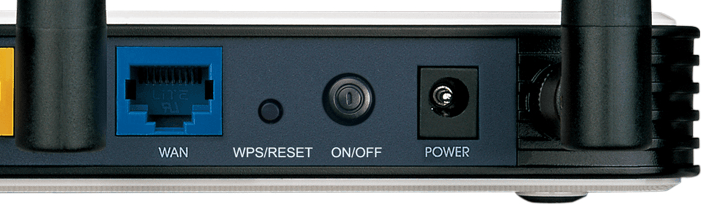
WAN (Wide Area Network) – o retea globala de calculatoare. Sau, cu alte cuvinte, este internetul. Daca vorbim de portul WAN, este un port pe router, in care se conecteaza cablul de la provider. Cablul de retea, prin care routerul primeste accesul la Internet.

Practic pe orice router acest port este de culoarea albastra, si arata astfel:

Ce inseamna WAN? Care este diferenta dintre WAN si LAN?

In imaginea de mai sus putem vedea, ca portul chiar este semnat. De asemenea, routerul de obicei are un indicator pentru cablulul WAN conectat. In timpul functionarii normale, acesta clipeste. Iar langa indicator de obicei este desenata o pictograma sub forma unei planete. Vezi si: Cum se configureaza corect / optimizeaza routerul Tp-link TL-WR841N

Acum stii ce este WAN. Sa analizam, cu ce se deosibeste de LAN.

Care este diferenta dintre WAN si LAN?

Si aici de asemenea totul este destul de simplu. Ce ieste LAN?

LAN (Local Area Network) – retea locala. Cu alte cuvinte, calculatoare conectate intre ele la o distanta mica. De exemplu, calculatoare, televizoare, dispozitive mobile, care sunt contectate intre ele printr-un router dint-o locuinta sau birou. Aceasta si este reteua locala.

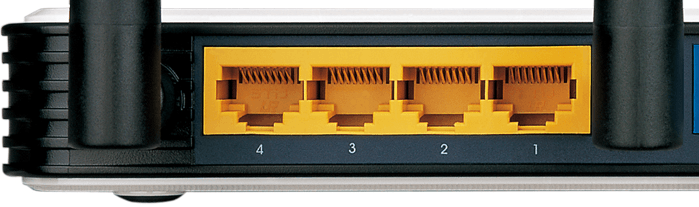
Pe routere de obicei poti gasi 4 porturi LAN. Acestea sunt de culoare galbenta si arata astfel:

Ce inseamna WAN? Care este diferenta dintre WAN si LAN?

Acestea sunt concepute pentru a conecta dispozitive la reteaua locala printr-un cablu de retea.

Diferenta dintre WAN si LAN consta in, WAN este accesul la Internet, iar LAN este o retea locala, la care pot fi conectati dispozitive, care se afla in apropierea unui de altul.

Cred ca este totul, ce trebuie sa stim despre aceste doua denumiri. Bineinteles ca sunt si unele aspecte tehnice, despre care n-am vorbit, doar ca nu cred ca vor fi interesante.

[mai mult...]

Rutare inter-VLAN

În cazul în care avem o configurație cu mai multe VLAN-uri care sunt colectate în același switch se pune problema rutării pachetelor din acele VLAN-uri, eventual chiar posibilitatea comunicării între VLAN-uri (inter-VLAN routing). Pentru aceasta putem configura o legătură de tip trunchi între un switch care colectează VLAN-uri și un ruter care poate ruta pachetele încapsulate. Un astfel de ruter are nevoie de o singură interfață care să permită rutarea între VLAN-uri, motiv pentru care se mai cheamă router on a stick sau one-armed router1).

În topologia de la această adresă se găsește o rețea cu două VLAN-uri (VLAN 10 și VLAN 20). Stațiile PC0 și PC1 fac parte din VLAN-ul 10, iar stațiile PC2 și PC3 fac parte din VLAN-ul 20. Stațiile au configurate adrese IP și pot comunica în cadrul aceluiași VLAN.

Switch-ul Switch1 are configurate două porturi în modul acces:

  • portul Fa0/1 în VLAN-ul 10
  • portul Fa1/1 în VLAN-ul 20

Switch-urile Switch0 și Switch2 nu au configurate VLAN-uri; fac simple operații de comutare.

Legătura dintre switch-ul Switch1 și ruterul Router0 este o legătură de tip trunchi, cu ruterul Router0 pe post de router on a stick.

Realizați configurările necesare pentru a permite rutarea inter-VLAN și, deci, stațiilor din VLAN-uri diferite să comunice unele cu celelalte. Va trebui să configurați Default Gateway pe stații.

[mai mult...]

Configurare default gateway

Observați că există conectivitate între ruter și oricare stație; folosiți comanda ping de pe ruter sau mesajele din Packet Tracer (vezi 00. [5p] Introducere în Packet Tracer).

În Cisco IOS primul pachet trimis poate să nu fie de fapt trimis din cauza absenței tabelei ARP. De aceea când trimiteți un pachet în Packet Tracer la sau de la ruter, prima oară nu va funcționa. Următoarele pachete, însă, vor funcționa. Detalii aici.

Observați că nu există conectivitate între stații din rețele diferite, deși adresele IP și măștile de rețea sunt configurate pe ruter și pe toate stațiile. Nu există conectivitate pentru că o stație nu are configurată rută către rețeaua cealaltă. Pentru a asigura conectivitate între stații din rețele diferite, va trebui să adăugăm, pe fiecare stație, rută către cealaltă rețea având ca next hop ruterul. Vom realiza în continuare acest lucru – conectivitatea între toate stațiile.

Pentru a asigura conectivitate între toate stațiile, indiferent din ce rețea fac parte trebuie să configurăm o rută implicită (default gateway) pe fiecare stație. Pașii urmați vor fi:

  1. Determinăm adresele IP ale interfețelor ruterului.
  2. Pentru fiecare stație, adăugăm o rută implicită (de tip default gateway) având ca next hop adresa IP a interfeței ruterului din rețeaua din care face parte stația.
  3. Folosim comanda ping de pe ruter sau mesajele din Packet Tracer pentru a vedea conectivitatea între oricare două stații, chiar aflate în rețele diferite.

Pentru început, vrem să aflăm adresele IP configurate pe fiecare interfață a ruterului. Dați click pe Router0, și mergeți pe tab-ul CLI, unde aveți acces la consola ruterului, și rulați comenzile:

Router>enable
Router#show ip interface brief
Interface              IP-Address      OK? Method Status                Protocol
 
FastEthernet0/0        172.16.100.1    YES manual up                    up
 
FastEthernet1/0        192.168.100.1   YES manual up                    up

Interfața FastEthernet0/0 este conectată la rețeaua din care fac parte stațiile PC0 și PC1. Adresa IP a acestei interfețe este 172.16.100.1. Pentru a asigura conectivitate cu stațiile din cealaltă rețea, pe stațiile PC0 și PC1 vom configura o rută implicită (de tip default gateway) având ca next hop adresa 172.16.100.1. Pentru a configura default gateway, faceți click în Packet Tracer pe stația dorită (PC0 sau PC1), mergeți pe tab-ul Desktop și apăsați pe iconița IP Configuration. În zona de text cu eticheta Default gateway completați adresa 172.16.100.1.

În mod similar, configurați pe stațiile PC2 și PC3 adresa 192.168.100.1 (adresa interfeței FastEthernet1/0) pe post de default gateway.

Observați conectivitatea între oricare două stații indiferent de rețeaua de care aparțin.

[mai mult...]

Configurare rute statice

În topologia de la această adresă se află două rețele interconectate prin două rutere cascadate. Fiecare rețea conține un switch și două stații. Observați că există conectivitate între stațiile din aceeași rețea și ruterul conectat la acea rețea.

Observați că nu există conectivitate între stații din rețele diferite. Mai mult nu există conectivate între cele două rutere: trimiteți mesaje Packet Tracer între rutere.

Pentru a asigura conectivitate completă în cadrul topologie vom realiza următorii pași:

  1. Vom configura adrese IP în rețeaua formată de cele două rutere, adică pe legătura Router0(Fa1/0)Router1(Fa1/0). După acest pas ruterele vor comunica între ele.
  2. Vom configura, pe fiecare ruter, o rută către rețeaua la care nu are acces. Ruta va trece prin celălalt ruter. În acest moment vom avea conectivitate la nivelul întregii topologii.

Pentru început observăm că ruterele nu au configurate adrese IP pe interfețele de legătură între ele. În cazul ruterului Router0, interfața FastEthernet1/0 nu are adresă IP:

Router0>enable
Router0#show ip interface brief 
Interface              IP-Address      OK? Method Status                Protocol
 
FastEthernet0/0        14.14.14.1      YES manual up                    up
 
FastEthernet1/0        unassigned      YES unset  up                    down

Vom folosi spațiul 30.30.30.32/30 pentru a aloca două adrese IP în vederea conectării celor două rutere. Vom configura adresa IP 30.30.30.33 cu masca 255.255.255.252 pe interfața FastEthernet1/0 a ruterului Router0 și adresa IP 30.30.30.34 cu masca 255.255.255.252 pe interfața FastEthernet1/0 ruterului Router1:

Router0#configure terminal
Router0(config)#interface fastEthernet 1/0
Router0(config-if)#ip address 30.30.30.33 255.255.255.252
Router0(config-if)#no shutdown 

Router1#configure terminal
Router1(config)#interface fastEthernet 1/0
Router1(config-if)#ip address 30.30.30.34 255.255.255.252
Router1(config-if)#no shutdown

Observați că acum există conectivitate între cele două rutere: puteți folosi comanda ping din consola ruterului sau mesaje de tip Packet Tracer. Există de asemenea, conectivitate între stații și ruterul direct conectat la rețeaua lor.

Nu există însă conectivitate între stațiile din rețele diferite. Intrați în modul Simulation și observați că pachetele trimise de la PC0 la PC2 se opresc la Router0 întrucât acesta nu șite unde se află rețeaua din care face parte PC2 (15.15.15.0/24); adică nu are rută către rețeaua 15.15.15.0/24. Pentru această trebuie să adăugăm pe fiecare ruter o rută către rețeaua la care nu este conectat în mod direct:

  • pe ruterul Router0 o rută către rețeaua 15.15.15.0/24 având ca next hop ruterul Router1 (mai precis prin interfața FastEthernet1/0 a ruterului Router1)
  • pe ruterul Router1 o rută către rețeaua 14.14.14.0/24 având ca next hop ruterul Router0 (mai precis prin interfața FastEthernet1/0 a ruterului Router0)

Adică vom realiza următoarele configurări:

  • Pe ruterul Router0 vom adăuga o rută statică în care specificăm că toate pachete destinate rețelei 15.15.15.0/24 să fie trimise către adresa 30.30.30.34 (adresa IP a interfeței FastEthernet1/0 a ruterului Router1):

    Router0#configure terminal
    Router0(config)#ip route 15.15.15.0 255.255.255.0 30.30.30.34
  • Pe ruterul Router1 vom adăuga o rută statică în care specificăm că toate pachete destinate rețelei 14.14.14.0/24 să fie trimise către adresa 30.30.30.33 (adresa IP a interfeței FastEthernet1/0 a ruterului Router0):

    Router1#configure terminal
    Router1(config)#ip route 14.14.14.0 255.255.255.0 30.30.30.33

Formatul comenzii de adăugare de rute este următorul:

  • șirul ip route
  • adresa de rețea: 15.15.15.0 respectiv 14.14.14.0
  • masca de rețea: 255.255.255.0
  • next hop-ul, adică adresa către care trebuie să fie trimise pachetele: 30.30.30.34 respectiv 30.30.30.33

Dacă aveți o configurație corespunzătoare, veți avea conectivitate între toate stațiile din topologie.

În modul Simulation puteți observa cum se modifică la fiecare pas cum se modifică adresele MAC ale pachetului (adresa MAC sursă și adresa MAC destinație) și câmpul TTL.
[mai mult...]