Cum să ștergeți fișierele cache pentru Discord
Dacă aveți prea multe fișiere cache și cookie-uri acumulate pe computer vă poate face ca Discord-ul să functioneze incet. Iată cum puteți șterge memoria cache:
[mai mult...]
Soluții pentru problemele tale IT

Dacă aveți prea multe fișiere cache și cookie-uri acumulate pe computer vă poate face ca Discord-ul să functioneze incet. Iată cum puteți șterge memoria cache:
[mai mult...]Skype for Business este unul dintre canalele de comunicare primare dintr-un mediu corporativ. Poate avea impact asupra productivității companiei dacă nu funcționează corect. Clienții desktop pentru Skype for Business se conectează la server prin multe componente și mai multe setări de configurare. În acest articol, vom analiza ce trebuie făcut pentru a remedia problemele de autentificare (conexiune).
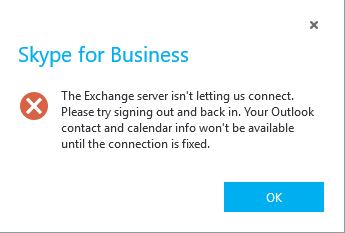
De ce nu se pot conecta în Skype pentru afaceri?
Office 365 oferă un singur semn ON (SSO) ca parte a ADFS (Active Directory Federation Service). Conectează Active Directory cu Office 365 și oferă utilizatorilor o singură conectare la serviciile Office 365 pe computerele de bord și pe dispozitivele mobile.
Single Sign-On oferă, în esență, o soluție generică de conectare unică prin stocarea și transmiterea credențelor criptate de utilizator de-a lungul limitelor rețelei. Prin urmare, utilizatorii finali nu trebuie să se conecteze (și să-și amintească credențe diferite) de fiecare dată când se conectează la un alt mediu / aplicație. (Outlook, Skype, OneDrive etc).
Pentru a face acest lucru, folosește datele de autentificare Office 365 memorate în cache-ul anterior în managerul Windows Credentials. Mai multe despre asta mai târziu.
SSO este de asemenea capabil să furnizeze Office 365; acesta oferă complianță de securitate, împerechere de licențe, autentificare cu mai mulți factori și este rapid.
Office 365 aduce aceste trei modele principale de identitate pentru a configura și gestiona conturile de utilizator:
Identitate cloud, identitate sincronizată și identitate federată.
Modelul Federated Identity aduce funcții de conectare unică.
Utilizatorii care lucrează pentru organizații mari, de exemplu, ar utiliza cel mai probabil o implementare Office 365 bazată pe Federate Identity și pe procesul de migrare de la o infrastructură locală (servere locale, servere cloud NU) către soluția cloud cloud (Office 365 ).
Problema apare atunci când parolele din cache-ul local nu se potrivesc.
Office 365 (SSO) memorează în cache parola de acces în managerul de credințe Windows, în timp ce browserul îl va memora în cache. Mai mult decât atât, mediile corporative necesită foarte des o modificare a parolei, ceea ce înseamnă că modificările de parolă vor apărea și în Active Directory și vor exista probleme colaterale din cauza perturbării sau latenței replicării parolelor.
Sa observat că o nepotrivire între datele de acreditare stocate de aceste componente nu va permite conectarea SSO la serverul său O365.
Pentru a remedia acest lucru, trebuie să ștergeți toate datele de acreditare anterioare memorate în cache local pe mașină și să încercați să vă autentificați din nou folosind cele mai recente date de acreditare disponibile (ID plus parola).
Cum să rezolvați problemele de conectare al Skype pentru afaceri?
[mai mult...]Când ștergeți un fișier, acesta nu a dispărut. Așadar, dacă doriți să vă asigurați că datele dvs. private vor fi șterse bine în Windows, iată cum să le ștergeți permanent.

Majoritatea utilizatorilor Windows știu că atunci când ștergeți un fișier, acesta nu este cu adevărat șters. În primă instanță, este stocată în coșul de reciclare, ceea ce vă oferă o răscumpărare în acele ocazii în care nu ați vrut să ștergeți în primul rând.
Dacă goliți coșul de reciclare, fișierele sunt „anulate” de pe hard disk. Din nou, fișierele nu sunt șterse: spațiul pe care îl ocupă este marcat doar ca disponibil. Acesta este motivul pentru care utilitățile neutilizate funcționează: puteți obține înapoi fotografii și fișiere șterse fără prea multă problemă dacă acționați rapid.
Dar ce se întâmplă cu acele momente în care doriți să vă asigurați că nimeni nu poate recupera un anumit fișier? Atunci intră în joc utilitățile de ștergere sigură.
[mai mult...]De multe ori avem nevoie de un loc unde sa putem uploada anumite fisiere, un loc sigur, pe care il poti accesa doar tu, fara a fi transmise datele pe un cloud. Cu aceasta solutie iti poti configura un server FTP, destul de usor.
Dacă doriți să configurați serverul samba în kali linux, trebuie doar să urmați acești pași simpli.
[mai mult...]Tastatura nu functioneaza pe windows 10
Dacă ați actualizat recent Windows 10 și acum tastatura dvs. nu funcționează, nu sunteți singur. Mulți alți utilizatori Windows 10 raportează aceeași problemă, mai ales după instalarea actualizării KB4074588.
Din fericire, există o soluție. Iată 4 opțiuni de încercat. Este posibil să nu aveți nevoie să le încercați pe toate. Trebuie doar să vă descurcați pe listă până îl găsiți pe cel care rezolvă problema.
1.Verificați dacă portul USB funcționează
2.Reglați setările tastaturii
3.Reinstalați driverul tastaturii
4.Actualizați-vă tastatura și driverele USB (recomandat)
Metoda 1: Verificați că portul USB funcționează. Un port USB poate înceta să funcționeze atunci când faceți upgrade la o nouă versiune de Windows. De obicei, este din cauza unei probleme de driver. Ar trebui să verificați întotdeauna întâi această problemă.
Din fericire este ușor de testat: pur și simplu deconectați tastatura din portul USB și conectați un alt dispozitiv USB – cum ar fi un mouse sau un hard disk extern. Dacă respectivul dispozitiv nu funcționează, portul USB în sine este problema și ar trebui să săriți direct la Metoda 4. Dacă dispozitivul pe care tocmai l-ați conectat funcționează, atunci continuați cu Metoda 2.
Metoda 2: Reglați setările tastaturii. Windows are o setare, numită Filter Keys, care vă permite să controlați cum se ocupă cu apăsările repetate accidentale de taste. Din păcate, dacă este activată, această setare este cunoscută pentru ca unele tastaturi să nu mai funcționeze în Windows 10. Așadar, ar trebui să verificați dacă este activată. Dacă este, ar trebui să o dezactivați și să vedeți dacă asta rezolvă problema.
1) Pe desktop-ul computerului dvs., faceți click pe pictograma Action Center din colțul din dreapta jos și faceți click pe Toate setările:

2) Faceți clic pe Ease of Access:

3) Faceți click pe tastatură:

4) Asigurați-vă că cheile de filtrare sunt oprite și închideți fereastra:

Metoda 3: Reinstalați driverul tastaturii. Dacă driverul dvs. de tastatură a apărut o defecțiune, tastatura dvs. poate opri funcționarea.
Pentru a repara:
1) Faceți clic dreapta pe butonul Start, apoi faceți clic pe Manager dispozitive:

2) Extindeți Tastaturi, apoi faceți click pe partea dreaptă standard pentru tastatura PS / 2 și faceți click pe Dezinstalare:

3) Când vi se solicită confirmarea, faceți clic pe OK

4) Reporniți computerul după dezinstalare. Dacă problema persistă, este posibil ca șoferul dvs. să fie depășit, mai degrabă decât defectuos și să încercați metoda 4 de mai jos.
Metoda 4: Actualizați tastatura și driverul USB (recomandat)Una dintre cele mai frecvente cauze ale unei tastaturi fără răspuns este o tastatură învechită sau un driver USB.
Există două modalități prin care puteți obține driverele potrivite pentru tastatură și port USB: manual sau automat.
Actualizare manuală a driverului – Puteți actualiza driverele dvs. manual accesând site-ul web al producătorului și căutând cel mai recent driver corect. Rețineți că pentru driverul USB, trebuie să încercați atât producătorul computerului, cât și producătorul setului de cipuri al portului USB.
[mai mult...]Dezinstalarea unui program este o operatiune pe care o folosim des in activitatea noastra de zi cu zi. Putem accesa optiunea Programs and Features din Control Panel in mai multe moduri, dar v-o propun pe cea mai folosita – folosirea ferestrei de Run:
[mai mult...]