
Situatie
Cum sa comparam doua documente in Google Docs.
Solutie
Putem vedea deja ce s-a schimbat într-un fișier examinând istoricul reviziilor dintr-un fișier Google Docs, dar acum putem face același lucru și la două documente separate. Într-un browser web, pornim pagina de pornire Google Docs și deschidem un document deja existent pe care dorim să îl comparam.
Odată ce documentul se încarcă, facem click pe Tools> Compare documents

Va apărea o mică casetă de dialog, care ne va permite să selectam un al doilea document pentru a-l compara cu primul. Facem click pe „My Drive” pentru a extrage selectorul de fișiere.
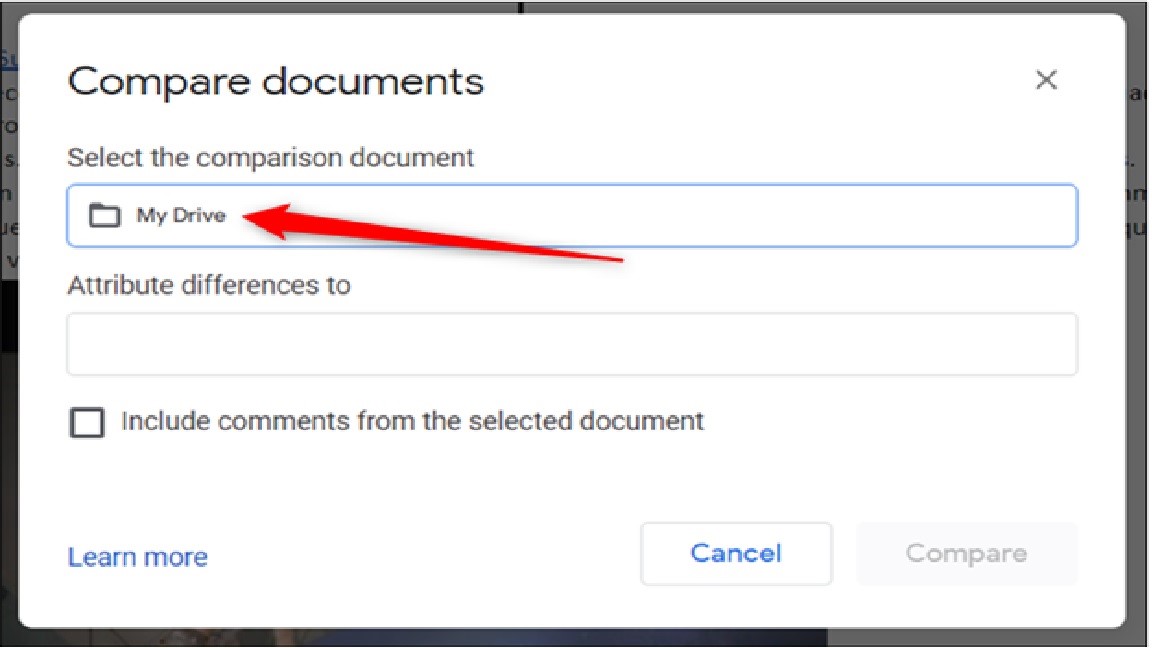
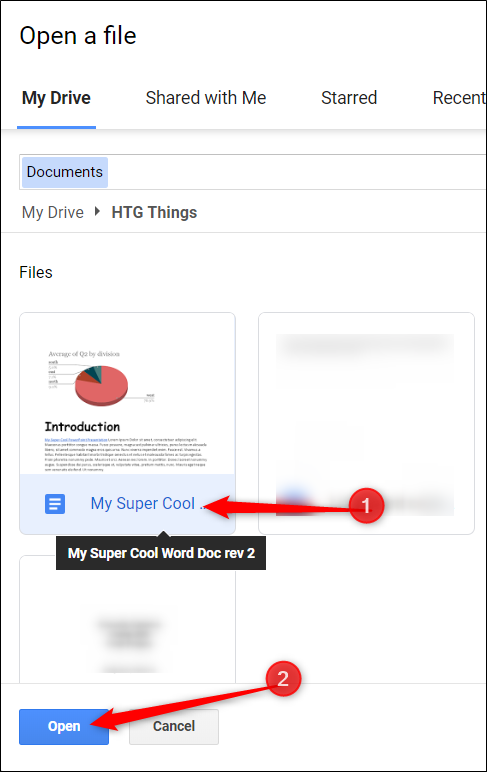
Mergem la fișierul pe care dorim să-l utilizam, facem click pe el, apoi selectam butonul „Open” pentru a alege documentul.
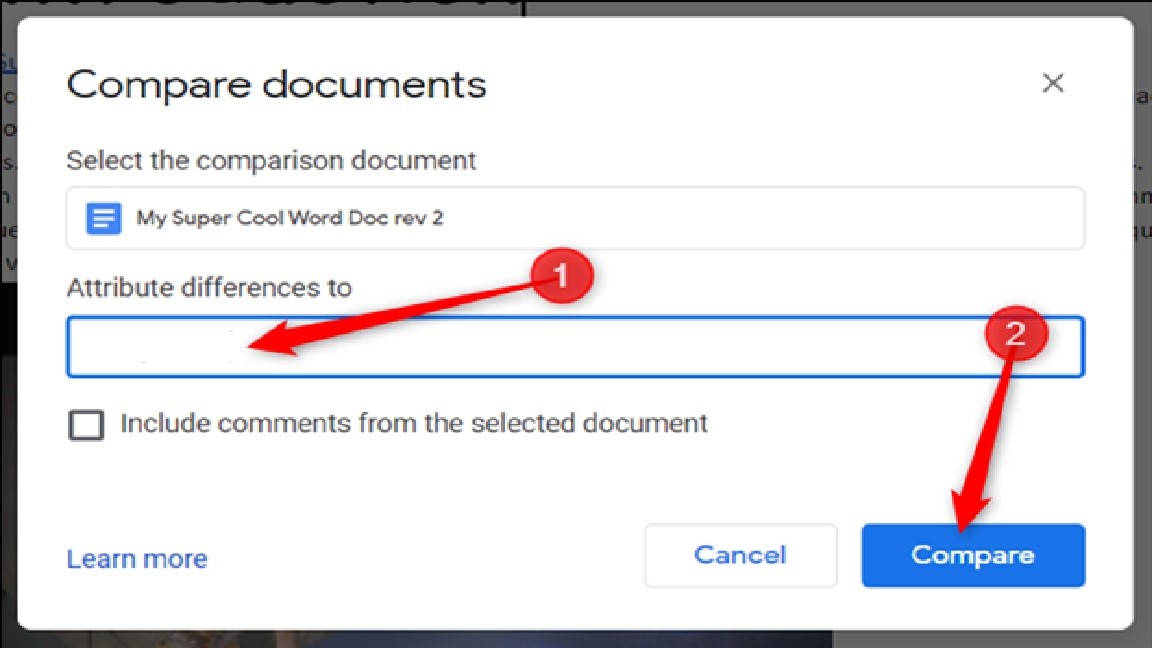
Numele pe care îl introducem în „Attribute Differences To” este numele persoanei care a făcut modificările în documentul final ca o editare. Introducem numele nostru și facem click pe „Compară”.
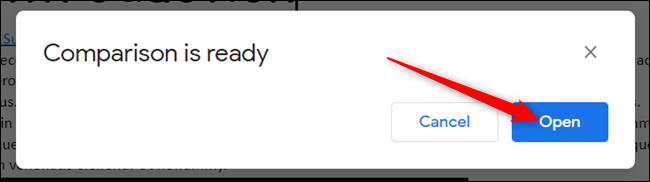
Când se termină compararea, facem click pe „Open” pentru a deschide documentul.
Documentul de comparație se va deschide ca un al treilea fișier cu toate sugestiile evidențiate din corpul documentului și cine le-a făcut în dreapta. În plus, vom putea vedea ce modificări au fost făcute și când. Documentul se salvează automat pe statia de lucru.
Leave A Comment?