
Situatie
Aceasta functie elimina nevoia de a descarca poze sau de a folosi Copy/Paste pentru texte. Functioneaza ca un “buzunar” temporar pe ecran. Te ajuta atunci cand vrei, de exemplu, sa trimiti o poza de pe google rapid pe Whatsapp.
Solutie
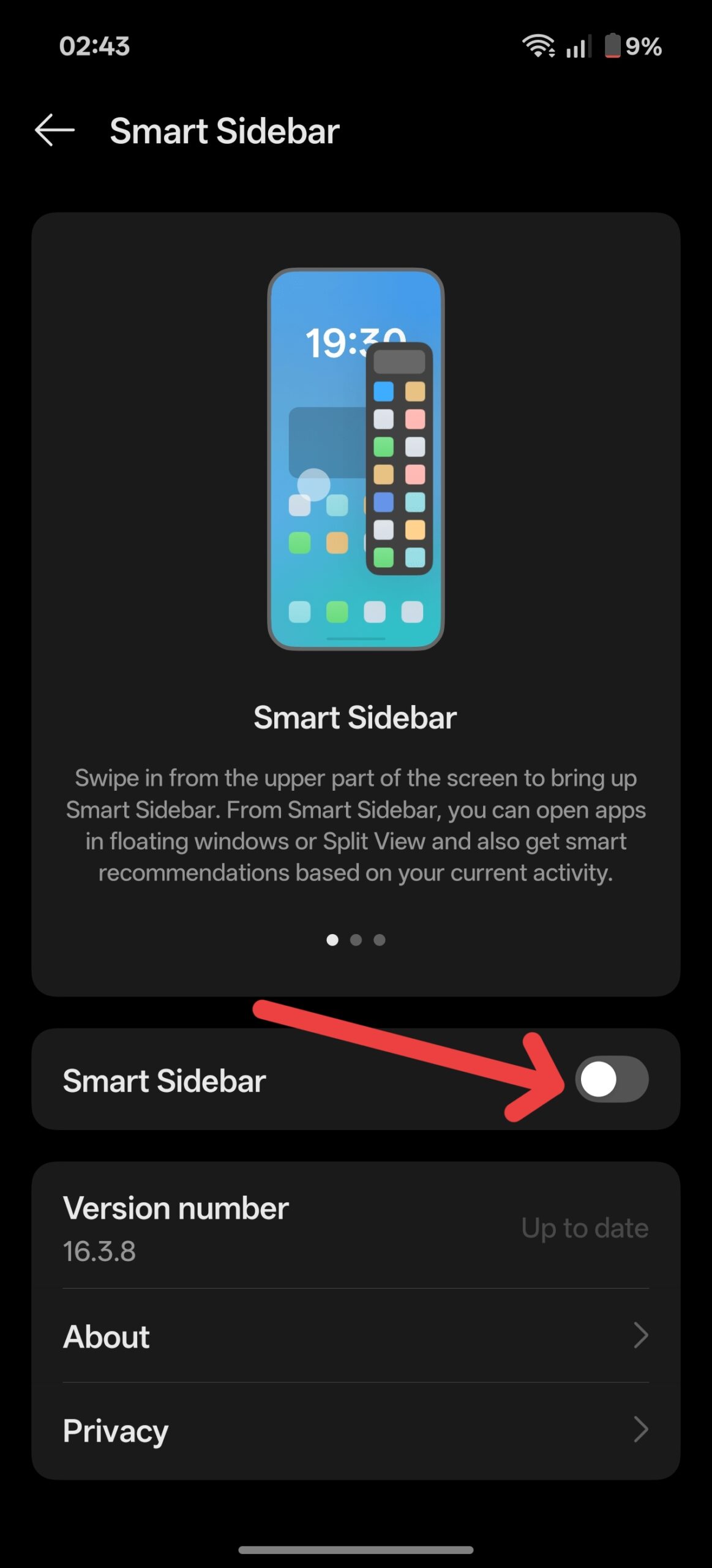
Pasul 1: Activarea functiei Smart Sidebar (+ File Dock)
Trebuie sa pornesti mai intai bara laterala.
-
Intra in Settings (Setari)
-
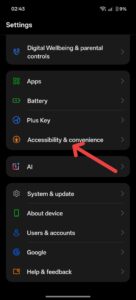
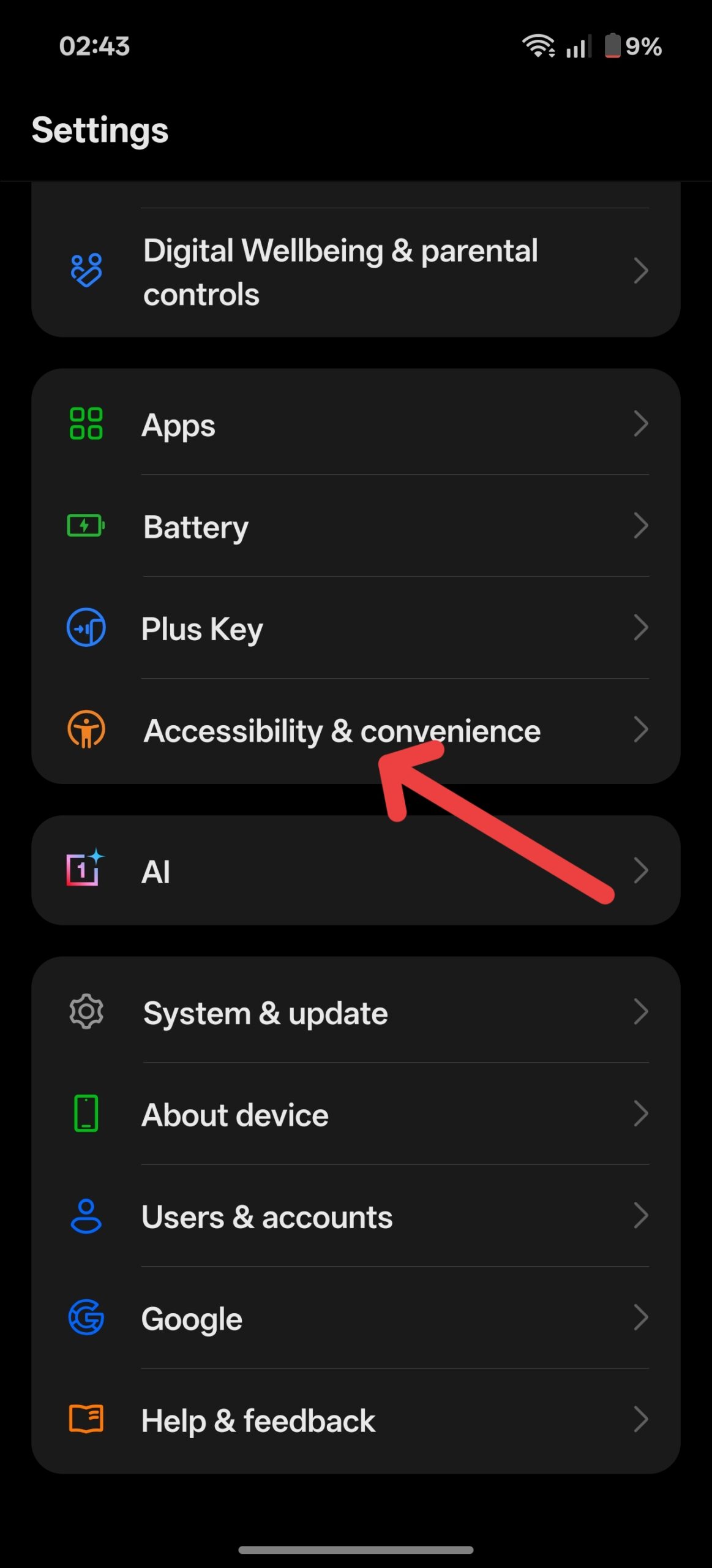
Mergi la Accessibility
-
-
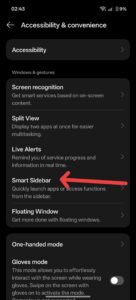
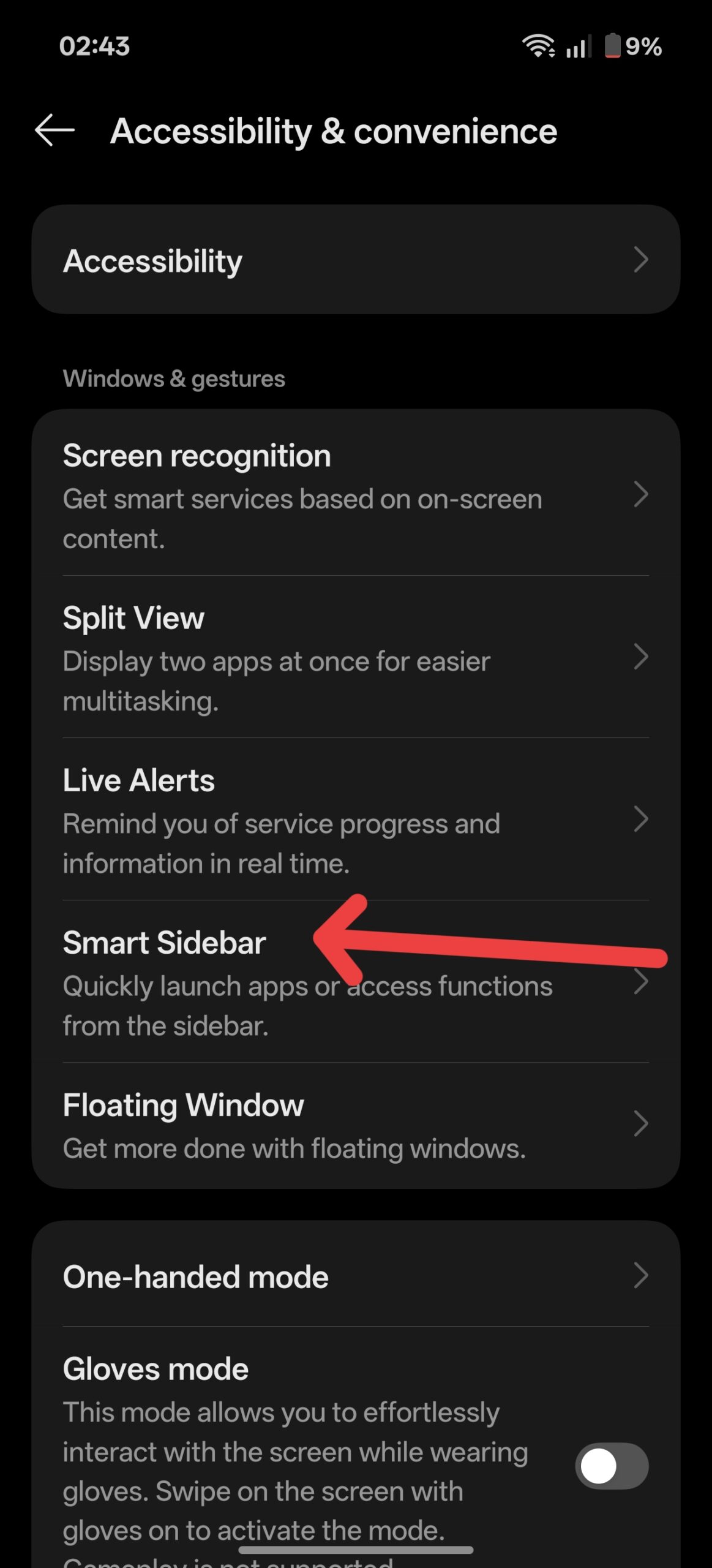
Selecteaza Smart Sidebar
-
-
Activeaza comutatorul Smart Sidebar
-

-
In acelasi meniu, verifica daca optiunea File Dock este pornita.
Pasul 2: Salvarea in File Dock
Sa zicem ca vrei sa salvezi o poza de pe net fara sa o descarci in Galerie.
-
Deschide Google si gaseste imaginea dorita
-
Tine apasat lung pe imagine
-
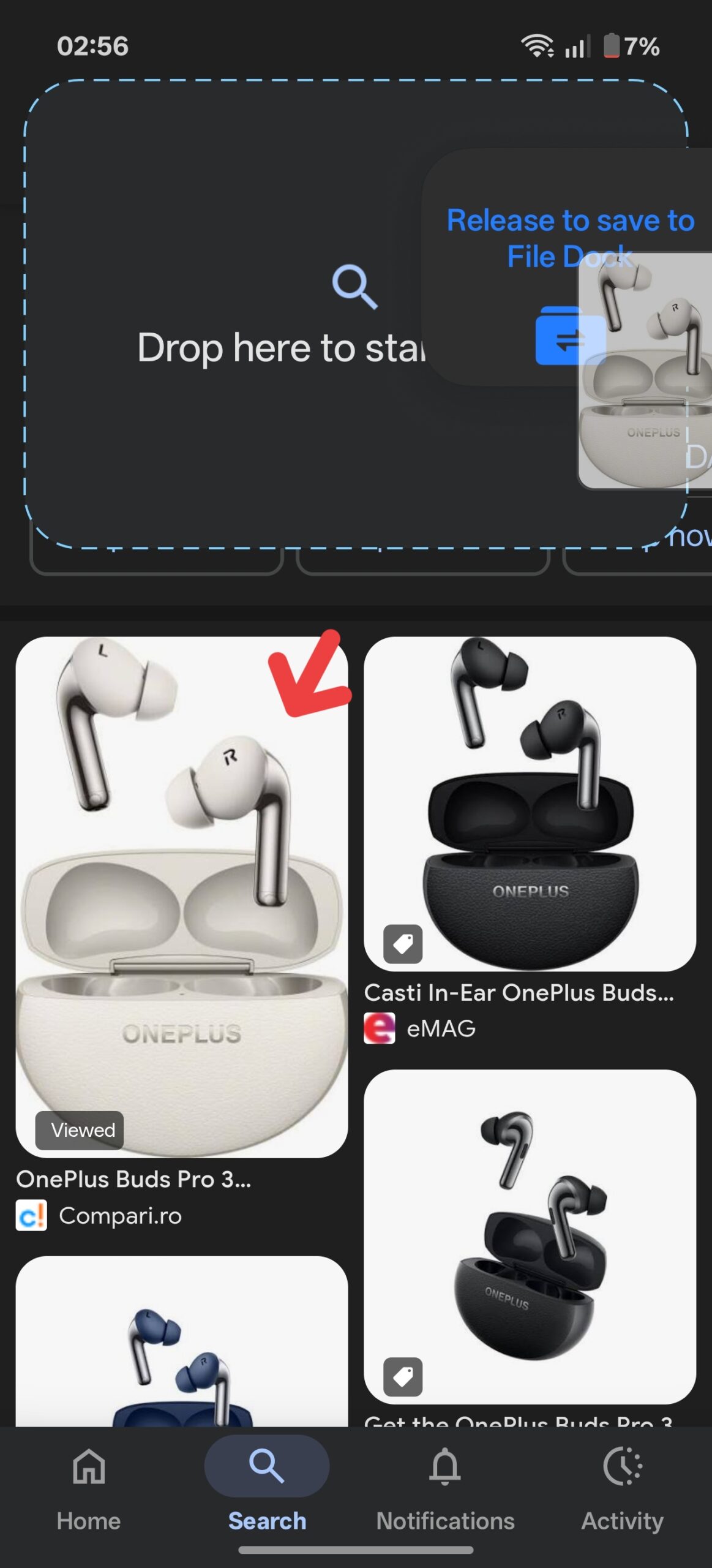
Trage imaginea spre marginea din dreapta-sus a ecranului (unde vezi linia transparenta a Sidebar-ului)
-
-
Smart Sidebar se va deschide automat
-
Da drumul imaginii in zona de sus, marcata ca File Dock. Imaginea va ramane acolo.
Pasul 3: Trimiterea din File Dock
Acum muti poza salvata direct in conversatie.
-
Deschide WhatsApp si intra intr-un chat
-
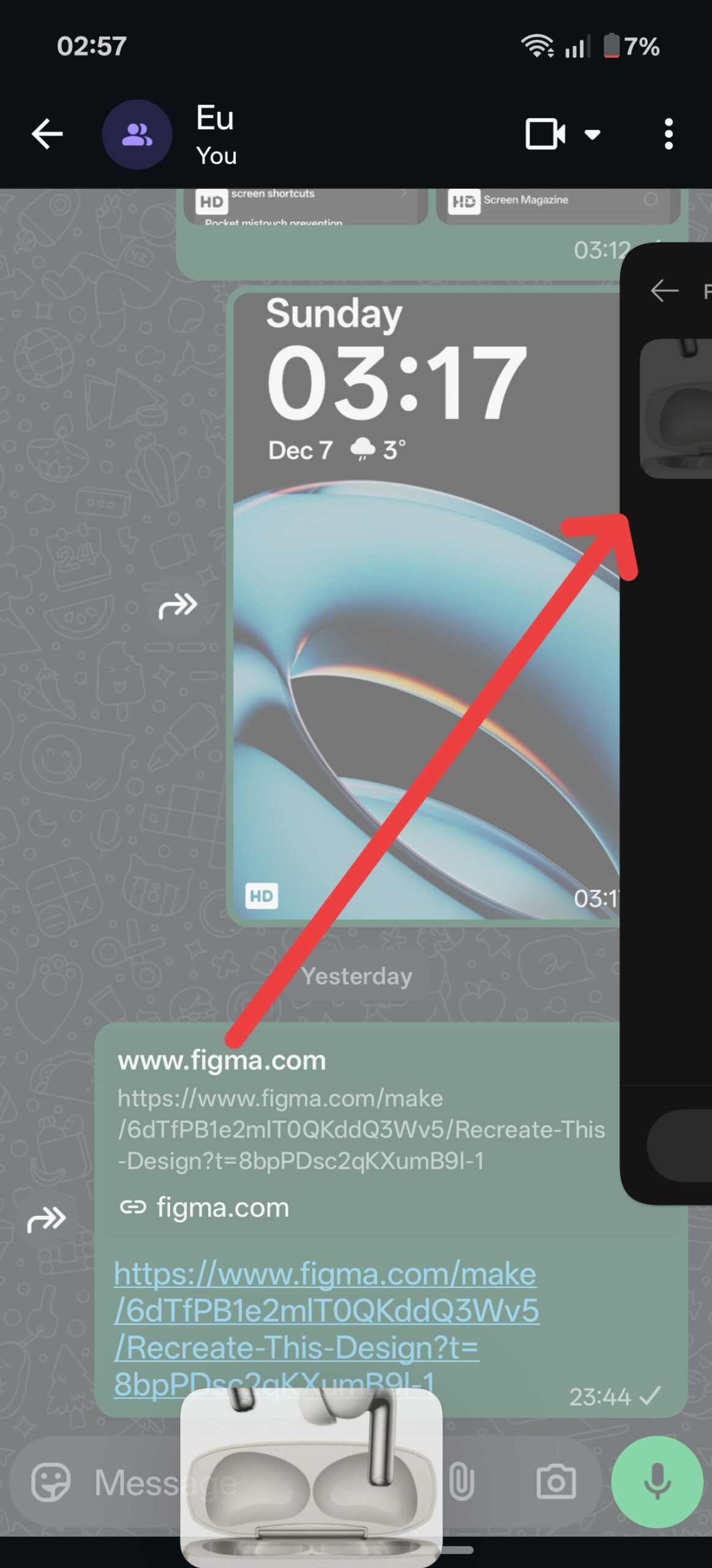
Trage cu degetul din marginea dreapta a ecranului spre interior pentru a deschide Smart Sidebar
-
Apasa pe iconita File Dock (partea de sus a barei) pentru a vedea continutul salvat
-
Tine apasat pe poza din Dock si trage-o (Drag & Drop) direct peste conversatia WhatsApp.
Leave A Comment?