
Follow Us

Soluții pentru problemele tale IT

Home /Windows Server/Active Directory/Cum sa copiezi un user de Active Directory in Windows Server 2012 R2
Home /Windows Server/Active Directory/Adaugare Domain User intr-un grup/Cum sa copiezi un user de Active Directory in Windows Server 2012 R2
Home /Windows Server/Active Directory/Creare cont utilizator in domeniu/Cum sa copiezi un user de Active Directory in Windows Server 2012 R2
Home /Windows Server/Group Policy/Cum sa copiezi un user de Active Directory in Windows Server 2012 R2
Home /Windows Server /Cum sa copiezi un user de Active Directory in Windows Server 2012 R2

Cum sa copiezi un user de Active Directory in Windows Server 2012 R2

  • Data 11/08/2016
  • Autor Ovidiu B
  • Categorie Active Directory, Adaugare Domain User intr-un grup, Creare cont utilizator in domeniu, Group Policy, Windows Server
  • -25
  • 2569
Configurare noua (How To)

Situatie

Ai doi sau mai multi angajati care vor avea aceleasi drepturi in domeniu. Pentru a nu crea de fiecare data un user nou, poti crea primul utilizator, dupa care poti copia drepturile acestuia.

Solutie

Pasi de urmat

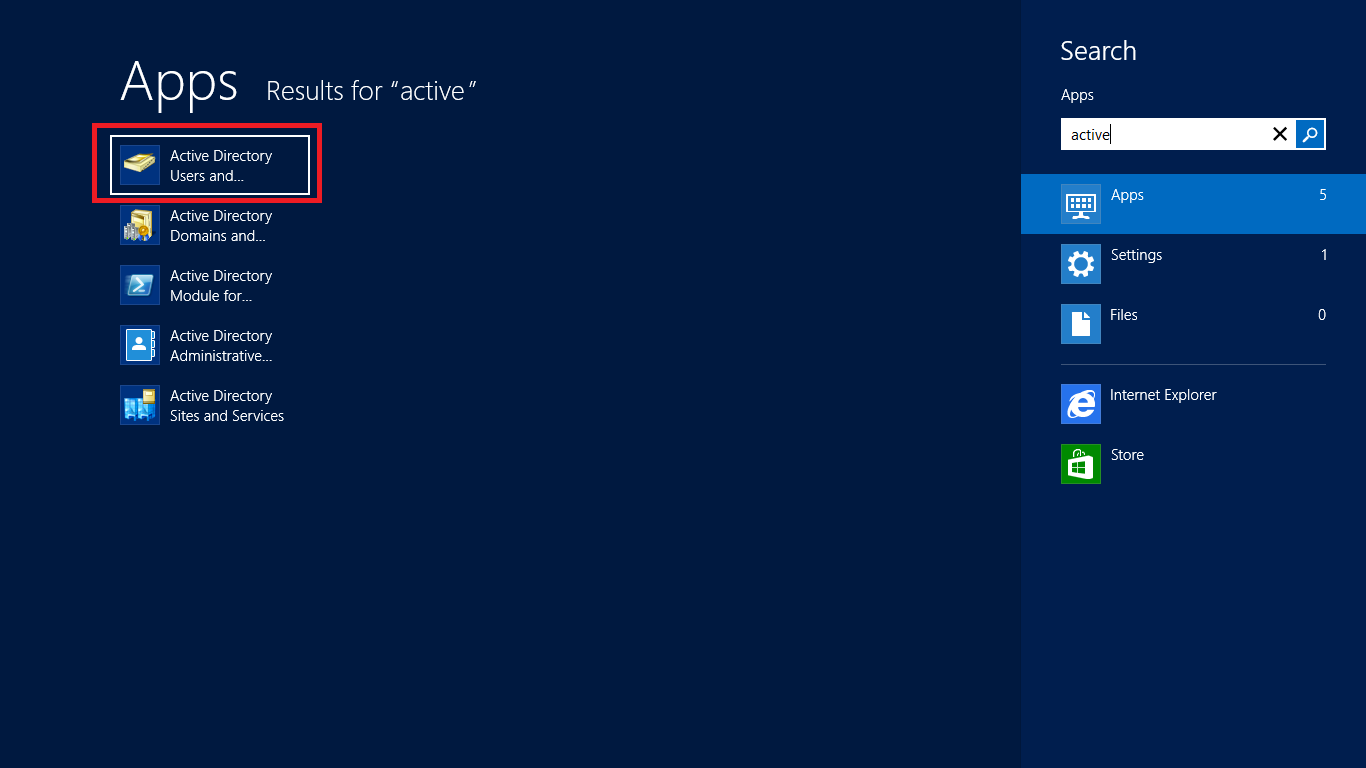
In primul rand trebuie sa accesezi rolul de Active Directory de pe server. Pentru a face acest lucru, cel mai simplu este sa dai click pe “Start” si sa tastezi macar o parte din textul “Active Directory” pana in momentul in care apare iconita din imaginea de mai jos:
21


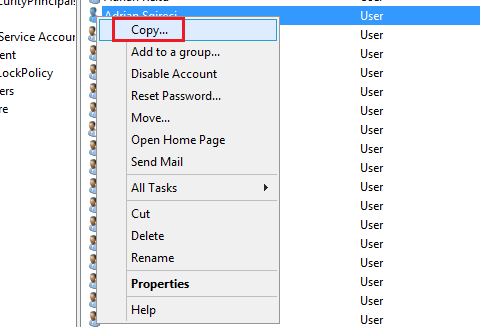
Dupa ce ati intrat in rolul de “Active Directory” va trebui sa accesati folderul(organization unit-ul) in care ati creat primul user, sa dati click dreapta pe acesta si click pe “Copy”.
22

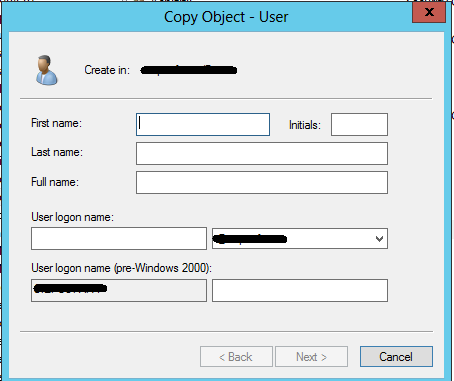
Dupa ce ati dat click pe “Copy” in noua fereastra va trebui sa introduceti numele, prenumele si numele de utilizator dupa care sa dati click pe butonul “Next”.
23

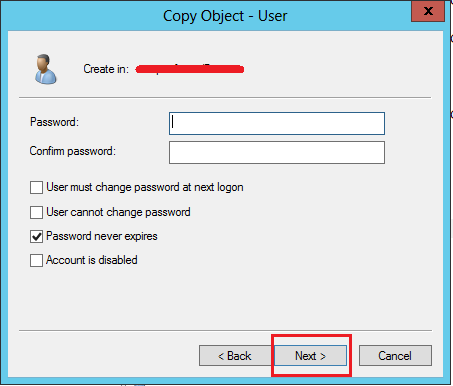
In urmatoarea ferestra va trebui sa setati parola utilizatorului si sa o confirmati. Sub campul in care tastati parola puteti seta ca parola sa fie schimbata de utilizator la urmatoarea logare in domeniu, sa nu poata sa fie schimbata de utilizator, sa nu expire niciodata, sau sa fie reactivat userul, dupa care trebuie sa treceti la pasul urmatorul apasand pe butonul “Next”.
24

In urmatoarea fereastra va sunt prezentate informatiile tastate de dumneavoastra in pasii anteriori. Pentru a finaliza crearea noului user va trebui sa dati click pe butonul “Finish”.
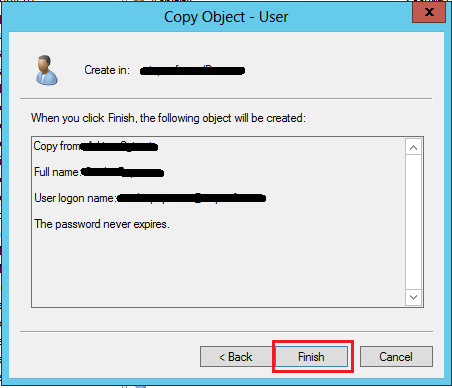
25

Tip solutie

Permanent
Etichetare: askitaskit.roCum sa copiezi un user de Active DirectoryCum sa copiezi un user de Active Directory in Windows Server 2012 R2finishServer 2012 R2Windows Server

Voteaza

Up Down
(29 din 83 persoane apreciaza acest articol)
Share
Tweet
Share

Despre Autor

Ovidiu B

Solutii Asemanatoare

  • Reparare eroare:”Trust Relationship Failed” fără scoatere din domeniu și fără restart (PowerShell) 2
  • Cum se adaugă servere în Cacti 2
  • Notificări personalizate in whatsapp pentru Android -3
  • Ce este folderul AppData în Windows și cum se poate curăța -9
  • Cum verificați dacă un fișier există cu Test-Path în PowerShell 1
  • Cum se configureaza politicile de autentificare biometrica in Active Directory utilizand GPO -14

Leave A Comment? × Cancel Reply

30790

Soluții Disponibile

0 Articole

In ultima saptamana

Cele mai recente soluții

  • How to resolve a Windows Update Install Error – 0x80070002
    • 38
    • 2 days ago
  • Bring your Windows Desktop to life with Wallpaper Engine
    • 32
    • 3 days ago
  • How to move Taskbar to top or side on Windows 11
    • 51
    • 17/12/2025
  • Reparare eroare:”Trust Relationship Failed” fără scoatere din domeniu și fără restart (PowerShell)
    • 35
    • 4 days ago
  • You’ve been deleting files the wrong way in Windows
    • 33
    • 5 days ago
© Askit.ro, 2014 - 2025. All rights reserved. Done by Class IT
Share
Tweet
Share