
Situatie
Dacă lucram in Microsoft Word cu diferite limbi, dar nu stapanim prea bine traducerea textului este posibil să căutam un instrument de traducere rapidă. Microsoft Office ne ofera acest lucru.
Solutie
Traducerea fragmentelor de text în Word
Putem traduce rapid fragmente mici de cuvinte și expresii, precum și secțiuni întregi de text dintr-o limbă în alta în Microsoft Word.
- Deschidem un document Word și selectam textul pe care dorim să îl traducem. Facem clic pe fila „Review” și selectam butonul „Translate”.
- În meniul derulant opțiuni „Translate”, facem clic pe opțiunea „Translate Selection”.

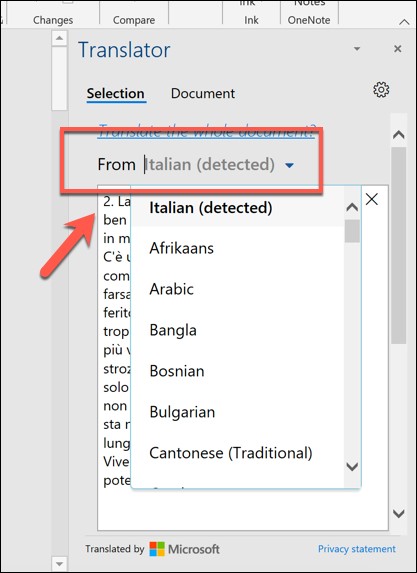
- Meniul „Translator” va apărea în partea dreaptă. Aici selectam din meniul derulant „From”
- Secțiunea „To” va afișa textul tradus în limba aleasa:
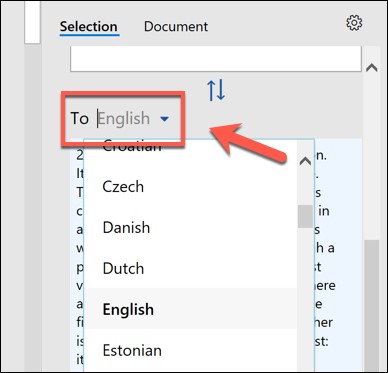
- Dupa ce selectam opțiunile putem previzualiza traducerea.
- Dacă traducerea este in regula și vrem să înlocuim textul selectat în Word cu traducerea, selectam butonul „Insert”:

Word va înlocui textul original cu traducerea. Dacă vrem să revenim la textul original, apăsam Ctrl + Z (sau Cmd + Z pe Mac) sau butonul Undo.
Traducerea unui document Word complet
Pentru traducerea intregului document urmam aceiasi pasi de mai sus cu o mica modificare(În meniul derulant opțiuni „Translate”, facem clic pe opțiunea „Translate Document” in loc de „Translate Selection”).

După ce Word a terminat traducerea, aceasta va deschide documentul ca un nou document. Pentru salvare apasam pe File> Save sau apăsând pictograma „Save”.
Leave A Comment?