
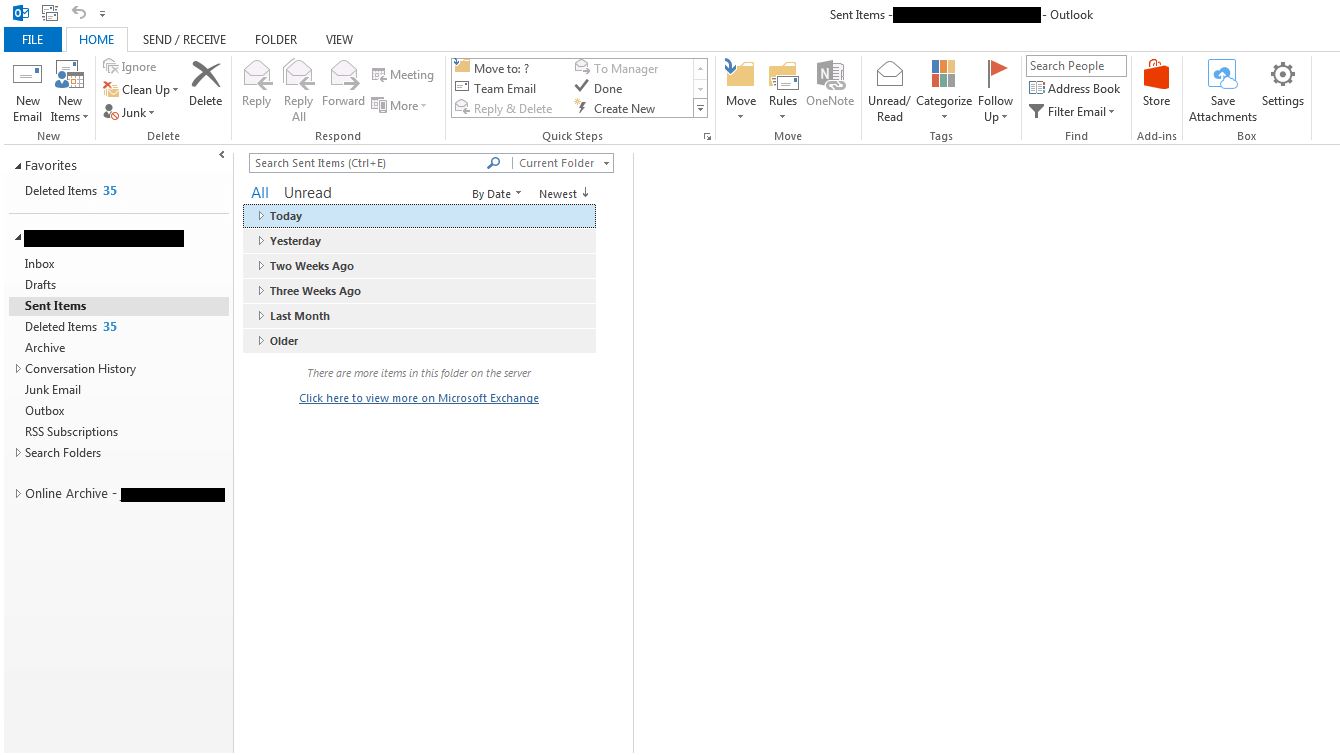
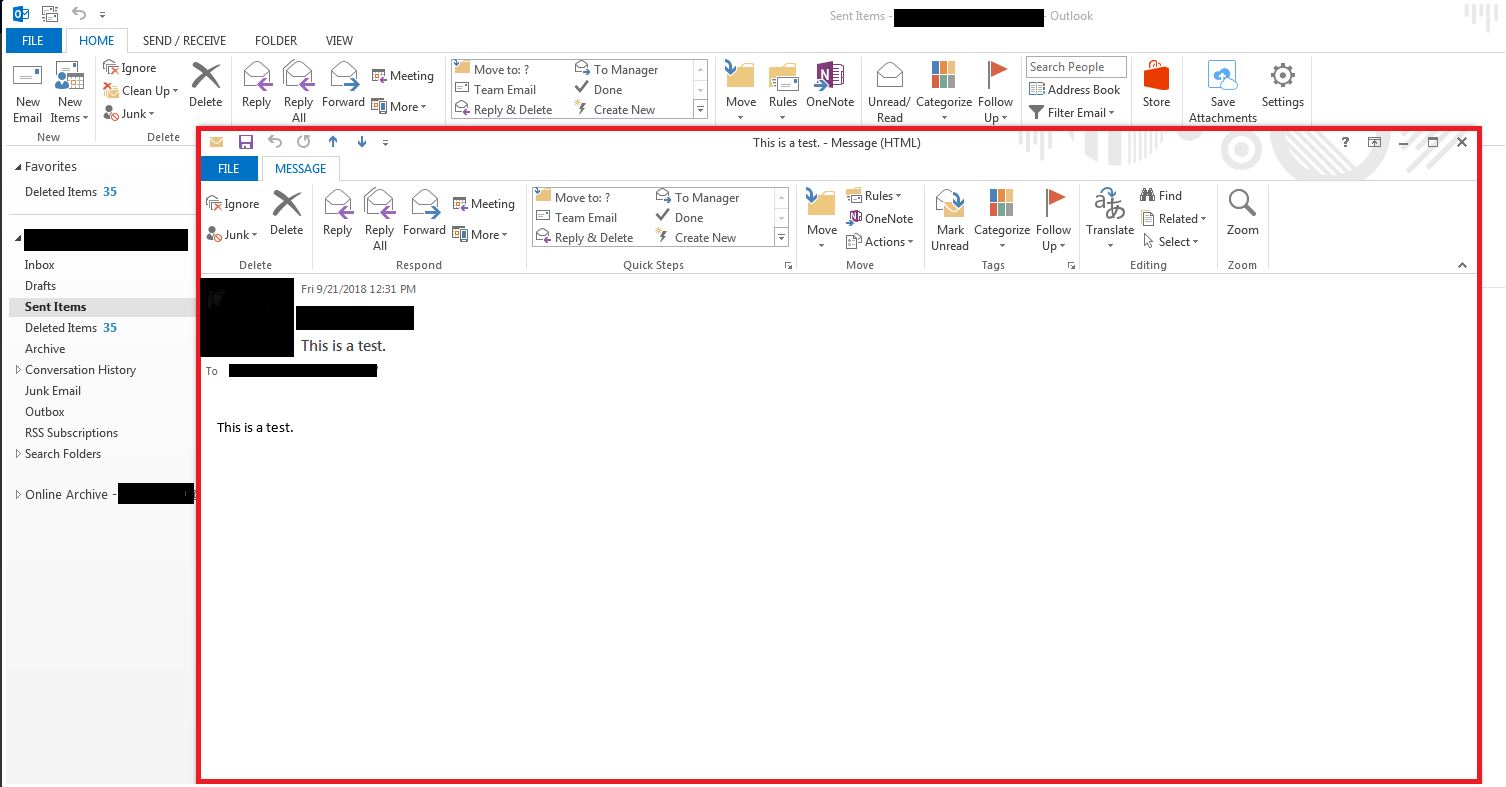
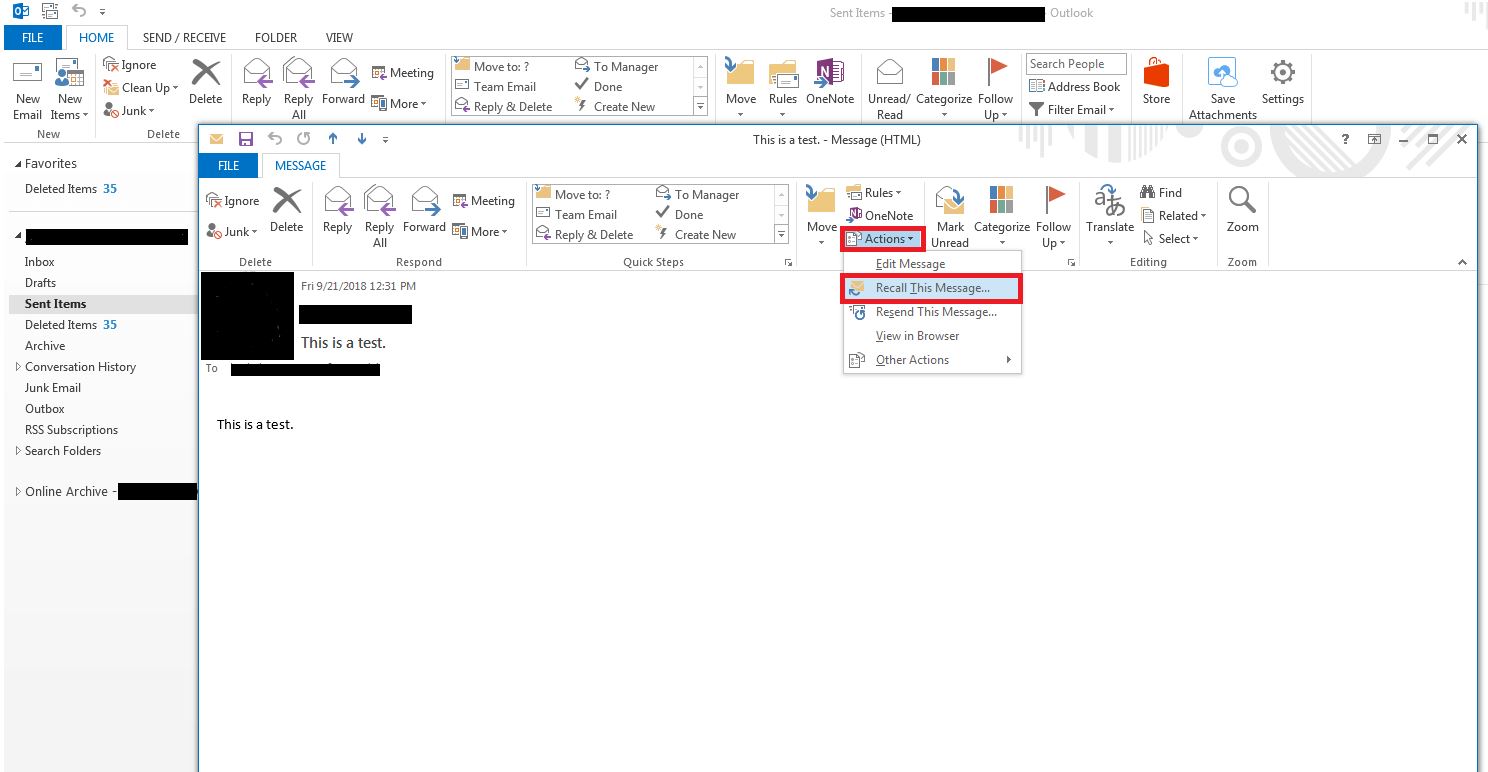
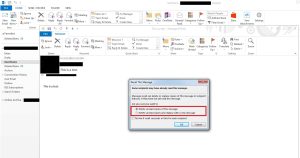
Cum sa dai recall unui e-mail in Outlook Data 29/03/2022 Autor Ana-Maria Gheorghe Categorie Soluții 10 1484 Configurare noua (How To) Situatie Solutie Pasi de urmat Faceți click pe folderul “Sent Items”, care se află în partea stângă a ferestrei Outlook. Selectați mesajul dorit și faceți dublu clic pe acesta, astfel încât să se deschidă într-o fereastră nouă. Faceți click pe butonul “Actions” și selectați opțiunea Outlook “Recall This Message” din meniu. Selectați una dintre cele două opțiuni de recall. Delete unread copies of this message Delete unread copies and replace with a new message Confirmați selecția făcând click pe “OK”. Tip solutiePermanent Voteaza Up Down (25 din 40 persoane apreciaza acest articol) ShareTweetShare Despre Autor Ana-Maria Gheorghe Solutii Asemanatoare Stocarea cheilor BitLocker în Active Directory 5 Service Host: Network Service cu utilizare mare de rețea 4 Remediere eroare: You can’t sign in with this account în Windows 11 5 How to turn an old Android phone into a media server 4 5 Gmail features you can turn off 3 How to disable BitLocker on Windows 11 using from PowerShell 5 Leave A Comment? × Cancel Reply Save my name, email, and website in this browser for the next time I comment. nine + = seventeen
Leave A Comment?