Situatie
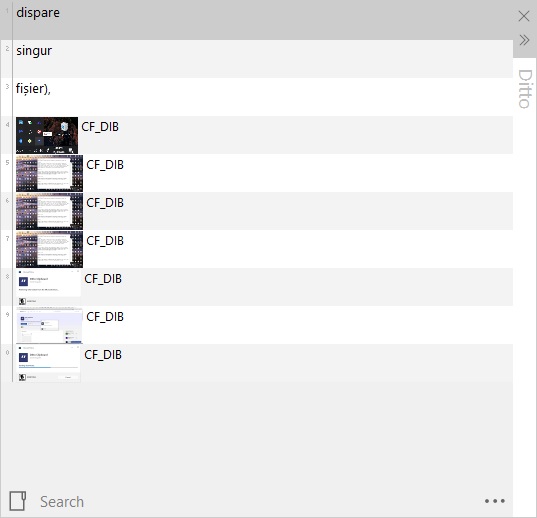
Atunci cand lucram cu multe texte, link-uri sau tabele in Windows 10, functia clasica Ctrl + C si Ctrl + V are o mare limitare: stocheaza un singur element. Daca copiem un text nou, cel vechi dispare definitiv. Desi Windows 10 are un istoric nativ (Win + V), acesta se sterge automat la fiecare restart al calculatorului si nu accepta cautari rapide.
Solutie
Pasi de urmat
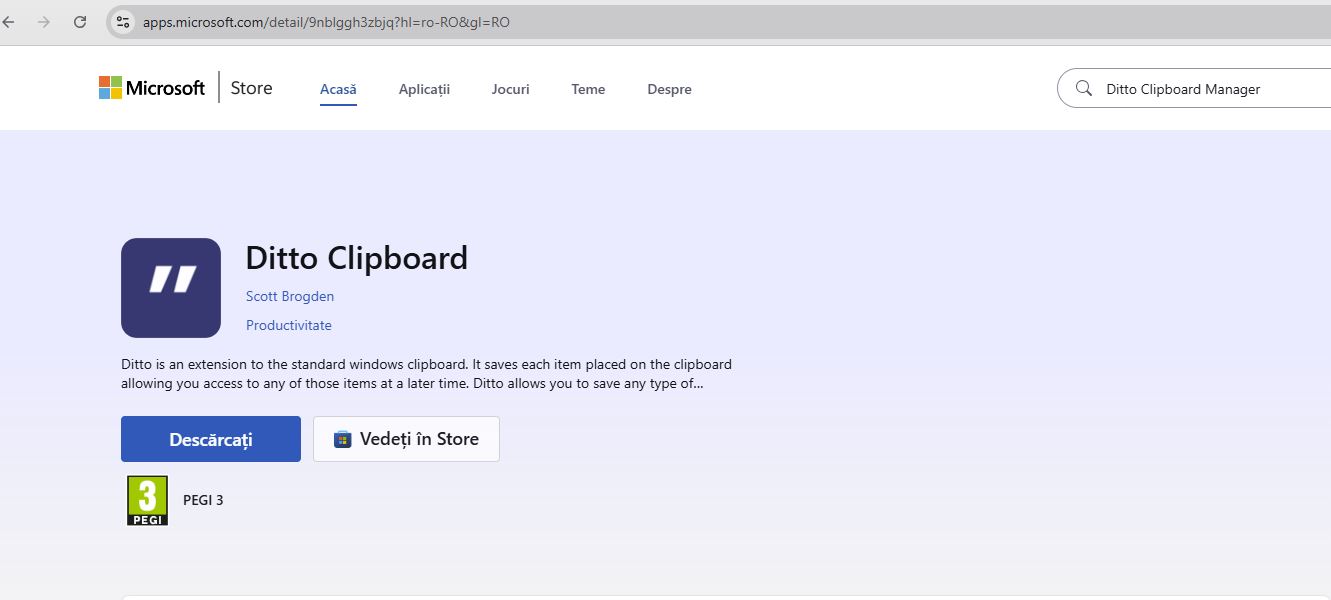
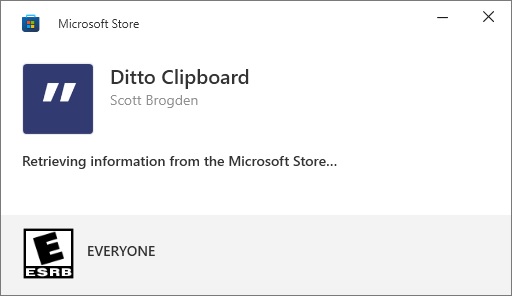
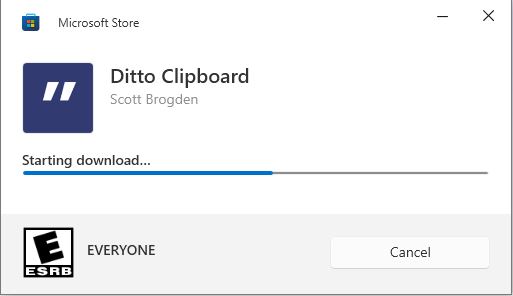
Pentru a pastra o baza de date permanenta si sigura cu tot ce am copiat vreodata, folosim utilitarul open-source gratuit numit Ditto. Pentru asta descarcam si instalam aplicatia Ditto Clipboard Manager direct din Microsoft Store sau de pe pagina sa oficiala.
Lansam aplicatia ruland executabilul descarcat. Aceasta se va retrage discret in bara de instrumente din coltul dreapta jos (langa ceas).
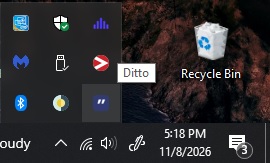
Lucram in mod obisnuit. De fiecare data cand folosim Ctrl + C (pe un text, o imagine sau un fisier), Ditto il va salva automat in fundal. Trebuie doar sa dam click pe bara de instrumente, apoi dam un click pe Ditto.