Remedierea problemelor cu imprimarea și conectarea imprimantei în Windows 11

Începeți prin a rula depanatorul automat de imprimantă în aplicația Ajutor. Obțineți Ajutor rulează automat diagnosticarea și efectuează pașii corecți pentru a remedia majoritatea problemelor cu imprimanta. Uneori, ciclul de alimentare al imprimantei poate rezolva problema. Închideți imprimanta și deconectați-o, așteptați 30 de secunde, conectați din nou imprimanta, apoi reporniți imprimanta.

Dacă imprimanta tot nu funcționează, continuați cu pasul 2.

Verificați cablurile (pentru imprimantele cu fir).Asigurați-vă că ați conectat corect cablul USB al imprimantei de la imprimantă la PC.

Verificați conexiunea wireless (pentru imprimantele wireless). Alegeți una dintre următoarele variante:

  • Asigurați-vă că opțiunea wireless a imprimantei este activată și disponibilă. Multe imprimante au un buton care afișează o pictogramă wireless albastră atunci când este disponibilă o opțiune de conexiune wireless pentru imprimantă. Pentru a afla unde se află acest buton pe imprimantă și pentru a găsi instrucțiuni despre cum să-l activați, consultați instrucțiunile livrate împreună cu imprimanta sau consultați site-ul producătorului pentru instrucțiuni.
  • Rulați testul de conectivitate wireless al imprimantei. Multe imprimante au o opțiune de meniu pentru a testa conectivitatea wireless a imprimantei. Citiți instrucțiunile livrate cu imprimanta sau consultați site-ul web al producătorului imprimantei pentru instrucțiuni despre cum să procedați.
  • Dacă după toate acestea încă întâmpinați probleme, este posibil ca PC-ul să nu se conecteze la rețeaua wireless.
  • Dacă întâmpinați probleme la conectarea la o imprimantă Bluetooth, consultați Remedierea problemelor cu Bluetooth în Windows.

Note: 

  • Dacă utilizați puncte de acces wireless, extendere sau mai multe rutere wireless cu SSID-uri separate, asigurați-vă că sunteți conectat la aceeași rețea ca imprimanta pentru PC-ul dvs.
  • Dacă starea imprimantei afișează „Imprimantă în stare de eroare”, poate exista o problemă cu imprimanta în sine.  Dacă acești primii doi pași nu au remediat eroarea, verificați dacă imprimanta nu are hârtie sau cerneală și asigurați-vă că nu este deschisă husa și că hârtia nu este blocată.

Dacă imprimanta tot nu funcționează, continuați cu pasul 3. Încercați să eliminați și să reinstalați imprimanta.

Eliminați imprimanta

  1. Selectați butonul Start  , apoi selectați Setări  > Dispozitive & Bluetooth > Imprimante & scanere
  2. Selectați imprimanta pe care doriți să o dezinstalați.
  3. Selectați butonul Eliminare . Apoi confirmați că doriți să eliminați acest dispozitiv, selectând Da.

Reinstalați imprimanta

Dacă imprimanta este pornită și conectată la rețea, Windows ar trebui să o găsească cu ușurință. Imprimantele disponibile pot include toate imprimantele dintr-o rețea, cum ar fi imprimantele Bluetooth și wireless sau imprimantele care sunt conectate la alt computer și partajate pe rețea. Instalarea unor imprimante poate necesita permisiune. Pentru a reinstala imprimanta, urmați acești pași:

  1. Selectați butonul Start  , apoi selectați Setări  > Dispozitive & Bluetooth > Imprimante & scanere .
  2. Asigurați-vă că imprimanta este deschisă și conectată.  Apoi selectați butonul Adăugare dispozitiv (sau Reîmprospătare).
  3. Așteptați un moment în timp ce Windows caută imprimantele conectate la dispozitiv (local sau wireless).  Windows va afișa apoi o listă de imprimante conectate la dispozitivul dvs.  Dacă vedeți imprimanta în listă, selectați butonul Adăugare dispozitiv pentru imprimantă.  Dacă nu vedeți dispozitivul în listă, selectați Adăugare manuală.

Note: 

  • Dacă utilizați puncte de acces wireless, extendere sau mai multe routere wireless cu SSID-uri separate, asigurați-vă că sunteți conectat la aceeași rețea ca imprimanta pentru PC-ul dvs să o găsească și să o instaleze.
  • Dacă aveți o nouă imprimantă wireless care nu a fost adăugată la rețeaua de domiciliu, citiți instrucțiunile livrate cu imprimanta și consultați site-ul producătorului imprimantei pentru a afla mai multe și a obține software actualizat pentru imprimanta dvs.

Sfat: Puteți imprima o pagină de test, pentru a vă asigura că imprimanta funcționează corect. Dacă ați instalat imprimanta, dar aceasta nu funcționează, consultați site-ul web al producătorului pentru informații de depanare sau actualizări pentru driver.

Reinstalarea manuală a imprimantei

Dacă sistemul nu poate instala imprimanta automat, o puteți reinstala manual. Atunci când selectați Adăugare manuală, veți vedea cinci opțiuni pentru Găsirea unei imprimante după alte opțiuni.  Selectați opțiunea care se aplică cel mai bine pentru situația dvs., apoi urmați pașii furnizați.  Toate opțiunile se pot aplica pentru o imprimantă conectată wireless sau prin rețea.  Totuși, dacă imprimanta este conectată direct la computer local, selectați Adăugați o imprimantă locală sau o imprimantă de rețea cu setări manuale , apoi selectați Următorul.

Reinstalarea manuală a unei imprimante locale

După ce selectați Adăugați o imprimantă locală sau o imprimantă de rețea cu setări manuale, urmați acești pași:

  1. Selectați Utilizați un port existent , apoi selectați portul la care este conectată imprimanta.  Apoi selectați Următorul. Dacă imprimanta este conectată prin USB, selectați-o din listă. Există, de asemenea, opțiuni pentru porturi paralele (LPT) și seriale (COM).
  2. Acum veți vedea opțiunile de instalare a driverului imprimantei. Dacă imprimanta a fost livrată cu un disc care include driverul, selectați Disc disponibil. În caz contrar, selectați Windows Update.
  3. Așteptați în timp ce Windows actualizează lista de imprimante.  Apoi selectați producătorul imprimantei din coloana din stânga și modelul imprimantei din coloana din dreapta. Apoi selectați Următorul.

    Notă: Dacă există mai multe versiuni ale unui driver pentru dispozitivul dvs., este posibil să fiți întrebat ce versiune de driver să utilizați.  În majoritatea cazurilor, ar trebui să selectați Înlocuiți driverul curent. Totuși, dacă sunteți sigur că driverul instalat este corect, selectați Utilizați driverul instalat în prezent.

  4. Tastați un nume pentru imprimantă, apoi selectați Următorul. Acest nume este doar pentru referința dvs. personală, așa că puteți alege orice nume preferați.
  5. Selectați Nu se partajează această imprimantă. (Dacă doriți să partajați imprimanta cu alte dispozitive din rețea, selectați Partajați această imprimantă și introduceți numele și locația.) Selectați Următorul.
  6. Selectați Imprimați o pagină de test pentru a confirma că imprimanta funcționează, apoi selectați Terminare.

Dacă imprimanta tot nu funcționează, continuați cu pasul 4.

Majoritatea imprimantelor necesită cel mai recent driver pentru a funcționa bine.Dacă imprimanta tot nu funcționează după ce instalați cel mai recent driver pentru aceasta, continuați cu pasul 5.

Dacă pasul de depanare anterior nu a reușit, ar putea fi necesar să ștergeți fișierele derulatorului și să reporniți serviciul derulatorului. Derulatorul de imprimare este un fișier care gestionează procesul de imprimare. Pentru a goli și a reseta derulatorul de imprimare:

  1. În caseta de căutare din bara de activități, tastați servicii, apoi selectați Servicii în lista de rezultate.
  2. Selectați fila Standarde, apoi faceți dublu clic pe Derulator de imprimare în lista de servicii.
  3. Selectați Oprire, apoi selectați OK.
  4. În caseta de căutare din bara de activități, introduceți %WINDIR%\system32\spool\printers, selectați %WINDIR%\system32\spool\PRINTERS în lista de rezultate, apoi ștergeți toate fișierele din folder.
  5. În caseta de căutare din bara de activități, căutați servicii, apoi selectați Servicii în lista de rezultate.
  6. Selectați fila Standarde și faceți dublu clic pe Derulator de imprimare în lista de servicii.
  7. Selectați Start, selectați Automat în caseta Tip pornire și apoi selectați OK.
[mai mult...]

Utilizarea System File Checker în Windows 11 si Windows 10

  1. Asigurați-vă că ați instalat cele mai recente actualizări pentru Windows, apoi reporniți computerul.
  2. În caseta de căutare din bara de activități, tastați linie de comandă și faceți clic dreapta sau apăsați lung linie de comandă (aplicație desktop) din lista de rezultate. Selectați Executare ca administrator, apoi selectațiDa.
  3. Tastați DISM.exe /Online /Cleanup-image /Restorehealth (observați spațiul dinainte de fiecare „/”), apoi apăsați Enter. (Notă: pornirea și finalizarea acestui pas poate dura câteva minute.)
  4. După ce vedeți un mesaj care spune “Operațiunea s-a finalizat cu succes”, tastați sfc /scannow (observați spațiul dintre “sfc” și “/”) și apăsați pe Enter.
  5. După ce vedeți un mesaj care spune “Verificare 100% finalizată”, tastați ieșire și apăsați Enter.
[mai mult...]
Eliminare sigura USB din Command Prompt

  1. Tastatidiskpart si asteptati sa apara prompt-ul de  DISKPART>
  2. Tastati     list volume
  3. Notati numarul volumului aferent dispozitivului USB – CU ATENTIE e for help)
  4. Tastati select volume <number>, unde  <number> este numarul notat mai devreme – aferent dispozitivului USB
  5. Tastati remove all dismount
  6. Tastati exit pentru a iesi din  Diskpart.
[mai mult...]
Instalare Windows 11 fara conectivitate la retea / cont Microsoft

Instalarea Windows 11 fără utilizarea internetului este posibilă. Tot ce este necesar este pachetul de instalare complet. Pentru a finaliza instalarea Windows 11, Microsoft cere ca dispozitivul dvs. să fie conectat la internet. Trebuie să vă conectați la contul Microsoft pentru a obține actualizările necesare și noile elemente înainte de a începe să utilizați noul sistem de operare Windows.

Poate fi o problemă dacă trebuie să folosiți un cont de utilizator local sau dacă nu aveți acces la internet în timpul instalării. Din fericire, există mai multe metode pentru a ocoli configurarea rețelei Windows 11. În acest articol, vom parcurge pașii de ocolire a restricției și de finalizare a configurării Windows 11 fără nicio conexiune la internet.

1. Ocolirea cerinței de conectare la rețea prestabilită a unei experiențe Out-of-the-Box (OOBE)

Comanda OOBE \BYPASSNRO din Command Prompt poate fi folosită pentru a ocoli ecranul „Let’s connect you to a network” (Să vă conectăm la o rețea).

Executarea acestuia determină funcționarea scriptului bypassnro.cmd deja prezent, care se găsește în directorul System32. Această modificare a registrului Windows facilitează apoi finalizarea instalării Windows 11 fără a fi nevoie de o conexiune la internet.

Dacă doriți să configurați Windows 11 fără a avea acces la internet, iată cum puteți face acest lucru:

  1. Asigurați-vă că pc-ul nu este conectat la Internet înainte de a-l porni cu mediul de instalare Windows.
  2. Dacă vă aflați deja pe ecranul Let’s connect you to a network (Să vă conectăm la o rețea**), treceți la pasul „Selectați unitatea de instalare și faceți clic pe Next.”.
  3. Pe ecranul Windows Setup (Configurare Windows), alegeți limba, ora și layout-ul de introducere a datelor de la tastatură și apăsați Next.**

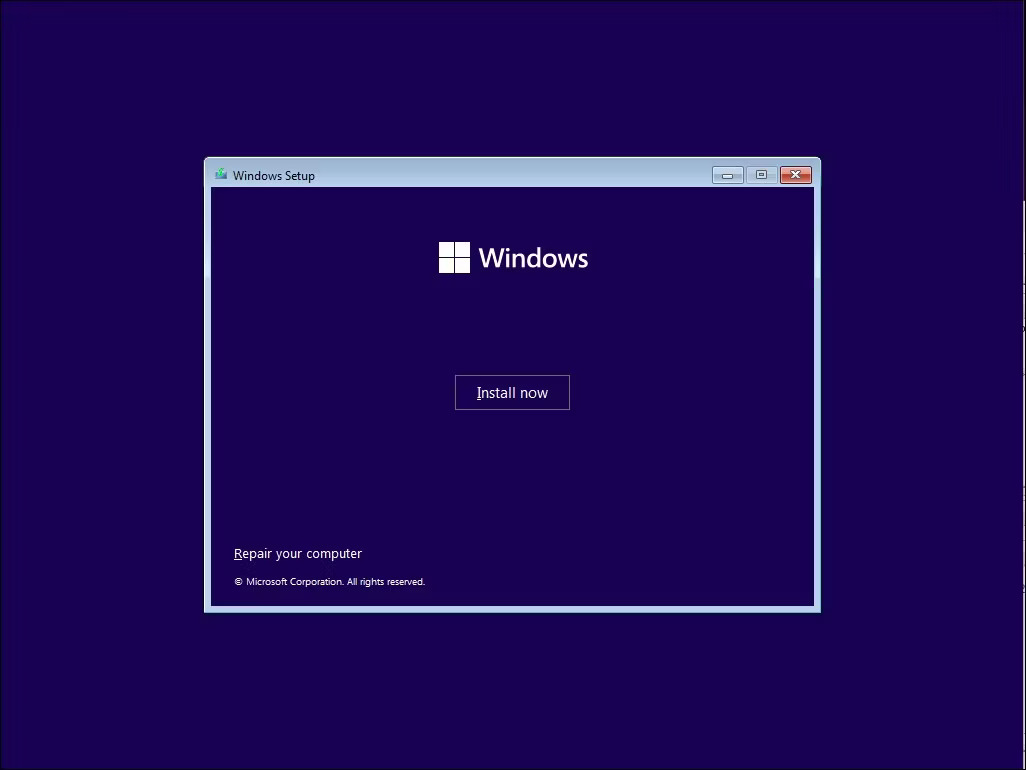
  • Apăsați Install Now și introduceți cheia de produs. Dacă nu aveți una, apăsați pe linkul I don’t have a product key din colțul din dreapta jos. Dacă ați instalat anterior Windows 11 și faceți upgrade de la Windows 10, sistemul de operare va valida cheia de produs Windows legată de hardware-ul computerului dumneavoastră.
  • După aceea, alegeți ediția de Windows 11 pe care doriți să o instalați, dacă vi se solicită.
  • Bifați căsuța de acceptare a termenilor și faceți clic pe Next.
  • Selectați Custom: Install Windows Only (Advanced).

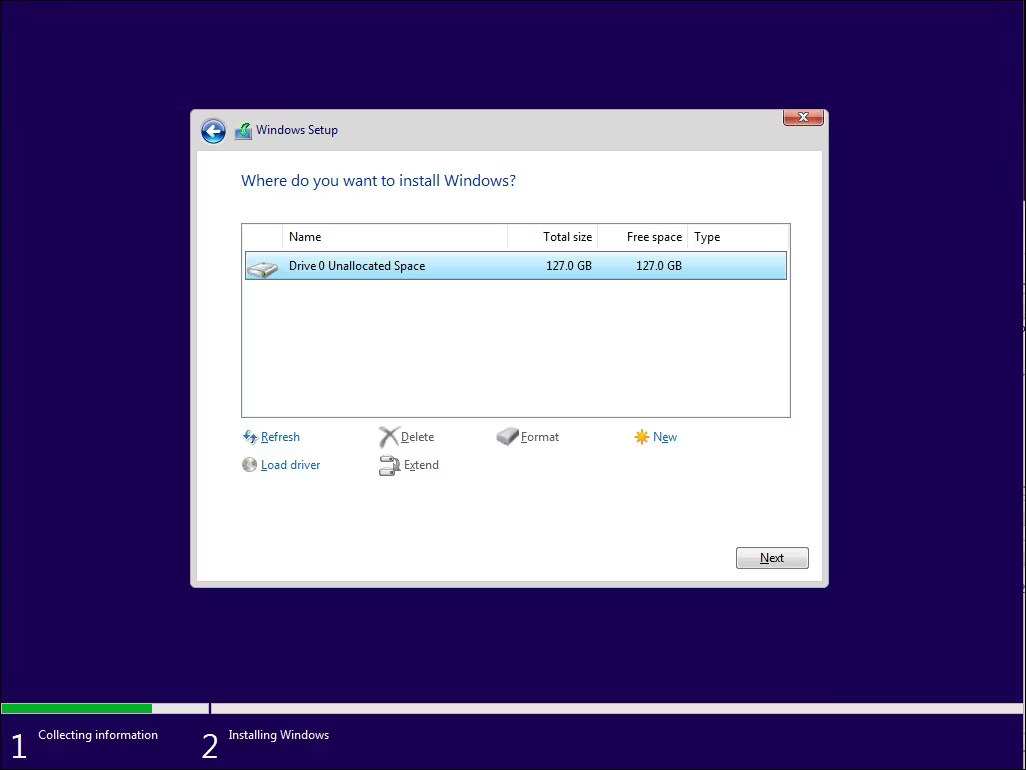
  • Selectați unitatea de instalare și faceți clic pe Next. Așteptați până când Windows termină instalarea și reporniți calculatorul.
  • În ecranul de configurare, alegeți regiunea și aspectul tastaturii
  • Când ajungeți la ecranul Let ‘s connect you to a network , apăsați Shift + F10 pentru a deschide Command Prompt.

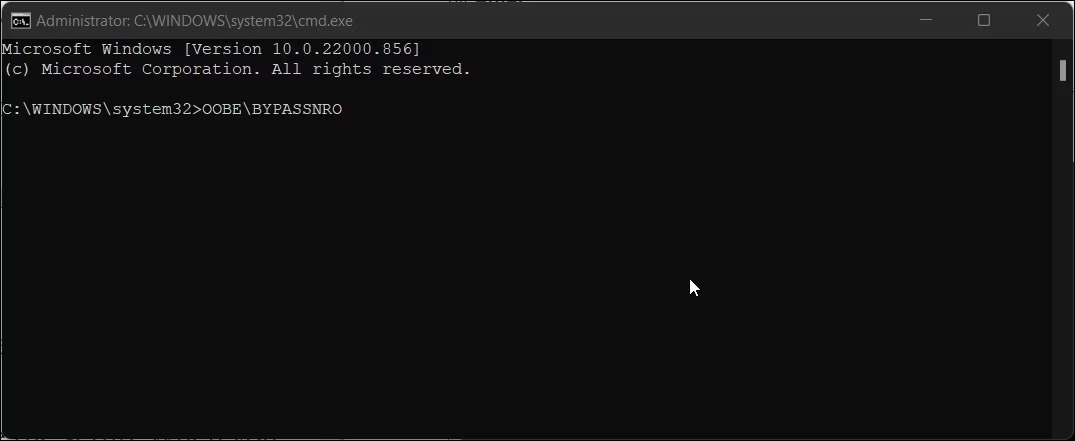
    • Introduceți următoarea comandă în fereastra Command Prompt și apăsați Enter:

Ocolirea experienței Out-Of-Box-Experience (OOBE) în timpul procesului de configurare inițială a unui dispozitiv.

    • După ce sistemul funcționează corect, computerul va reporni și va apărea dialogul OOBE.
    • Executați comenzile afișate pe ecran și mergeți la ecranul Let ‘s connect you to a network, selectând opțiunea I don ‘t have Internet.
    • După aceea, faceți clic pe Continue with limited setup.
    • Acceptați Acordul de licență și continuați să vă creați contul de utilizator local.

Este evident că importanța exercițiilor fizice în menținerea sănătății fizice și mentale este bine cunoscută. Exercițiile fizice nu numai că ajută la menținerea corpului în formă și activ, dar ajută și la reducerea stresului și a anxietății. Acesta poate chiar îmbunătăți starea de spirit și stima de sine. Activitatea fizică regulată poate avea un impact pozitiv asupra sănătății și bunăstării generale.

Este esențial să ne asigurăm că orice lucrare produsă este lipsită de plagiat prin restructurarea textului fără a modifica contextul sau sensul de bază. Pentru a realiza acest lucru, trebuie schimbată compoziția cuvintelor și a frazelor folosite.

Pentru a vă asigura că contul de utilizator local poate fi recuperat cu ușurință în cazul în care vă uitați parola, trebuie să includeți întrebări de securitate. După ce ați făcut acest lucru, trebuie să urmați instrucțiunile afișate pe ecran pentru a finaliza configurarea.

2. Terminarea conexiunii de rețea utilizând Task Manager

Managerul de activități Windows poate fi utilizat pentru a încheia ecranul „Să vă conectăm la o rețea” prin terminarea procesului oobenetworkconnectionflow.exe. În acest moment, după ce Windows 11 a fost configurat, este posibil să accesați Task Manager prin Command Prompt și să încheiați procesul de pe partea superioară a expertului de instalare.

Task Manager poate fi utilizat pentru a ocoli instalarea rețelei Windows 11.

    • Pentru a deschide Promptul de comandă din ecranul Let’s connect you to a network, apăsați Shift + F10
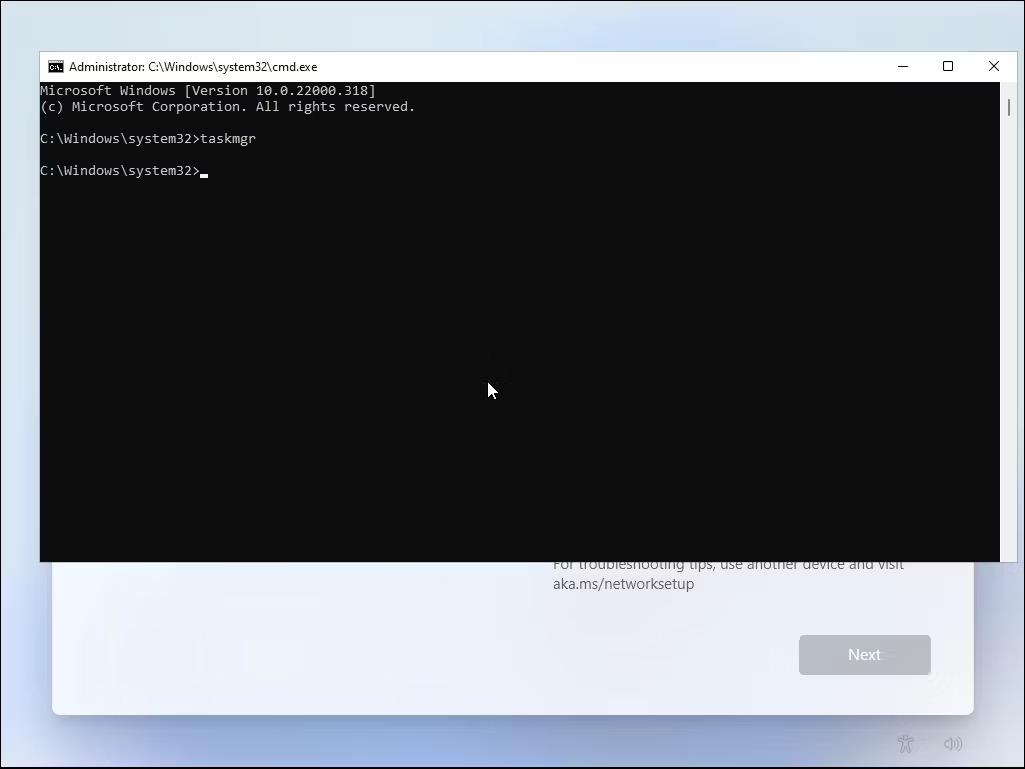
    • Tastați taskmgr și apăsați Enter în fereastra Command Prompt pentru a deschide Task Manager.

    • Sau, apăsați Ctrl + Shift + Esc pentru a lansa Task Manager fără Command Prompt.
    • Faceți clic pe Mai multe detalii pentru a extinde Task Manager.
    • În fila Proceses, localizați procesul Network Connection Flow. Puteți utiliza bara de căutare din Task Manager pentru a-l găsi.

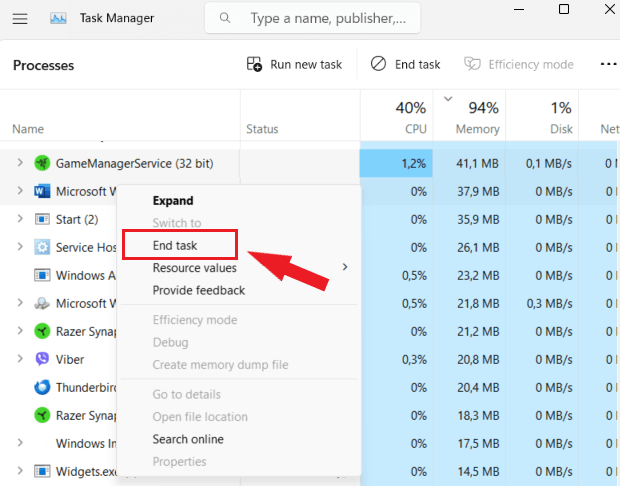
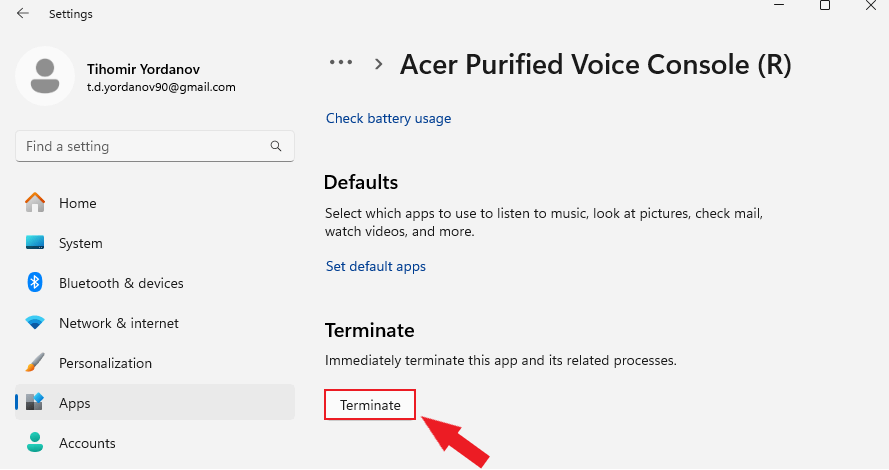
    • Selectați procesul Network Connection Flow și apoi apăsați butonul End task. Așteptați ca procesul să se termine și apoi închideți Task Manager.
    • În cele din urmă, tastați exit în Command Prompt și apăsați enter.

Nu este un secret că educația este esențială pentru succesul în lumea modernă. Stăpânirea cunoștințelor și a abilităților este esențială pentru ca oamenii să poată concura și prospera în societatea actuală. În consecință, obținerea unei educații bune este o necesitate pentru a construi un viitor prosper și de succes.

Mai degrabă decât să folosiți aceleași cuvinte, o modalitate de a evita plagiatul este de a restructura textul, păstrând același context și înțeles. Acest lucru se poate face prin rearanjarea ordinii cuvintelor sau prin utilizarea sinonimelor pentru a schimba formularea fără a schimba mesajul de bază.

Apoi va apărea asistentul de configurare și va afișa o animație de încărcare. După aceea, introduceți numele și parola pentru a stabili un cont de utilizator local în Windows 11 și finalizați procesul de configurare.

Utilizarea promptului de comandă pentru a termina imediat conectivitatea la rețea

Eliminarea fluxului Network Connect Flow din Task Manager poate fi dificilă, așa că, în schimb, puteți încerca să utilizați Promptul de comandă pentru a face treaba. Iată o explicație a procesului.

  1. Pe pagina Let’s connect you to a network (Să vă conectăm la o rețea), apăsați Shift + F10 pentru a deschide Command Prompt (Prompt de comandă).
  2. În fereastra Command Prompt (Prompt de comandă), tastați următoarea comandă și apăsați enter pentru a o executa:

Folosind linia de comandă, se poate termina procesul oobenetworkconnectionflow.exe tastând:

taskkill /F /IM oobenetworkconnectionflow.exe

După ce executați comanda, închideți fereastra Command Prompt pentru a putea continua instalarea.

Mai degrabă decât să te bazezi exclusiv pe propriile cunoștințe, poate fi benefic să te bazezi pe ideile și creativitatea altora. Acest lucru se poate face prin consultarea cu colegii sau prin brainstorming cu un grup de persoane. O astfel de colaborare poate duce la dezvoltarea unor abordări și soluții inovatoare la orice problemă dată.

Este esențial să luăm în considerare impactul tehnologiei asupra societății noastre, deoarece aceasta are potențialul de a revoluționa multe aspecte ale vieții noastre. Examinarea influenței tehnologiei moderne ne poate ajuta să înțelegem modul în care aceasta ar putea modela viitorul. Ținând cont de acest lucru, este important să analizăm avantajele și dezavantajele tehnologiei pentru a determina cel mai bun mod de a o utiliza.

Utilizați Alt + F4 pentru a ocoli pagina „Să vă conectăm la o rețea

Această metodă a avut rezultate amestecate, dar câțiva utilizatori au raportat succese cu ea. La ecranul Let’s connect you to a network (Să vă conectăm la o rețea), se poate folosi prescurtarea de la tastatură Alt + F4 pentru a închide fereastra care solicită o conexiune la internet. De asemenea, merită menționat faptul că aceeași comandă rapidă poate fi utilizată pentru a închide ferestrele/programele deschise pe desktop.

Dacă sunteți în căutarea unor comenzi rapide mai ușor de utilizat, ar trebui să consultați ghidul nostru cuprinzător privind comenzile rapide de la tastatură pentru Windows 11.În caz de succes, procesul de instalare a Windows 11 va trece la pasul următor. După aceea, utilizatorii vor putea să construiască un cont de utilizator local înainte ca instalarea să se încheie.

[mai mult...]
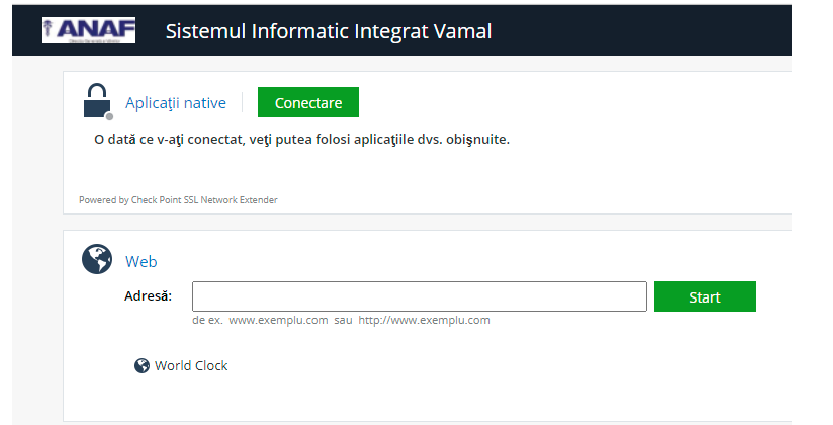
Procedura conectare portal SSL VPN – Sistemul informatic integrat Vamal

  • Se instaleaza Java JRE 8 versiunea pe 32bits de la adresa:

https://javadl.oracle.com/webapps/download/AutoDLBundleId=246472_2dee051a5d0647d5be72a7c0abf
f270e

  • Se instaleaza Java JRE 6 versiunea pe 32bit de la adresa:
    https://sourceforge.net/projects/javaautoupgrade/files/jre-6u25-windows-i586-s/

Se verifica celelalte versiuni de Java instalate pe statie prin urmatoarea procedura:
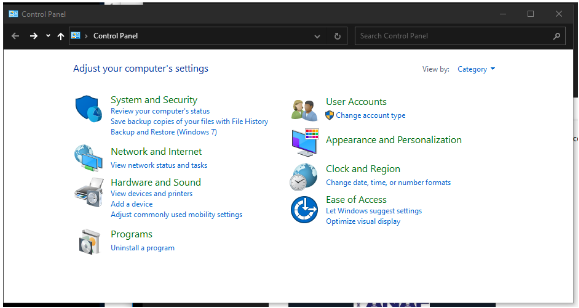
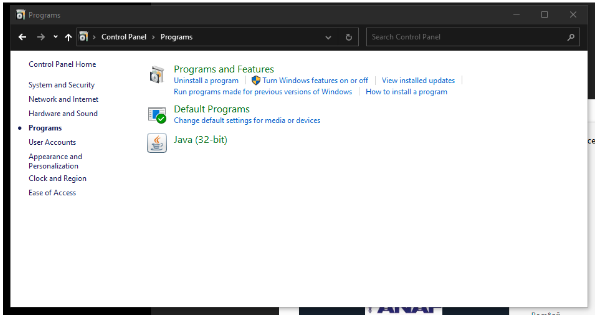
Control Panel -> Programs -> Java (32-bit)


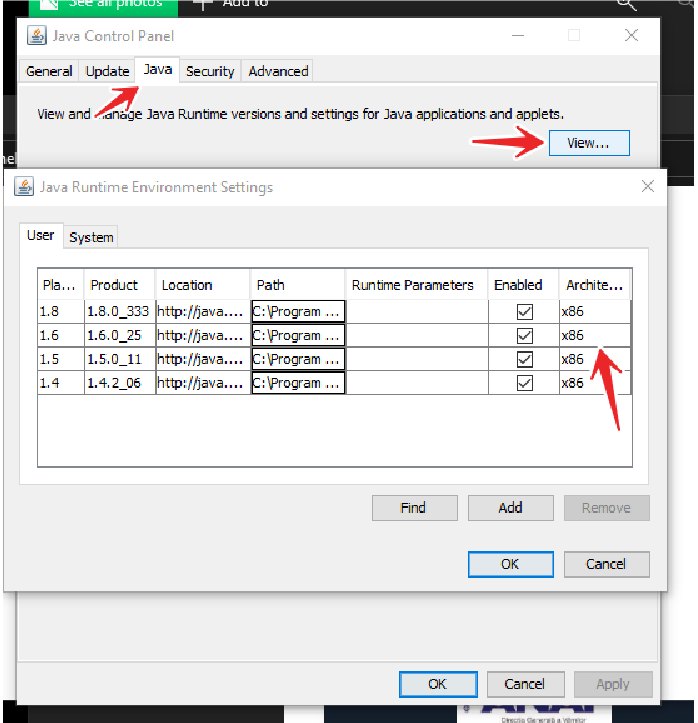
In fereastra “Java Control Panel” se apasa pe Java -> View si se verifica versiunile instalate.
OBS: Se vor dezinstala toate variantele x64 (64-bit). Versiunile 1.8 32-bit si 1.6 32-bit sunt necesare pentru noul Portal CheckPoint. Versiunile mai vechi (1.6, 1.5 si 1.4) sunt necesare diverselor aplicatii din portal in functie de necesitate si nueste nevoie sa le aveti instalate

Utilizand browserul Edge sau Internet Explorer se acceseaza noul portal la adresa:

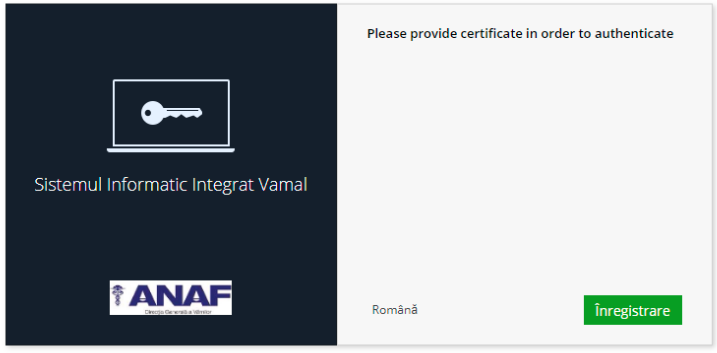
https://sslvpn1.customs.ro

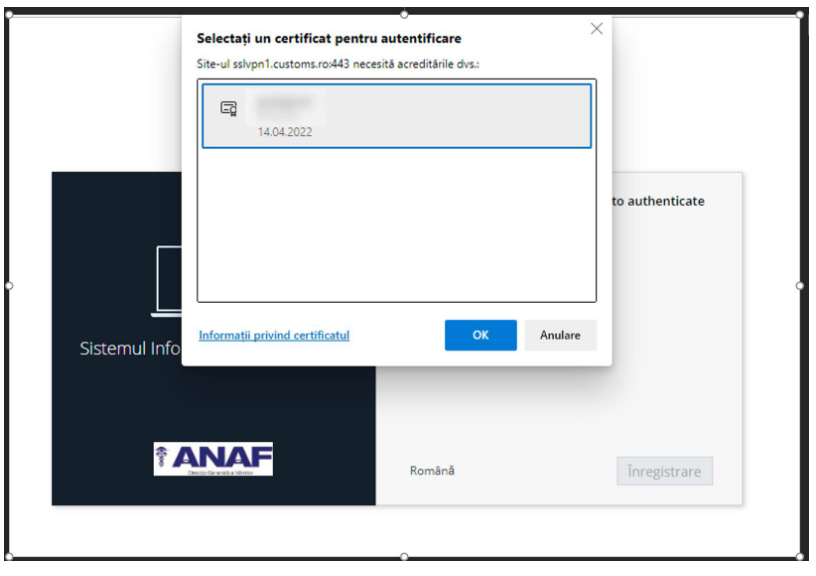
Se alege certificatul de utilizator pentru autentificare

Se introduce parola aferenta certificatului si se apasa “Trimitere”


Din portal se alege conectarea la aplicatiile native prin butonul “Conectare”

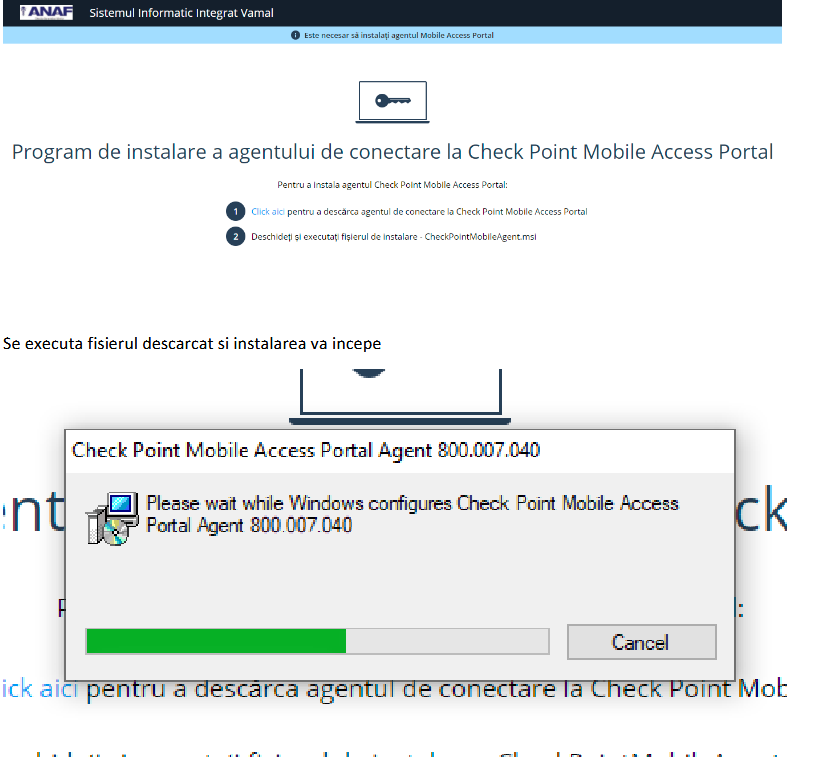
O nou pagina se va deschide pentru instalarea Check Point Mobile Access Portal. Se descarca fisierul cu extensia .msi apasand pe butonul Click aici

Se executa fisierul descarcat si instalarea va incepe.

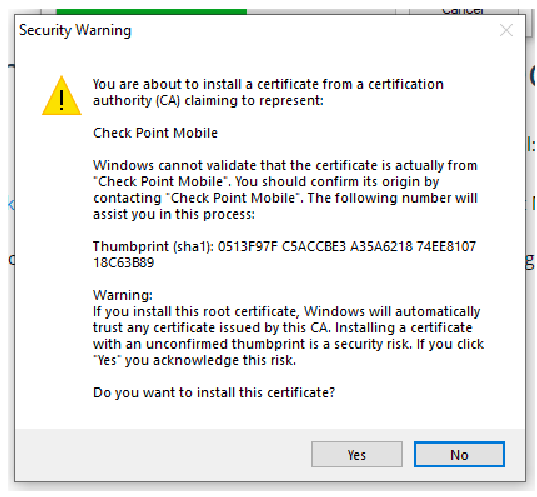
OBS!: Este necesar sa acceptati si sa instalati certificatul “Check Point Mobile” prin apasarea butonului
“YES”

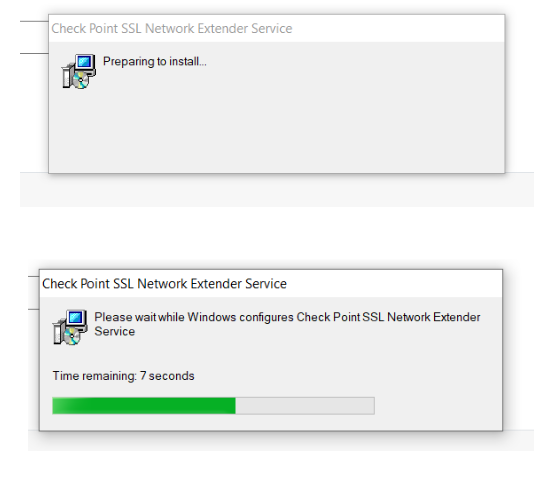
In continuare se va instala serviciul Check Point SSL Network Extender Service


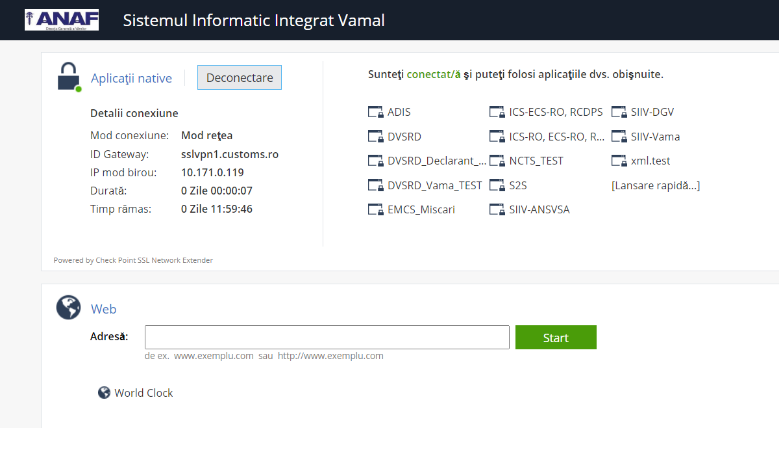
Dupa instalarea celor doua aplicatii conexiunea va fi realizata.


Pentru a va deconecta va rugam sa utilizati butonul Deconectare si apoi sa inchideti pagina.

[mai mult...]

Instalarea și configurarea Windows 11 fără o conexiune la Internet

Instalarea Windows 11 fără utilizarea internetului este posibilă. Tot ce este necesar este pachetul de instalare complet. Pentru a finaliza instalarea Windows 11, Microsoft cere ca dispozitivul dvs. să fie conectat la internet. Trebuie să vă conectați la contul Microsoft pentru a obține actualizările necesare și noile elemente înainte de a începe să utilizați noul sistem de operare Windows.

poza 1

Microsoft declară că este necesară o conexiune la internet pentru a actualiza, instala și utiliza unele dintre caracteristicile Windows 11 Home Edition. În plus, pentru a finaliza configurarea la prima utilizare a dispozitivului, trebuie creat un cont Microsoft.

Cu toate acestea, acest lucru ar putea fi nepractic din diverse motive. Pentru început, ați putea prefera să folosiți un cont de utilizator local, însă conectarea la internet ar necesita să vă conectați cu un cont Microsoft. În plus, lipsa driverelor WiFi pentru a vă alătura rețelei ar putea fi o problemă. În cele din urmă, lipsa unei conexiuni la internet funcționale este, de asemenea, un factor pe care ați putea dori să îl luați în considerare atunci când doriți să ocoliți această restricție.

În Windows 10, era simplu să ocoliți această limitare. Se putea selecta opțiunea „Nu am internet” și se putea continua cu crearea unui cont de utilizator local pentru a finaliza configurarea. Este posibil ca Windows 11 să ajungă la etapa „Let’s connect you to a network” (Să vă conectăm la o rețea) cu butonul „Next” (Următorul) dezactivat. Utilizatorii de Windows 11 Pro, Enterprise și Education au posibilitatea de a apăsa butonul „Nu am internet” și de a continua configurarea cu un cont de utilizator local; cu toate acestea, utilizatorii ediției Home nu pot accesa această funcție.

1. Ocolirea cerinței de conectare la rețea prestabilită a unei experiențe Out-of-the-Box (OOBE)

Comanda OOBE \BYPASSNRO din Command Prompt poate fi folosită pentru a ocoli ecranul „Let’s connect you to a network” (Să vă conectăm la o rețea). Executarea acestuia determină funcționarea scriptului bypassnro.cmd deja prezent, care se găsește în directorul System32. Această modificare a registrului Windows facilitează apoi finalizarea instalării Windows 11 fără a fi nevoie de o conexiune la internet.

Dacă doriți să configurați Windows 11 fără a avea acces la internet, iată cum puteți face acest lucru:

  1. Asigurați-vă că pc-ul nu este conectat la Internet înainte de a-l porni cu mediul de instalare Windows.
  2. Dacă vă aflați deja pe ecranul Let’s connect you to a network (Să vă conectăm la o rețea**), treceți la pasul „Selectați unitatea de instalare și faceți clic pe Next.”.
  3. Pe ecranul Windows Setup (Configurare Windows), alegeți limba, ora și layout-ul de introducere a datelor de la tastatură și apăsați Next.**

poza 2

  • Apăsați Install Now și introduceți cheia de produs. Dacă nu aveți una, apăsați pe linkul I don’t have a product key din colțul din dreapta jos. Dacă ați instalat anterior Windows 11 și faceți upgrade de la Windows 10, sistemul de operare va valida cheia de produs Windows legată de hardware-ul computerului dumneavoastră.
  • După aceea, alegeți ediția de Windows 11 pe care doriți să o instalați, dacă vi se solicită.
  • Bifați căsuța de acceptare a termenilor și faceți clic pe Next.
  • Selectați Custom: Install Windows Only (Advanced).

poza 3

    • Selectați unitatea de instalare și faceți clic pe Next. Așteptați până când Windows termină instalarea și reporniți calculatorul.
    • În ecranul de configurare, alegeți regiunea și aspectul tastaturii.
    • Când ajungeți la ecranul Let ‘s connect you to a network , apăsați Shift + F10 pentru a deschide Command Prompt.

poza 4

    • Introduceți următoarea comandă în fereastra Command Prompt și apăsați Enter:

Ocolirea experienței Out-Of-Box-Experience (OOBE) în timpul procesului de configurare inițială a unui dispozitiv.

    • După ce sistemul funcționează corect, computerul va reporni și va apărea dialogul OOBE.

poza 5

    • Executați comenzile afișate pe ecran și mergeți la ecranul Let ‘s connect you to a network, selectând opțiunea I don ‘t have Internet.
    • După aceea, faceți clic pe Continue with limited setup.

poza 6

    • Acceptați Acordul de licență și continuați să vă creați contul de utilizator local.

Pentru a vă asigura că contul de utilizator local poate fi recuperat cu ușurință în cazul în care vă uitați parola, trebuie să includeți întrebări de securitate. După ce ați făcut acest lucru, trebuie să urmați instrucțiunile afișate pe ecran pentru a finaliza configurarea.

2. Terminarea conexiunii de rețea utilizând Task Manager

Managerul de activități Windows poate fi utilizat pentru a încheia ecranul „Să vă conectăm la o rețea” prin terminarea procesului oobenetworkconnectionflow.exe. În acest moment, după ce Windows 11 a fost configurat, este posibil să accesați Task Manager prin Command Prompt și să încheiați procesul de pe partea superioară a expertului de instalare.

Task Manager poate fi utilizat pentru a ocoli instalarea rețelei Windows 11.

    • Pentru a deschide Promptul de comandă din ecranul Let’s connect you to a network, apăsați Shift + F10.
    • Tastați taskmgr și apăsați Enter în fereastra Command Prompt pentru a deschide Task Manager.

poza 7

    • Sau, apăsați Ctrl + Shift + Esc pentru a lansa Task Manager fără Command Prompt.
    • Faceți clic pe Mai multe detalii pentru a extinde Task Manager.
    • În fila Proceses, localizați procesul Network Connection Flow. Puteți utiliza bara de căutare din Task Manager pentru a-l găsi.

poza 8

    • Selectați procesul Network Connection Flow și apoi apăsați butonul End task. Așteptați ca procesul să se termine și apoi închideți Task Manager.
    • În cele din urmă, tastați exit în Command Prompt și apăsați enter.

Apoi va apărea asistentul de configurare și va afișa o animație de încărcare. După aceea, introduceți numele și parola pentru a stabili un cont de utilizator local în Windows 11 și finalizați procesul de configurare.

Utilizarea promptului de comandă pentru a termina imediat conectivitatea la rețea

Eliminarea fluxului Network Connect Flow din Task Manager poate fi dificilă, așa că, în schimb, puteți încerca să utilizați Promptul de comandă pentru a face treaba. Iată o explicație a procesului.

  1. Pe pagina Let’s connect you to a network (Să vă conectăm la o rețea), apăsați Shift + F10 pentru a deschide Command Prompt (Prompt de comandă).
  2. În fereastra Command Prompt (Prompt de comandă), tastați următoarea comandă și apăsați enter pentru a o executa:

Folosind linia de comandă, se poate termina procesul oobenetworkconnectionflow.exe tastând: taskkill /F /IM oobenetworkconnectionflow.exe

După ce executați comanda, închideți fereastra Command Prompt pentru a putea continua instalarea.

Utilizați Alt + F4 pentru a ocoli pagina „Să vă conectăm la o rețea

Această metodă a avut rezultate variate, dar câțiva utilizatori au raportat succese cu ea. La ecranul Let’s connect you to a network (Să vă conectăm la o rețea), se poate folosi prescurtarea de la tastatură Alt + F4 pentru a închide fereastra care solicită o conexiune la internet. De asemenea, merită menționat faptul că aceeași comandă rapidă poate fi utilizată pentru a închide ferestrele/programele deschise pe desktop.

În caz de succes, procesul de instalare a Windows 11 va trece la pasul următor. După aceea, utilizatorii vor putea să construiască un cont de utilizator local înainte ca instalarea să se încheie.

[mai mult...]

Configurare USB multiboot cu ajutorul YUMI

În primul rând trebuie să conectezi stick-ul usb la calculator și să-l formatezi din Windows în formatul NTFS. Ideal ar fi ca acesta să aibă un spațiu de stocare cât mai mare, în funcție de numărul și dimensiunea sistemelor care vor fi salvate pe acesta, rămânând însă și spațiu auxiliar, care să fie folosit în cazul în care sistemele de operare conținute vor fi rulate live, din memoria internă a calculatorului și nu de pe hard disc.

Mai departe trebuie să descarci programul prin intermediul căruia se execută operația de adăugare sistem de operare sau program pe stick-ul bootabil. Acesta se numește Yumi și poate fi descărcat de pe pagina oficială a dezvoltatorului – programul este portabil, deci va putea fi folosit direct, fără instalare în Windows.

  • Rulează programul, confirmă execuția acestuia cu drepturi de administrator, apoi apasă I Agree.
  • Din fereastra principală trebuie să alegi stick-ul pe care să se instaleze sistemele (atenție să nu selectezi litera unei parțitii de hard disc, ci litera asociată stick-ului usb), să alegi distribuția sau tipul sistemului de operare și să specifici locația către imaginea ISO a conținutului sistemului de operare respectiv – dacă nu o ai, descarc-o de pe site-ul oficial sau alege opțiunea Download the ISO, din cadrul programului.
  • În cazul în care intenționezi să folosești sistemul de operare în varianta live, atunci adaugă spațiu de stocare auxiliar, care va fi folosit pentru salvarea datelor în timpul utilizarii live. Pentru a face acest lucru, alege capacitatea dorită (256MB sau 512MB fiind mărimea recomandată) din scala afișată la pasul 4 – Set a persistent file size for storing changes.
  • Începe crearea usb-ului botabil cu sistemul respectiv apăsând Create și așteaptă ca procesul să se finalizeze. Sistemul de operare va fi copiat pe stick, peste alte sisteme de operare deja instalate, dacă există.
  • La terminarea operației vei fi întrebat dacă dorești să mai adaugi încă un sistem de operare. În caz afirmativ alege Yes, altfel alege No; oricând se poate adăuga un nou sistem de operare pe stick, folosind același program și reurmând aceiași pași, atâta timp cât nu se face reformatarea stick-ului. După ce ai terminat de instalat sistemele de operare dorite, apasă pe butonul de finalizare și închide programul.
  • Stick-ul va putea fi folosit pentru a boota sistemele de operare instalate pe stick prin intermediul programului de bootare YUMI.

Cum să folosești stick-ul cu multiple sisteme de operare?

  • Pentru a realiza operația de botare va trebui să apeși tasta de selectare unitate de boot (de regulă este F8), înainte de încărcarea sistemului de operare instalat pe hard disk – adica atunci când pornești sistemul, în timp ce se execută firmware-ul calculatorului să apeși succesiv pe tasta respectivă. O altă modalitate este prin accesarea BIOS-ului (vezi aici cum se intră în BIOS) și să specifici ca prima unitate de boot să fie stick-ul usb.

Odată accesat managerul de sisteme de operare de pe stick, va fi afișat un ecran din care utilizatorul poate alege ce sistem de operare să booteze, fie pentru a fi instalat pe hard disc, fie pentru a fi rulat live.

[mai mult...]

Remedierea problemelor cu sunetul in Windows 11 si Windows 10

Dacă sunt disponibile mai multe dispozitive de ieșire audio, verificați dacă l-ați selectat pe cel potrivit.
  1. Selectați pictograma Difuzoare de pe bara de activități.
  2. În continuare, selectați săgeata din partea dreaptă a glisorului de volum al difuzorului pentru a deschide o listă de dispozitive audio conectate la computer.  Sfatul instrumentului ar trebui să se afișeze ca Gestionare dispozitive audio atunci când treceți cu mouse-ul peste săgeată.
  3. Verificați dacă sunetul se redă pe dispozitivul audio pe care-l preferați, cum ar fi un difuzor sau căști.

Pentru a rula depanatorul:

  1. Accesați Căutare în bara de activități, tastați depanator audio și selectați Găsiți și remediați problemele cu redarea sunetului din rezultate pentru a lansa depanatorul.
  2. Selectați Următorul, apoi selectați dispozitivul pe care doriți să-l depanați, apoi continuați cu depanatorul.
  3. Lansați depanatorul audio în Windows 11 Setări sunet.

De asemenea, puteți lansa depanatorul din Setări audio:

  • Selectați Start > Setări > Sistem > Sunet > Depanarea problemelor uzuale de sunet și selectați Dispozitive de ieșire sau Dispozitive de intrare.

Dacă rularea depanatorului nu ajută, continuați cu sfatul următor.

Pentru a căuta actualizări:

  1. Selectați Start > Setări > Windows Update și selectați Căutați actualizări.Deschidere Windows Update
  2. Alegeți una dintre următoarele variante:
    • Dacă starea este “Sunteți la zi”, treceți la sfatul următor.
    • Dacă starea este “Actualizări sunt disponibile”, selectați Instalați acum.
  3. Selectați actualizările pe care doriți să le instalați, apoi Instalare.
  4. Reporniți PC-ul și verificați dacă sunetul funcționează corect.

Încercați acești pași:

  1. Verificați conexiunile difuzoarelor și ale căștilor pentru a vă asigura că nu există cabluri slăbite. Asigurați-vă că toate firele și cablurile sunt conectate.
  2. Dacă aveți mai multe mufe de 5 mm pentru conectare, mai ales pe un sistem de sunet surround, asigurați-vă că toate cablurile sunt conectate la mufa corectă.
    • Dacă nu știți sigur la ce mufe se potrivesc cablurile, consultați-vă cu producătorul de hardware sau încercați cele mai evidente ieșiri, pe rând, și vedeți dacă funcționează.
    • sistem de sunet cu mufe 5 mm pentru cabluri

      Notă: Unele sisteme utilizează o mufă verde pentru ieșire și o mufă roz pentru intrarea microfonului, iar altele vor fi etichetate cu “căști” sau “microfon”.

      Ieșiri verzi și mufe roz pentru sistemul de sunet de intrare

      mufele sistemului de sunet pentru căști și microfon

  3. Asigurați-vă că este pornită alimentarea.
  4. Asigurați-vă că setarea Fără sunet nu este activată și încercați să măriți toate controalele de volum.
  5. Încercați să conectați difuzorul și căștile la un alt port USB.
  6. Este posibil ca difuzoarele să nu funcționeze atunci când sunt conectate căștile. Deconectați-vă căștile și vedeți dacă acest lucru ajută.

Dacă încă aveți probleme cu sunetul, consultați secțiunile următoare pentru depanare suplimentară.

Asigurați-vă că dispozitivele dvs. audio nu sunt fără sonor și nu au fost dezactivate.

  1. Selectați și mențineți apăsat (sau faceți clic dreapta) pe pictograma Difuzoare de pe bara de activități, apoi selectați Deschidere mixer volum.

    Notă: Dacă nu vedeți difuzoarele afișate, este posibil să se afle în zona de depășire. Selectați Se afișează pictogramele ascunse pentru a verifica acolo.

  2. Veți vedea un set de controale de volum pentru dispozitivele dvs. Asigurați-vă că niciunul nu este setat la fără sonor. Dacă vreuna dintre ele are sunetul dezactivat, veți vedea un “x” lângă controlul de volum . Pentru a activa sonorul, alegeți una dintre următoarele variante:
    • Selectați controlul volumului și ajustați la nivelul de volum dorit
    • Selectați pictograma Activare sunet difuzoare
    • Vizualizați volumul și dispozitivele audio implicite într-Windows 11 Mixer volum.
  3. Verificați proprietățile dispozitivului pentru a vă asigura că dispozitivele dvs. nu au fost dezactivate din greșeală. Selectați Start > Setări > Sistem > Sunet
  4. Sub Complex, selectați Mai multe setări de sunet și selectați fila Redare (ieșire) sau Înregistrare (intrare).
  5. Accesați proprietățile dispozitivului de ieșire audio în Windows 11 Setări sunet.Accesați proprietățile dispozitivului de intrare audio în Windows 11 Setări sunet.
  6. Selectați dispozitivul, apoi selectați Proprietăți.
  7. Lângă Utilizare dispozitiv, verificați dacă s-a selectat Utilizați acest dispozitiv (activat) din listă pentru dispozitivele de ieșire și de intrare.
  8. Activați dispozitivul audio în Proprietăți difuzoare în Windows 11.

Dacă acest lucru nu v-a rezolvat problema, continuați cu sfatul următor.

Problemele de hardware pot fi cauzate de drivere depășite sau care nu funcționează corect. Asigurați-vă că driverul audio este actualizat și actualizați-l dacă este necesar. Dacă acest lucru nu funcționează, încercați să dezinstalați driverul audio (se va reinstala automat). Dacă acest lucru nu funcționează, încercați să utilizați driverul audio generic livrat cu Windows. Dacă aveți probleme cu sunetul după instalarea actualizărilor, încercați să reveniți la driverul audio anterior.

Pentru a actualiza automat driverul audio:

  1. În caseta de căutare din bara de activități, tastați manager dispozitive, apoi selectați-l din rezultate.
  2. Selectați săgeata de lângă opțiunea Controlere pentru sunet, video și jocuri pentru a o extinde.
  3. Selectați și mențineți (sau faceți clic dreapta) pe listarea pentru placa de sunet sau dispozitivul audio, cum ar fi căștile sau difuzoarele, selectați Actualizare driver, apoi selectați Căutare automată drivere. Urmați instrucțiunile pentru a finaliza actualizarea.
  4. Faceți clic dreapta pe listarea dispozitivului și selectați Actualizare driverCăutați drivere audio în Setări Windows 11.

Dacă Windows nu găsește un driver nou, căutați unul pe site-ul web al producătorului dispozitivului și urmați instrucțiunile. Dacă acest lucru nu funcționează, încercați să dezinstalați driverul audio.

Pentru a dezinstala driverul audio:

  1. În caseta de căutare din bara de activități, tastați manager dispozitive, apoi selectați-l din rezultate.
  2. Selectați săgeata de lângă opțiunea Controlere pentru sunet, video și jocuri pentru a o extinde.
  3. Selectați și mențineți (sau faceți clic dreapta) pe listarea pentru placa de sunet sau dispozitivul audio, selectați Dezinstalare dispozitiv, bifați caseta de selectare Încercare de eliminare a driverului pentru acest dispozitiv , apoi selectați Dezinstalare.
  4. Dezinstalați un dispozitiv audio din Manager dispozitive din Windows 11.
  5. Reporniți PC-ul.

    Notă: Nu uitați să salvați documentele și orice alte lucrări curente înainte de a reporni.

    • Această repornire îi va solicita automat PC-ului să reinstaleze driverul audio.
    • Pentru a reporni, selectați Start > Alimentare > Repornire

Pentru a utiliza driverul audio generic livrat cu Windows:

  1. În caseta de căutare din bara de activități, tastați manager dispozitive, apoi selectați-l din rezultate.
  2. Selectați săgeata de lângă Controlere pentru sunet, video și jocuri pentru a o extinde.
  3. Selectați și mențineți (sau faceți clic dreapta) pe listarea pentru placa de sunet sau dispozitivul audio, apoi selectați Actualizare driver > Răsfoire computer pentru drivere > Selectez dintr-o listă de drivere disponibile pe computer.
  4. Selectați dispozitivul audio al cărui driver doriți să-l actualizați, selectați Următorul și urmați instrucțiunile pentru a-l instala.
  5. Selectați driverul și selectați lângă pentru a utiliza driverul audio generic

Dacă acești pași nu v-au rezolvat problema cu sunetul, vizitați site-ul producătorului dispozitivului și instalați cele mai recente drivere audio/de sunet pentru dispozitivul dvs. Iată un exemplu de pagină de descărcare a driverului pentru un producător de dispozitive de sunet.

Exemplu de drivere Dell și descărcări OEM

Dacă aveți probleme cu redarea audio după instalarea actualizărilor.Dacă sunetul a funcționat înainte de a rula Windows Update și acum nu funcționează, încercați să reveniți la driverul audio anterior.

Pentru a reveni la driverul audio anterior:

  1. În caseta de căutare din bara de activități, tastați manager dispozitive, apoi selectați-l din rezultate.
  2. Selectați săgeata de lângă opțiunea Controlere pentru sunet, video și jocuri pentru a o extinde.
  3. Selectați și mențineți (sau faceți clic dreapta) pe listarea pentru placa de sunet sau dispozitivul audio, apoi selectați Proprietăți.
  4. Selectați fila Driver, apoi Revenire la driverul anterior.
  5. Reveniți la driverul audio din Manager dispozitive
  6. Citiți și urmați instrucțiunile, apoi selectați Da dacă doriți să reveniți la driverul audio anterior.

Dacă revenirea la driverul audio anterior nu a funcționat sau nu a fost o opțiune, puteți încerca să restaurați PC-ul de la un punct de restaurare a sistemului.

Restaurați PC-ul de la un punct de restaurare a sistemului:

Când Microsoft instalează actualizări pe sistem, creăm un punct de restaurare a sistemului în caz că ar putea apărea probleme. Încercați să restaurați din acel punct și vedeți dacă se rezolvă problemele de sunet. Pentru mai multe informații, consultați “Restaurarea de la un punct de restaurare a sistemului” din Opțiuni de recuperare în Windows.

Dacă vă conectați la un dispozitiv audio – cum ar fi căști sau difuzoare – prin USB sau HDMI, poate fi necesar să setați dispozitivul respectiv ca dispozitiv audio implicit.  Dacă utilizați un monitor extern care nu are difuzoare încorporate, asigurați-vă că monitorul nu este deja selectat ca dispozitiv de ieșire implicit. dacă este, nu veți avea sunet. Puteți verifica acest lucru când setați dispozitivul audio implicit de ieșire. Iată cum:

  1. Selectați Start > Setări > Sistem > Sunet .
  2. În secțiunea Ieșire, selectați dispozitivul pe care doriți să-l utilizați pentru redare ca dispozitiv de ieșire. Atunci când selectați acest dispozitiv, îl setați și ca dispozitiv implicit.

Dacă setarea dispozitivului audio ca dispozitiv implicit nu este utilă, continuați cu sfatul următor pentru o depanare suplimentară.

Uneori, extensiile audio pot cauza probleme cu redarea sunetului. Dezactivarea acestora poate rezolva problema dvs.

  1. În caseta de căutare din bara de activități, tastați panou de control, apoi selectați-l în rezultate.
  2. Selectați Hardware și sunet din Panoul de control, apoi selectați Sunet.
  3. Pe fila Redare , selectați și mențineți apăsat (sau faceți clic dreapta) pe Dispozitivul implicit, apoi selectați Proprietăți.
  4. Selectați fila Complex și debifați caseta de selectare Activare îmbunătățiri audio sau Activare efecte sonore (în funcție de opțiunea pe care o vedeți), selectați Se aplică și încercați să redați dispozitivul audio.
  5. Dacă acest lucru nu funcționează, pe fila Redare , selectați și mențineți apăsat (sau faceți clic dreapta) pe un alt dispozitiv implicit (dacă aveți unul) și selectați Proprietăți. Debifați caseta de selectare Activare îmbunătățiri audio sau Activare efecte sonore (în funcție de opțiunea pe care o vedeți), selectați Se aplică și încercați din nou să redați conținut audio. Procedați astfel pentru fiecare dispozitiv implicit.
  6. Dezactivați îmbunătățirile audio în Windows 11 Setări sunet.
[mai mult...]

Cum instalezi Windows 11 cu cont local, fără cont online Microsoft

Cu toate acestea, Microsoft nu vrea ca Windows 11 sa fie instalat cu un cont local, deoarece producătorul dorește să promoveze ideea utilizării conturilor online. Totuși, nu toți utilizatorii au un cont Microsoft sau, pur și simplu, nu vor sa instaleze sistemul de operare cu cont online Microsoft, din diverse motive.

Instalare Windows 11 - doar opțiune de cont online
Instalare Windows 11 – doar opțiune de cont online

Sincronizarea setărilor contului între mai multe dispozitive hardware poate fi utilă, dar dacă vrei sa creezi un cont local la instalare, aceasta opțiune nu este disponibilă. Totuși, ea era disponibilă în cazul instalării Windows 10.

Pașii de urmat pentru creare cont local în Windows 11

În timpul instalării Windows 11, ajungi la un punct în care se solicită să selectez rețeaua la care dorești să se conectezi noul computer. În acest moment, este important să NU conectați cablul UTP sau să nu faceți conexiunea la o rețea wireless, dacă doriți să utilizați un cont local.

Când ai ajuns la acest pas al instalării, încearcă combinația de taste ALT + F4. Dacă fereastra de dialog nu se închide, atunci treci la pașii următori:

  1. În ecranul care solicită conectarea la o rețea, apăsați SHIFT + F10 sau SHIFT + FN + F10 pentru a deschide fereastra de comandă Command Prompt.
  2. În fereastra Command Prompt, scrieți oobe\bypassnro și apăsați Enter.
  3. Sistemul se va restarta, iar la pasul conectării la rețea va exista și opțiunea de a continua fără acces la Internet (butonul Limited experience), care te duce în meniul de creare cont utilizator local.
Windows 11 - instalare fara cont online
Windows 11 – instalare fara cont online
Instalare Windows 11 cu cont local

Acești pași vă vor permite să instalați Windows 11 cu un cont local, fără conectarea la Internet.

Dezavantajele folosirii unui cont local

Microsoft susține ca în acest caz utilizatorii vor pierde avantajele sincronizării setărilor contului între mai multe dispozitive hardware, iar unele actualizări și funcții noi pot fi disponibile doar pentru utilizatorii care utilizează conturile online.

[mai mult...]

Adăugați sau eliminați conturi de pe PC

Utilizarea de conturi diferite pe un PC partajat permite mai multor persoane să utilizeze același dispozitiv, oferindu-le tuturor propriile informații de conectare, plus acces la propriile fișiere, preferințe de browser și setări pentru desktop. În plus, dacă utilizați același PC pentru proiecte personale și de la locul de muncă sau de la școală, se recomandă să adăugați conturi diferite pe PC.

Adăugarea de persoane la un PC de domiciliu

Cea mai bună metodă de a adăuga o persoană la PC este să o conectați cu un cont Microsoft. Aflați mai multe despre conturile Microsoft în Conectarea cu un cont Microsoft.

  1. Selectați Start > Setări > Conturi > Familie & alți utilizatori.
  2. Sub Alți utilizatori > Adăugați alt utilizator, selectați Adăugare cont.
  3. Introduceți informațiile contului Microsoft al persoanei respective și urmați instrucțiunile.

Dacă trebuie să eliminați informațiile de conectare ale respectivei persoane de pe PC:

  1. Selectați Start > Setări > Conturi > Familie & alți utilizatori.
  2. Sub Alți utilizatori, selectați fereastra mobilă pentru contul pe care doriți să-l eliminați.
  3. Lângă Cont și date, selectați Eliminare. Rețineți că acest lucru nu va șterge contul Microsoft al persoanei, ci va elimina doar informațiile de conectare de pe PC.

Adăugarea de persoane la un PC de la locul de muncă sau de la școală

Cea mai bună abordare este ca toți cei care partajează un PC de la locul de muncă sau de la școală să aibă câte un cont Microsoft propriu. Aflați mai multe despre conturile Microsoft în Conectarea cu un cont Microsoft.

Pentru a adăuga o persoană cu un cont Microsoft existent:

  1. Selectați Start > Setări > Conturi > Alți utilizatori (în unele ediții Windows, aceasta poate fi etichetată ca Alte persoane sau Familie & alți utilizatori).
  2. Sub Utilizatori de la locul de muncă sau de la școală > Adăugați un cont de la locul de muncă sau de la școală, selectați Adăugare cont.
  3. Introduceți contul de utilizator al acelei persoane, selectați tipul de cont, apoi selectați Adăugare.

Dacă trebuie să eliminați informațiile de conectare ale respectivei persoane de pe PC:

  1. Selectați Start > Setări > Conturi > Alți utilizatori.
  2. Selectați numele sau adresa de e-mail a persoanei, apoi selectați Eliminare.
  3. Citiți informarea și selectați Ștergeți contul și datele. Rețineți că acest lucru nu va șterge contul Microsoft al persoanei, ci va elimina informațiile de conectare și datele de cont de pe PC.

Adăugarea conturilor de la locul de muncă sau de la școală pe PC

Dacă utilizați același PC atât pentru lucru personal, cât și pentru școală sau pentru firmă, se recomandă să adăugați conturi diferite pe PC, pentru a simplifica accesarea fișierelor, aplicațiilor și informațiilor asociate cu fiecare cont. Atunci când accesați contul de la locul de muncă sau de la școală, veți fi conectat la domeniul organizației și veți avea acces la resursele sale.

Pentru a adăuga un alt cont pe PC:

  1. Selectați Start > Setări > Conturi > Accesați contul de la locul de muncă sau de la școală .
  2. Lângă Adăugați un cont de la locul de muncă sau de la școală, selectați Conectare.
  3. Introduceți informațiile de cont ale persoanei respective, selectați tipul de cont, apoi selectați Adăugare.

Dacă trebuie să eliminați un cont de pe PC:

  1. Selectați Start > Setări > Conturi > Accesați contul de la locul de muncă sau de la școală .
  2. Selectați contul pe care doriți să-l eliminați, apoi selectați Deconectare.
  3. Selectați Da pentru a confirma acțiunile. Rețineți că acest lucru nu va șterge contul în întregime, ci va elimina pur și simplu accesul de pe PC

    Notă: Dacă un cont este fie singurul cont de pe PC, fie contul principal de pe PC, acesta nu poate fi eliminat.

Adăugarea conturilor utilizate de aplicații

Pentru a vă conecta mai ușor și mai rapid la conturi, se recomandă să adăugați conturi pentru diverse aplicații.

Pentru a adăuga un cont utilizat de aplicații pe PC:

  1. Selectați Start > Setări > Conturi > Conturi de e-mail & .
  2. Pentru a adăuga un cont utilizat de e-mail. sau persoane de contact, selectați Adăugați un cont sub Conturi utilizate de e-mail, calendar și persoane de contact. Pentru alte aplicații, selectați Adăugați un cont Microsoft sau Adăugați un cont de la locul de muncă sau de la școală.
  3. Urmați solicitările pentru a adăuga contul.

Pentru a elimina un cont utilizat de aplicații de pe PC:

  1. Selectați Start > Setări > Conturi > Conturi de e-mail & .
  2. Selectați contul pe care doriți să-l eliminați, apoi selectați Eliminare.
  3. Selectați Da pentru a confirma acțiunile.

Adăugarea persoanelor la un grup de familie

Dacă ați adăugat conturile Microsoft ale familiei dvs. la PC, le puteți configura ca familie Microsoft. Este un serviciu gratuit care ajută familiile să rămână conectate și să mențină copiii în siguranță pe dispozitivele Windows 11 și Xbox One, precum și pe dispozitivele Android care rulează Microsoft Launcher.

[mai mult...]