Ransomware – fisiere criptate si cu extensie aleatoare

Pentru toti cei care au intalnit diverse versiuni de virusi de criptare ( sunt deja de ordinul zecilor/sutelor de variante):

1. Daca nu aveti backup la fisiere – sanse minime de decriptare – fisierele sunt pierdute probabil definitiv.
Puteti eventual sa le pastrati in speranta ca va aparea candva, in viitor, un decriptor pentru ele.
Gasiti mai jos ce a aparut pana acum.
2. In cazul in care decideti sa platiti, trebuie sa luati in calcul ca exista posibilitatea de a nu primi cheia de decriptare. Au fost cazuri numeroase in care codul de criptare a fost gresit si nici autorul virusului nu a putut sa mai decripteze fisierele.

Identificarea tipului de virus de criptare – si eventuala recomandare pentru decriptare o puteti face folosind site-urile de mai jos:
https://www.nomorera…pto-sheriff.php – contine si decriptoare
https://id-ransomwar…hunterteam.com/
https://labs.bitdefe…cognition-tool/

Linkuri pentru decriptoare cunoscute (se mai adauga pe parcurs):
– Ptr CoinVault si Bitcryptor https://noransom.kaspersky.com/
– Vesiune de decriptare – ptr CryptXXX
– Decriptare ptr Alpha Ransomware
– RakhniDecryptor – http://support.kaspe…infection/10556
– Rannoh, Cryakl, Crybola, AutoIt, CryptXXX – http://support.kaspe…sinfection/8547
– Rector – http://support.kaspe…sinfection/4264
– Scatter – http://support.kaspersky.com/11333
– Xorist, Vander – http://support.kaspe…sinfection/2911
– Scrapper ( TorLocker ) – http://support.kaspe…infection/11718
TeslaCrypt (toate variantele).
– Variante decriptate de Emsisoft.
– Variante decriptate de AVG (Apocalypse, B a d B l o c k, Crypt888, Legion, SZFLocker, TeslaCrypt).
– Crysis – https://www.eset.com…load-utilities/ – dati scroll mai jos.
– WannaCrypt – http://www.bit-tech….ypts-wannacry/1  sau https://github.com/aguinet/wannakey – nota – ambele functioneaza doar daca nu ati dat restart la pc dupa virusare.
– Decriptoare TrendMicro – https://success.tren…-file-decryptor
– Puma Ransomware – http://www.pcrisk.co…puma-ransomware http://www.sensorste…ove-puma-virus/ http://www.2-spyware…ransomware.html
– McAfee Ransomware Recover (Mr2) – https://www.mcafee.c…decryption.html

[mai mult...]

Programe si instructiuni pentru depanarea Hardware a PC-ului.

Sectiunea A: depanarea folosind informatiile furnizate de programe.

A1) Verificarea temperaturilor.
Se utilizează programul HWMonitor

Daca procesorul sta constant la un procent de peste 75%, in conditiile in care ati deschis PC-ul de vreo 5 minute si nu ati mai deschis alte programe, cel mai probabil aveti ceva virusi sau programe inutile care va ingreuneaza sistemul.

A2) Verificarea HDD-ului.
Instalati de aici ultima versiunea trial a programului HD Tune.

A3) Verificarea memoriilor RAM.
Le testati cu MemTest86+ conform instructiunilor de aici.

A4) Informatii despre configuratia hardware a PC-ului.
Folositi programul Speccy urmand instructiunile de aici.

Sectiunea B: depanarea prin inspectia vizuala a componentelor

B1) Sursa.
Identificați eventuale probleme cu sursa – condensatori umflați, praf, etc.

B2) Placa de baza.
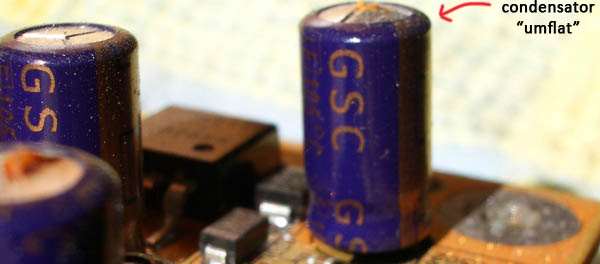
Desi mai putin intalnit la placile de baza noi, la cele vechi se intampla sa se mai umfle cate un condensator si de aici sa apara probleme.
Verificati starea condensatorilor de pe placa de baza.

pentru a vedea cum arata un condensator umflat.

B3) Ventilatoarele.
Nu cred ca are rost sa mai precizez ca daca sunt pline de praf, PC-ul nu va mai avea o racire adecvata si fie o sa se inchida/restarteze singur, fie o sa functioneze mai greu (pt. ca procesorul isi va reduce singur frecventa de lucru).

Sectiunea C: Alte posibile cauze ale problemelor

C1) Cablurile.
Verificati sa fie conectate toate pe placa de baza.

C2) Pasta termoconductoare.
Daca ati curatat recent PC-ul si ati desfacut cooler-ul de pe procesor, ar fi indicat sa schimbati si pasta termoconductoare dintre cooler si CPU.
Pasta termoconductoare trebuie pusa urmand niste instructiuni.

C3) Coolerul de pe CPU.
Asigurati-va ca face contact cum trebuie cu procesorul, nu ar trebui sa se miste deloc daca este montat corect.

[mai mult...]

Instalare Windows 10

• Porniți calculatorul și introduceți DVD-ul cu Windows 10, apoi restartați calculatorul.
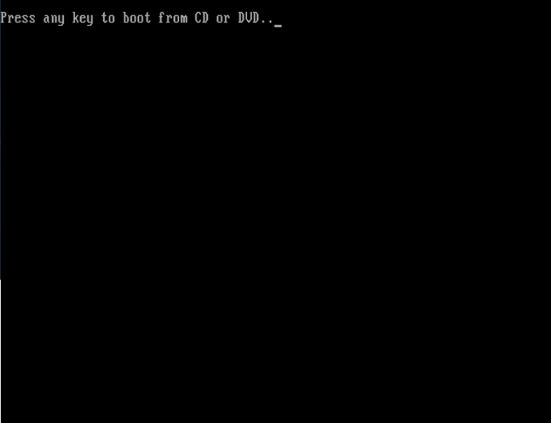
Va apărea următorul mesaj:
Press any key to boot from CD..”:
Windows boot key
Apăsați orice tasta la acest mesaj pentru a porni instalarea Windows-ului.

• Se va deschide următoarea fereastră:
Windows 10 loading files

În această fereastră windows-ul îşi pregăteste fişierele pentru instalare.

• Se va deschide următoarea fereastră:
Language windows 10 setup

În această fereastră vom putea seta limba de instalare a windows-ului, formatul timpului curent și limba tastaturii.După ce am setat preferintele vom apasa pe butonul “Next”.

• Va apărea următoarea fereastră:
Windows 10 install now

În această fereastră trebuie să apăsăm butonul “Install now” pentru a porni setup-ul.

Dacă vom apăsa click pe opțiunea “Repair your computer”, va porni programul de diagnosticare și reparare al windows-ului (asta doar în cazul în care sistemul precedent de operare a fost Windows 10). 

• După ce am apăsat butonul “Install now” va apărea următoarea fereastră:
Windows 10 product key

Aici va trebui să introducem product key-ul pentru a activa licența windows-ului și apoi să apăsăm butonul “Next“. Putem să apăsăm pe butonul “Skip” pentru a nu introduce in acest moment product key-ul, dar va trebui sa il introduceti ulterior.

• Dacă ați introdus un product key valid, se va deschide următoarea fereastră:
Windows 10 Accept license

În această fereastră ne vor fi prezentați termenii și condițile folosirii acestui windows.
Vom bifa căsuța “I accept the license terms” și vom apăsa pe butonul “Next”.

• După ce ați apăsat pe butonul “Next”, se va deschide următoarea fereastră:

Windows 10 which type of installation

În acceastă fereastră puteți alege opțiunea „Upgrade” sau „Custom (advanced)”.
-dacă alegem opțiunea „Upgrade” Windows-ul va trece la o versiune mai nouă.
-dacă alegem opțiunea „Custom (advanced)” se va instala Windows 10 fără update-urile mai noi.
Vom alege Opțiunea „Custom (advanced)” pentru a instala Windows 10 si update-urile necesare se vor instala după finalizarea procesului de instalare a windows-ului.

• Se va deschide următoarea fereastră:
Windows 10 partition format

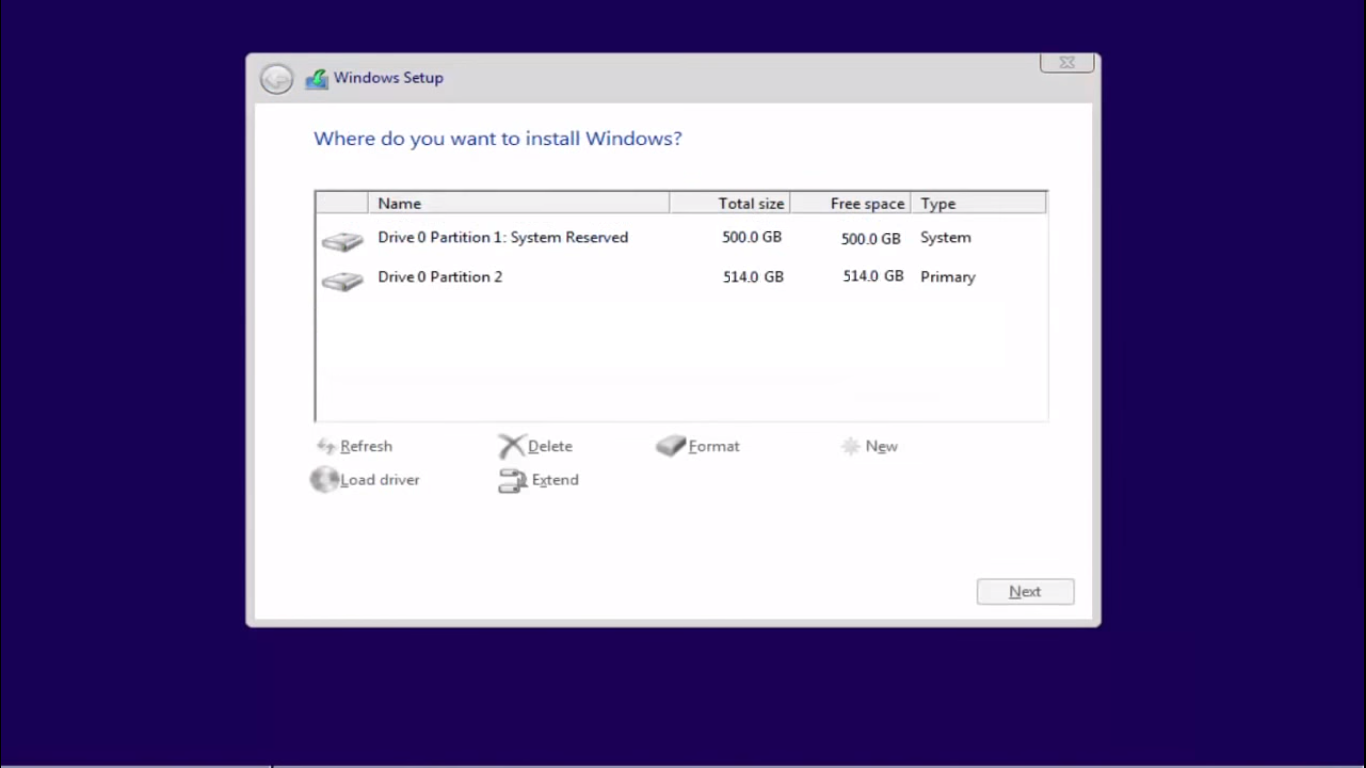
În această fereastră vom putea crea sau formata partiții. Procesul de creare a unei partiții constă în setarea dimensiunii și tipului de partiție. Procesul de formatare a unei patriții constă in modificarea unei partiții existente pe Hard Disk si stergerea tuturor datelor pe care le conține partiția.

Pentru a crea o partiție:
Apăsați pe opțiunea „Drive options (advanced)” pentru a afișa opțiunile partiților.
Acum apăsați pe opțiunea „New” pentru a crea o nouă partiție și apoi introduceți memoria pe care doriți să o alocați partiției.
Acum selectați partiția unde vreți ca windows-ul să se instaleze și apăsați butonul „Next”.

Pentru a formata o partiție:
Selectați partiția pe care doriți să o formatați si apăsați pe opțiunea “Format”.

Acum selectați partiția unde vreți ca windows-ul să se instaleze și apăsați butonul „Next”.

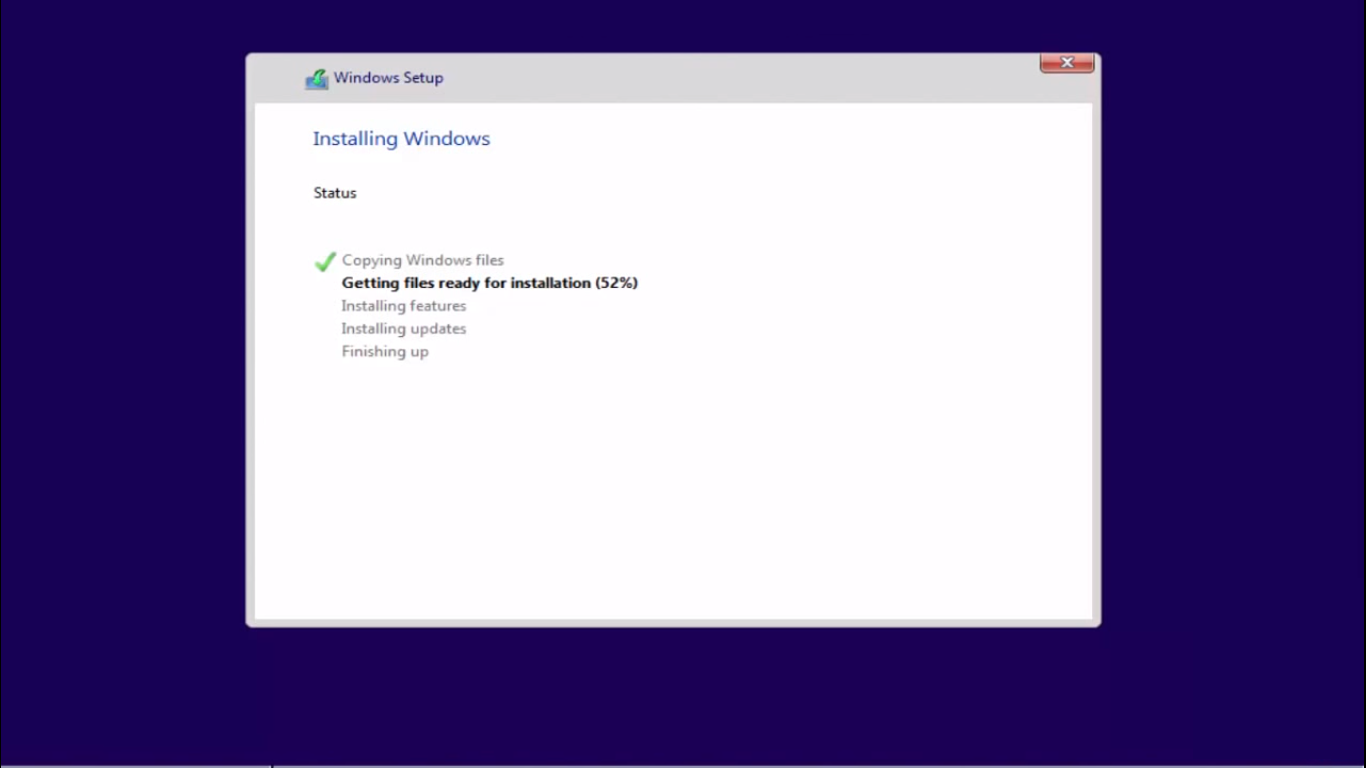
• În continuare se va deschide următoarea fereastră unde windows-ul își va copia fișierele și își va instala update-urile:
Windows 10 getting files ready

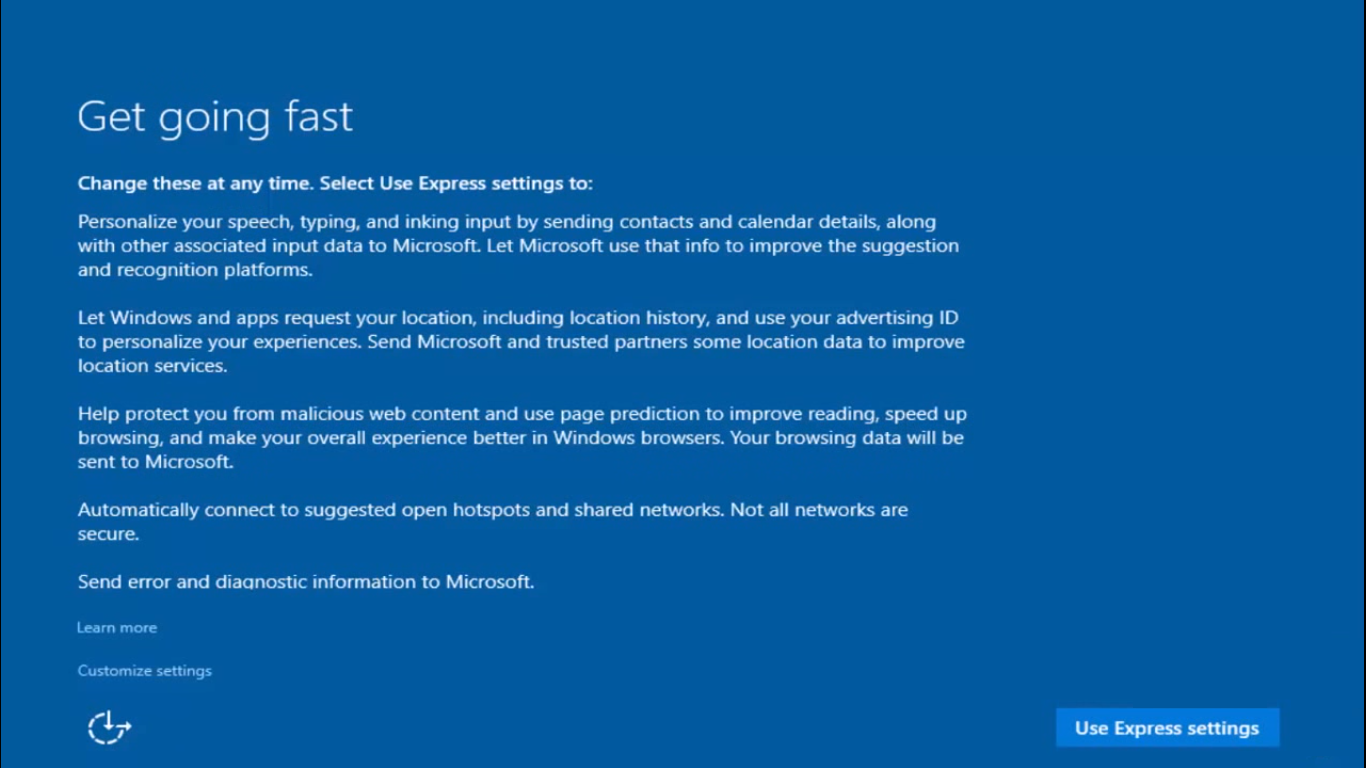
• După ce s-au terminat de copiat fișierele și de instalat update-urile, calculatorul se va restarta și se va deschide următoarea fereastră:
Windows 10 Use Express settings

În această fereastră vom da click dreapta pe butonul “Use Express settings”.

• Se va deschide următoarea fereastră unde va trebui sa alegeti cine foloseste computerul:
Windows 10 Who owns this PC

• După ce ați ales cine foloseste computerul se va deschide următoarea fereastră:
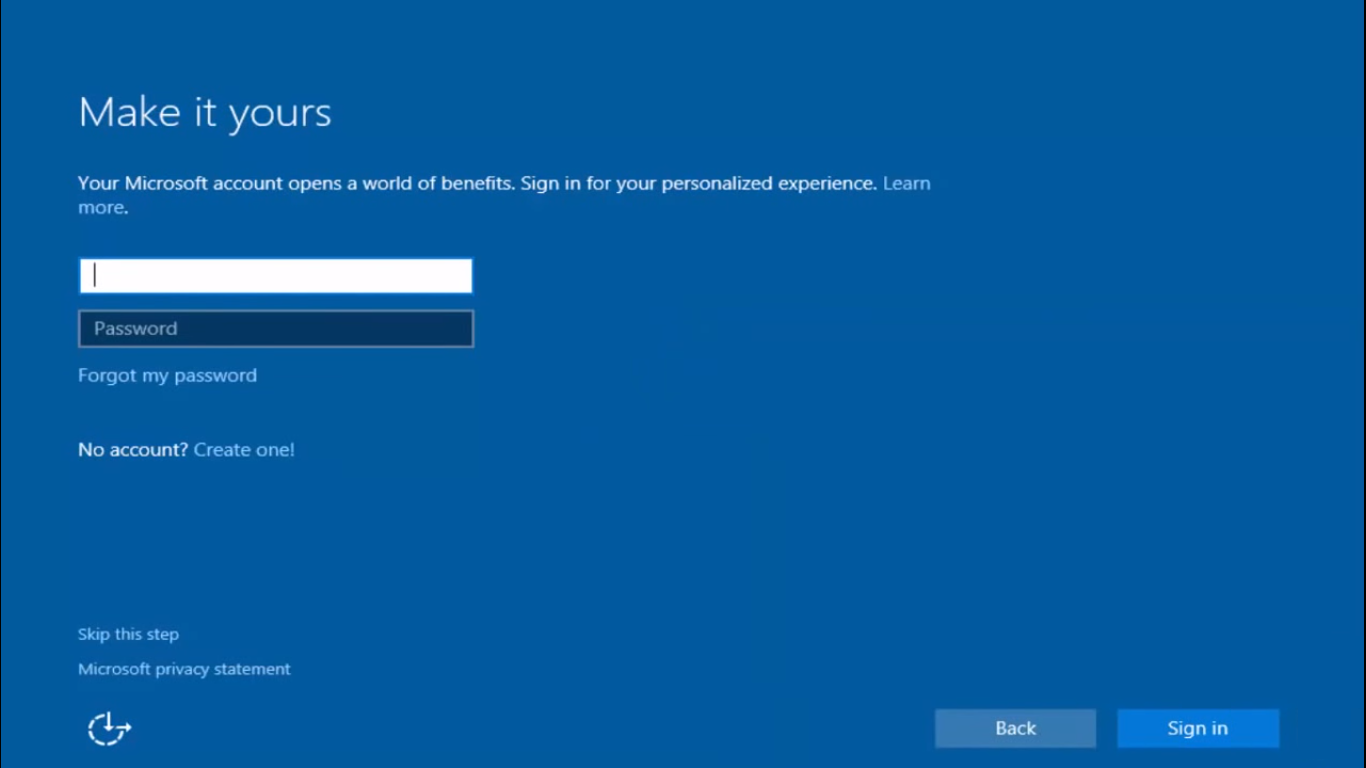
Windows 10 Make it yours

În această fereastră trebuie sa ne conectăm la contul de Microsoft.
Dacă nu avem cont putem sa creăm unul dând click pe opțiunea “Create one!”.
Avem si opțiunea “Skip this step” pentru a omite acest pas.

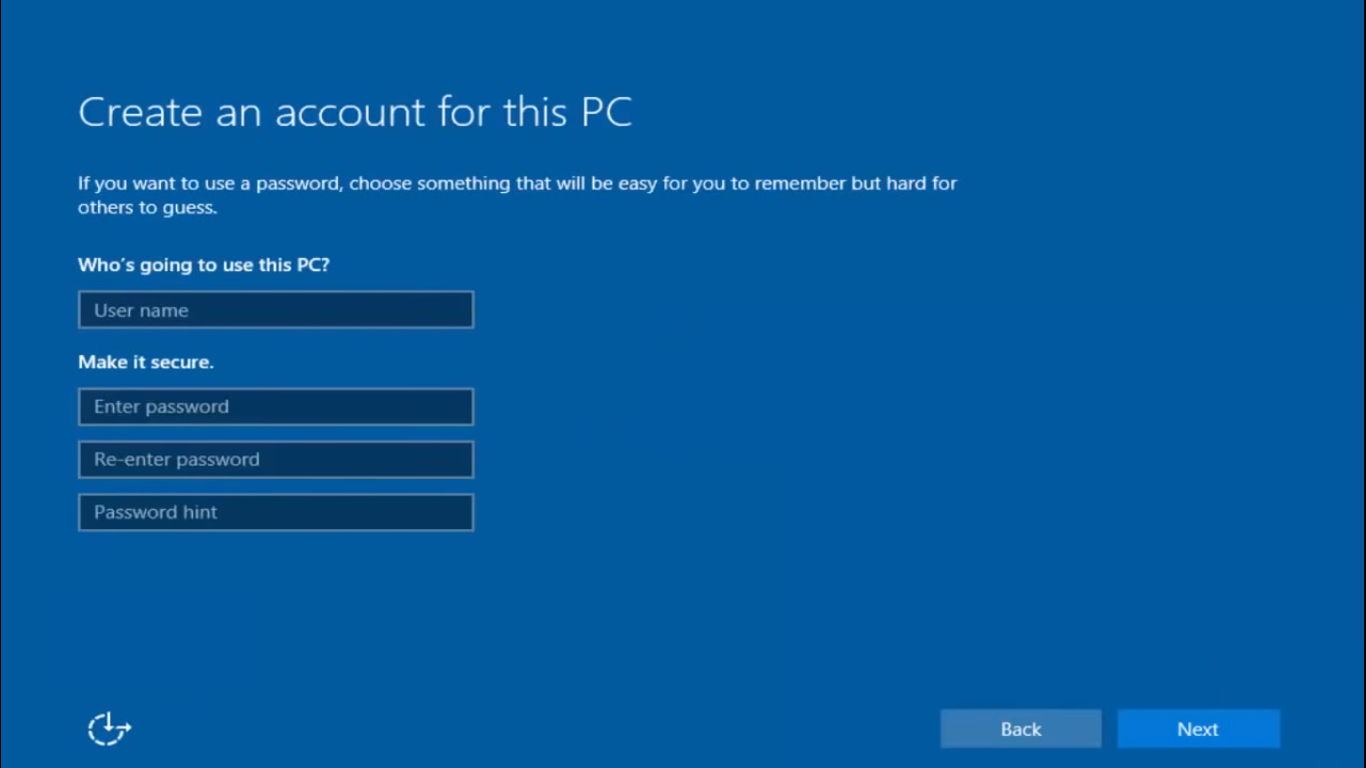
• Se va deschide următoarea fereastră unde va trebui sa creăm un cont pentru computer.
Windows 10 Create an account for this PC

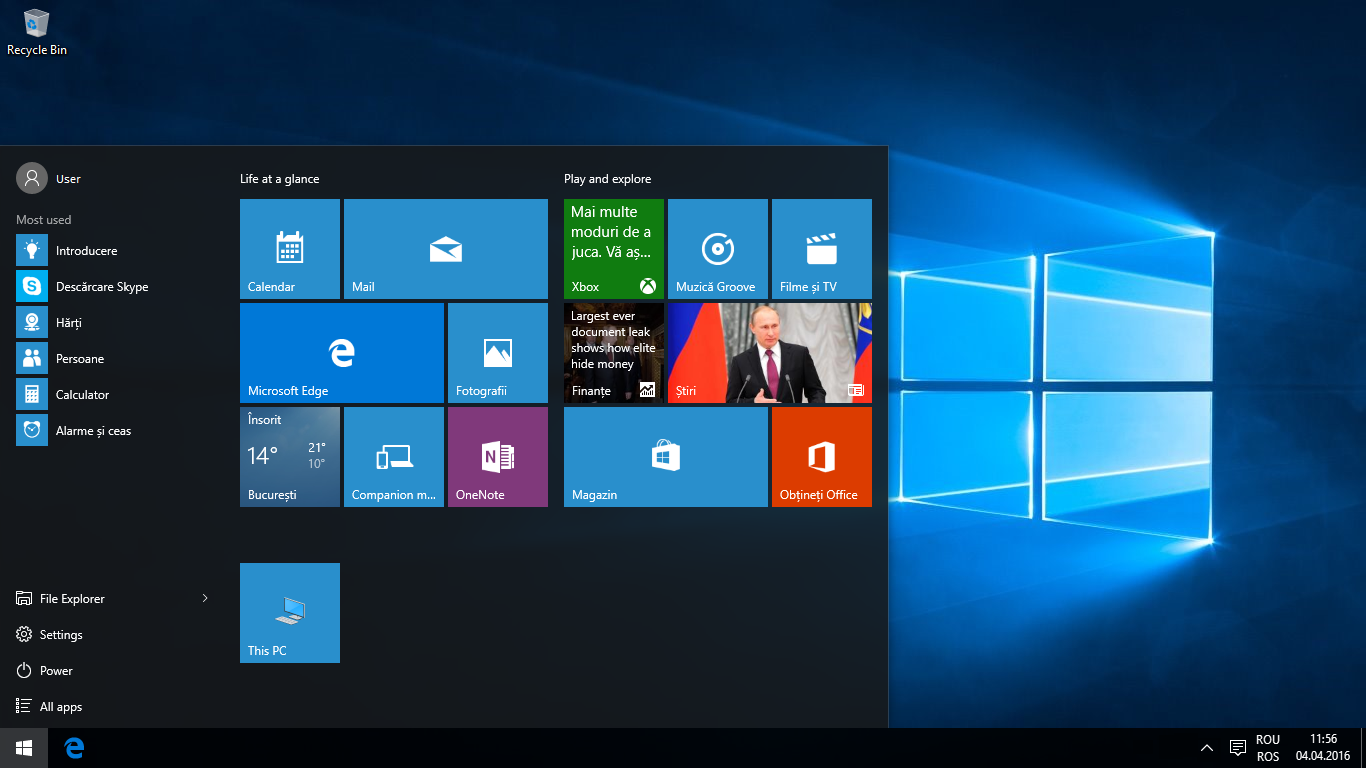
După ce ați creat contul, instalarea va lua sfârsit si Windows-ul va intra in desktop:
Windows 10 Desktop

[mai mult...]