Utilizarea instrumentului System File Checker pentru repararea fişierelor de sistem lipsă sau deteriorate din Windows

Util pentru: Windows 8.1 Windows 8.1 Enterprise Windows 8.1 Pro Windows 8 Windows 8 Enterprise Windows 8 Pro Windows 7 Enterprise Windows 7 Home Basic Windows 7 Home Premium Windows 7 Professional Windows 7 Starter Windows 7 Ultimate Windows Vista Enterprise 64-bit Edition Windows Vista Ultimate 64-bit Edition Windows Vista Business Windows Vista Business 64-bit Edition Windows Vista Enterprise Windows Vista Ultimate Windows 10

În cazul în care unele caracteristici Windows nu funcționează sau Windows se blochează, putem utiliza System File Checker pentru a scana Windows și a restaura fișierele.  

Pentru a face acest lucru, trebuie să urmăm acești pași:

  1. Deschidem o linie de comandă cu drepturi sporite. Pentru aceasta, faceţi următoarele:
    Windows 8.1 sau Windows 8
    Tragem degetul dinspre marginea din dreapta a ecranului, apoi atingem Căutare. Sau, dacă utilizăm mouse, tragem cursorul spre colțul din dreapta-jos al ecranului, apoi facem clic pe Căutare. Tastăm Command Prompt în caseta Căutare, facem clic dreapta pe Linie de comandă, apoi facem clic pe Executare ca administrator. Dacă se solicită o parolă de administrator sau o confirmare, tastăm parola sau facem clic pe Se permite.

   Windows 10 Windows 7 sau Windows Vista

    1. Pentru aceasta, facem clic pe Start, tastăm Command Prompt în caseta Căutare, facem clic dreapta pe Linie de comandă, apoi facem clic pe Executare ca administrator. Dacă se solicită o parolă de administrator sau o confirmare, tastăm parola sau facem clic pe Se permite.

      Command prompt - Executare ca administrator
    2. Dacă rulăm Windows 10, Windows 8.1 sau Windows 8, rulăm mai întâi instrumentul Deployment Image Servicing and Management (Gestionare și servicii imagine de implementare – DISM) pentru inbox înainte de a rula System File Checker (Program de verificare fișiere de sistem).  (Dacă rulăm Windows 7 sau Windows Vista, trecem direct la Pasul 3.)

    Tastăm comanda următoare, apoi apăsăm pe Enter.  Este posibil să dureze câteva minute pentru finalizarea operațiunii de comandă.

    DISM.exe /Online /Cleanup-image /Restorehealth

    Important: Atunci când rulăm această comandă, DISM utilizează Windows Update pentru a furniza fișierele necesare pentru a remedia erorile. Cu toate acestea, dacă clientul Windows Update este deja defect, utilizăm o instalare Windows care rulează ca sursă pentru reparaţii sau un folder Windows alăturat dintr-o partajare de reţea ori de pe un suport amovibil, cum ar fi un DVD Windows, ca sursă a fişierelor. Pentru aceasta, rulăm în schimb comanda următoare:

    DISM.exe /Online /Cleanup-Image /RestoreHealth /Source:C:\RepairSource\Windows /LimitAccess

    Notă: Înlocuim substituentul C:\RepairSource\Windows cu locația sursei de reparare.

    1. În linia de comandă, tastăm comanda următoare, apoi apăsăm pe ENTER:

  1. sfc /scannow
     
    Promptul de comandă cu drepturi de administrator - sfc/scannow

    Comanda sfc /scannow va scana toate fişierele de sistem protejate şi va înlocui fişierele deteriorate cu o copie memorată în cache amplasată într-un folder comprimat din %WinDir%\System32\dllcache.
    Substituentul % WinDir % reprezintă folderul de sistem de operare Windows. De exemplu, C:\Windows.

    Notă Nu închideţi această fereastră de linie de comandă până la finalizarea verificării. Rezultatele scanării vor fi afișate după terminarea acestui proces.

    1. După ce se termină procesul, este posibil să primim unul dintre următoarele mesaje:

      • Protecţia de resurse Windows nu a găsit încălcări de integritate.

        Acest lucru înseamnă că nu aveţi fişiere de sistem lipsă sau deteriorate.

      • Protecţia de resurse Windows nu poate efectua operațiunea solicitată.

        Pentru a rezolva această problemă, efectuaţi scanarea cu instrumentul System File Checker în modul de siguranţă şi asiguraţi-vă că există folderele PendingDeletes şi PendingRenames în %WinDir%\WinSxS\Temp.

      • Protecţia de resurse Windows a găsit fişiere deteriorate şi le-a reparat cu succes. Detaliile sunt incluse în CBS.Log %WinDir%\Logs\CBS\CBS.log.

        Pentru a vizualiza informaţiile detaliate despre scanarea şi restaurarea fişierelor de sistem, accesaţi secţiunea Cum se vizualizează detaliile procesului System File Checker.

      • Protecţia de resurse Windows a găsit fişiere deteriorate, dar nu a putut remedia unele dintre ele. Detaliile sunt incluse în CBS.Log %WinDir%\Logs\CBS\CBS.log.
[mai mult...]

Instalare Windows Defender Application Guard

Instalare Windows Defender Application Guard

Daca doriti sa navigati in siguranta deplina pe site-uri si sa fiti sigur ca acestea nu pot afecta in niciun fel sistemul dvs. de operare, tot ce trebuie sa faceti este sa activati “Windows Defender Application Guard“.

1. Deschidem Start Menu in Windows 10 si tastam “Windows Features”.

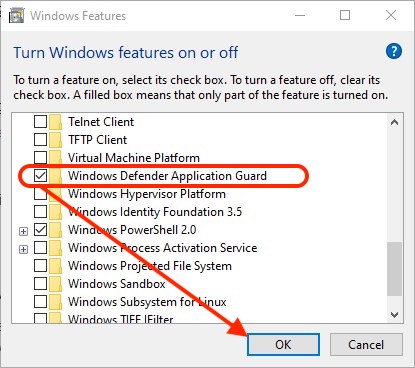
2. In “Turn Windows features on or off“, cautam si bifam “Windows Defender Application Guard”, apoi click “OK” pentru a porni procesul de instalare. Acesta va necesita un restart. Click “Restart now” cand o sa vi se ceara acest lucru.

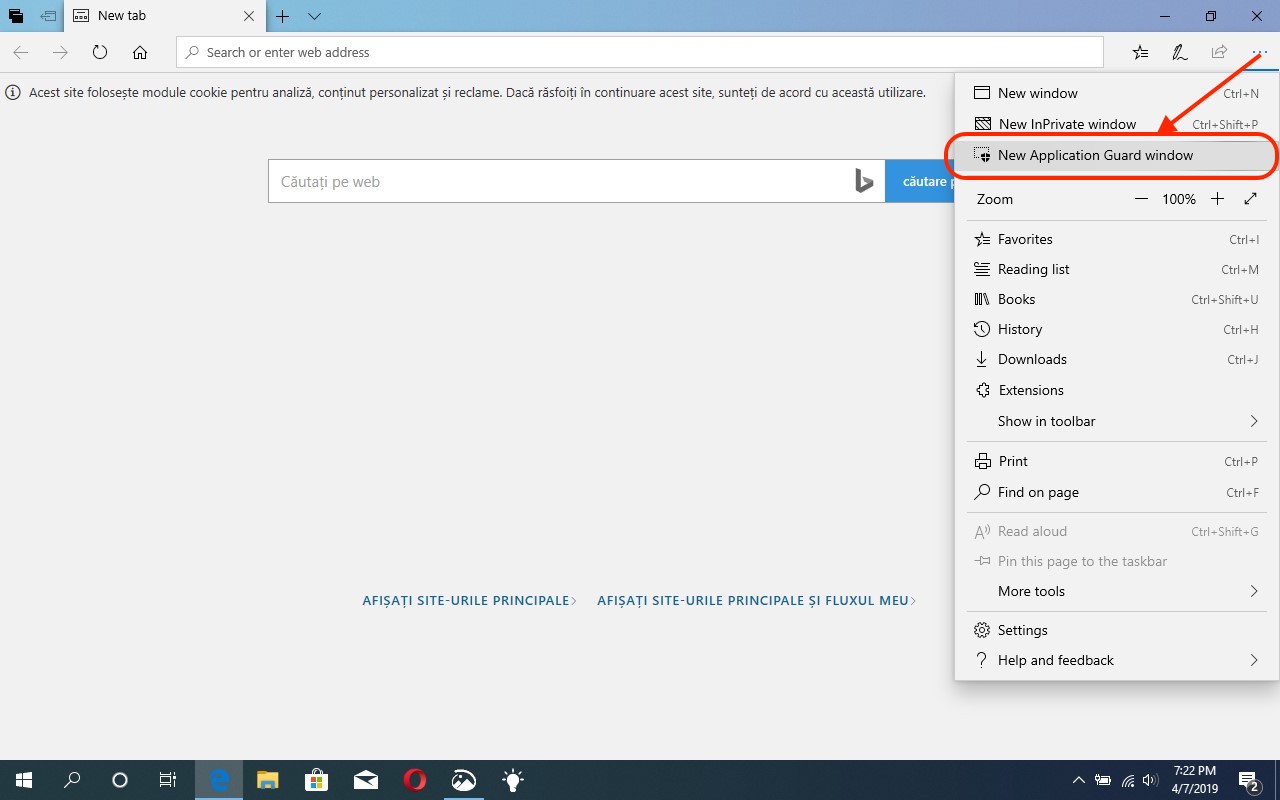
3. Dupa repornirea sistemului de operare deschideti Microsoft Edge si deschideti o noua fereastra in “New Application Guard windows“. Click pe “…” meniu sa ajungeti la aceasta optiune.

Aceasta noua fereastra va permite sa navigati in siguranta, iar orice interactiune rau intentionata dintre pagina web accesata si PC-ul dvs. va fi restrictionata automat.

[mai mult...]

Windows Defender Application Guard (Install & How-To)

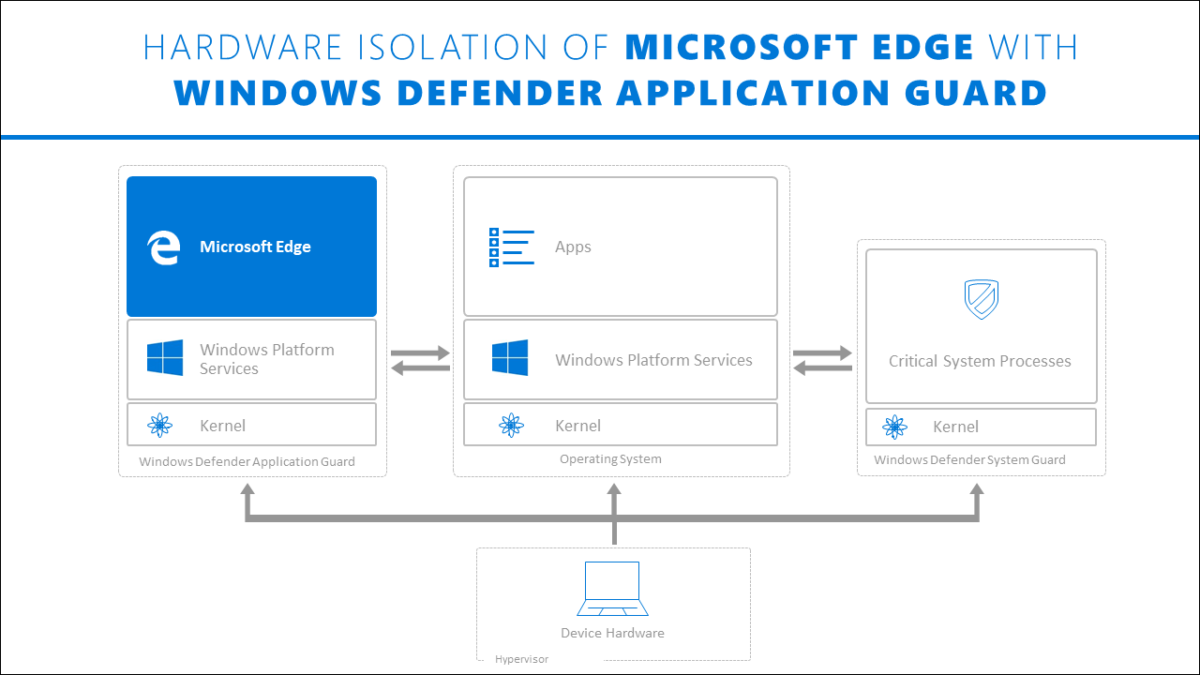
Windows Defender Application Guard este o functionalitate modul a Windows 10, disponibila utilizatorilor prin intermediul Windows Features. Windows Defender Application Guard (Application Guard), este conceput pentru a ajuta la prevenirea atacurilor malware venite prin accesarea paginilor web cu Microsoft Edge. In acest fel angajatii unei companii nu vor pune in pericol informatii si documente sensibile atunci cand sunt accesate site-uri cu continut rau intentionat. Navigarea pe Internet devine sigura. Folosind acest feature al Windows, toate resursele hardware si integritatea sistemului de operare Windows 10 sunt protejate total la accesarea paginilor web. Practic nu poate exista interactiune intre o pagina web deschisa in Microsoft Edge si laptop sau PC, daca Windows Defender Application Guard este activ.

La nivel de companie, administratorul retelei poate activa acest feature prin care sa restrictioneze accesul utilizatorilor la alte site-uri decat cele de incredere si cele ale companiei, aflate intr-o lista predefinita. Utilizatorii din retea care vor dori sa acceseze alte site-uri, o pot face, insa daca folosesc Internet Explorer sau Microsoft Edge, aceste pagini web se vor deschide intr-o fereastra separata (Hyper-V), care va fi izolata de restul sistemului si cu care acesta nu va putea interactiona. Astfel ca daca site-ul accesat va avea aplicatii rau intentionate, atacatorul nu va avea nici o sansa sa ajunga la fisierele de sistem si implicit la datele companiei.

Modurile de utilizare ale Windows Defender Application Guard

Sisteme din cadrul unei corporatii  – In acest scenariu, calculatoarele sunt asociate unui domeniu si sunt gestionate de organizatia dvs.  Gestionarea configuratiei se face prin intermediul System Center Configuration Manager sau Microsoft Intune. Angajatii detin privilegii de utilizatori standard si utilizeaza o retea corporatista cu latime de banda mare si conexiune cu fir.

Laptop-uri de serviciu – Aceste laptop-uri sunt asociate unui domeniu si sunt gestionate de organizatie. Ca si in cazul calculatoarelor care au o conexiune cu fir, administrarea se face prin intermediul System Center Configuration Manager sau Microsoft Intune. Angajatii detin privilegii de utilizator standard.

Laptop-uri personale ale angajatilor – Aceste laptop-uri personale nu apartin unui domeniu, insa cat timp sunt conectate la resursele companiei, ele vor fi gestionate de organizatie prin intermediul Microsoft Intune. Angajatul are de regula user de administrator pe laptop. insa accesul poate fi gestionat cat timp este conectat la reteaua companiei.

Device-uri personale – Si in acest scenariu, acest feature al Windows 10 poate fi utilizat pentru a va proteja datele sensibile, char daca device-urile nu sunt unite intr-un domeniu sau sunt administrate de organizatie.

Instalare Windows Defender Application Guard pentru un calculator / laptop personal

Va aratam in continuare cum puteti instala si accesa pagini web cu Windows Defender Application Guard pe un calculator sau laptop personal, lasand deoparte setarile avansate pentru domeniile gestionate de organizatii.
Asadar, daca vreti sa navigati in siguranta deplina pe site-uri si sa fiti sigur ca acestea nu pot interactiuna in niciun fel cu sistemul dvs. de operare, tot ce trebuie sa faceti este sa activati “Windows Defender Application Guard“.

1. Deschideti Start Menu in Windows 10 si tastati “Windows Features”.

2. In “Turn Windows features on or off“, cautati si bifati “Windows Defender Application Guard”, apoi click “OK” pentru a porni procesul de instalare. Acesta necesita restart. Click “Restart now” cand o sa vi se ceara acest lucru.

3. Dupa repornirea sistemului de operare deschideti Microsoft Edge si deschideti o noua fereastra in “New Application Gurad windows“. Click pe “…” meniu sa ajungeti la aceasta optiune.

Aceasta noua fereastra va permite sa navigati in siguranta, iar orice interactiune rau intentionata intre pagina web accesata si PC-ul dvs. va fi restrictionata automat.

[mai mult...]

Blocarea accesului la orice site folosind fisierul HOSTS

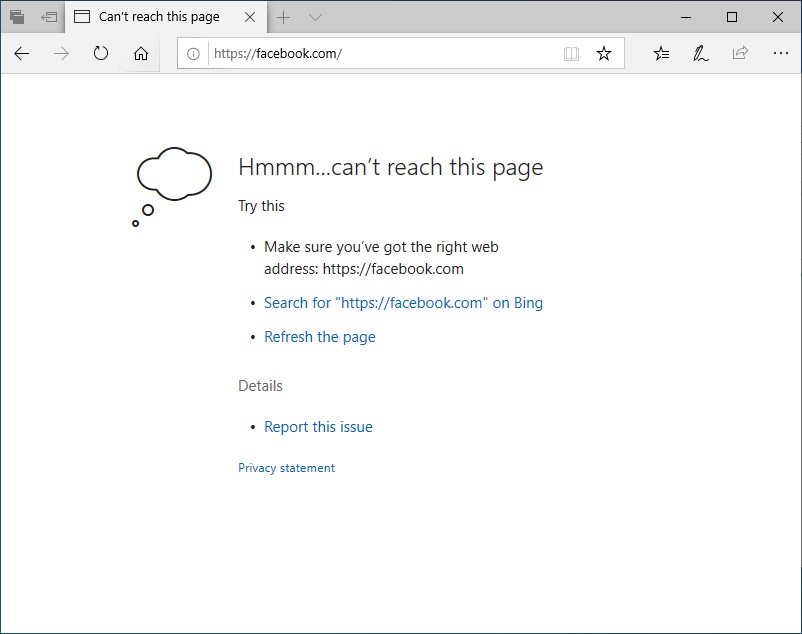
Urmatoarea metoda prin care se poate bloca accesarea unui site este relativ simpla si credem ca va fi utila pentru parintii ai caror copii petrec foarte mult timp la calculator pe site-uri cu jocuri, filme, Facebook, Instagram sau pe altele.

Metoda este functionala pe toate sistemele de operare Windows, iar partea cea mai avantajoasa este ca nu necesita instalarea vreunui software sau aplicatii care sa fie descoperita.

In plus va fi foarte greu pentru oricine sa stie cum poate sa scoata  limitarea accesului la anumite site-uri.

Cum putem sa blocam accesul la anumite site-uri pe Windows (ex. Facebook si Instagram)

Pe inteleselul oricui, atunci cand accesam un site, trebuie sa intram pe o adresa web. Adresa web este compusa in principal dintr-un nume de domeniu. De exemplu, facebook.com este numele de domeniu. Ca pe un nume de domeniu sa existe o pagina web, acest nume trebuie sa aiba la baza o adresa de IP care sa duca catre serverul gazda. Adresa de IP a unui domeniu poate fi descoperita foarte repede printr-un singur PING.
Daca facem cumva sa determinam numele de domeniu sa duca catre un alt IP, eventual unul inexistent / local (127.0.0.1 de exemplu) atunci pagina web nu va mai putea fi accesata.  Numele de domeniu va duce catre adresa de IP introdusa de noi. Acum sa vedem si cum putem face acest lucru.

Cum putem sa blocam / limitam accesul la un site pe Windows

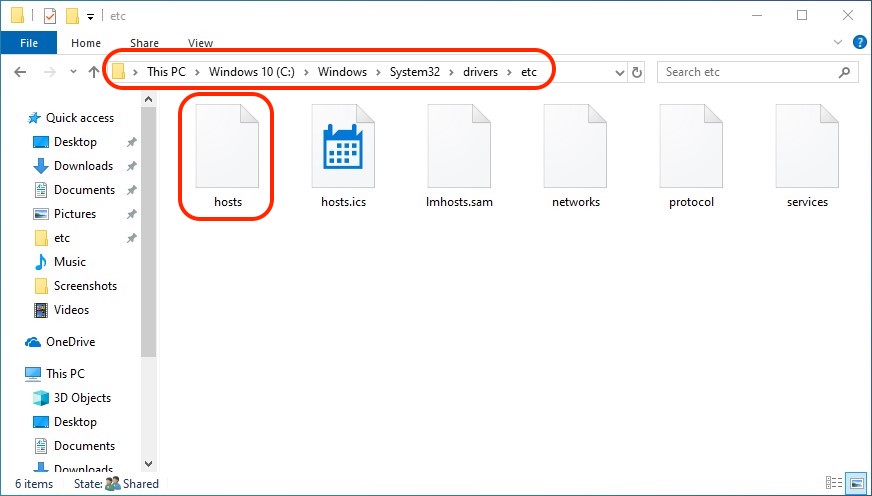
In Windows exista un fisier “hosts” ce nu are extensie si acesta poate face exact ce ne intereseaza pe noi. Prin intermediul fisierului “hosts” se poate schimba destinatia / ruta unui domeniu. Route.
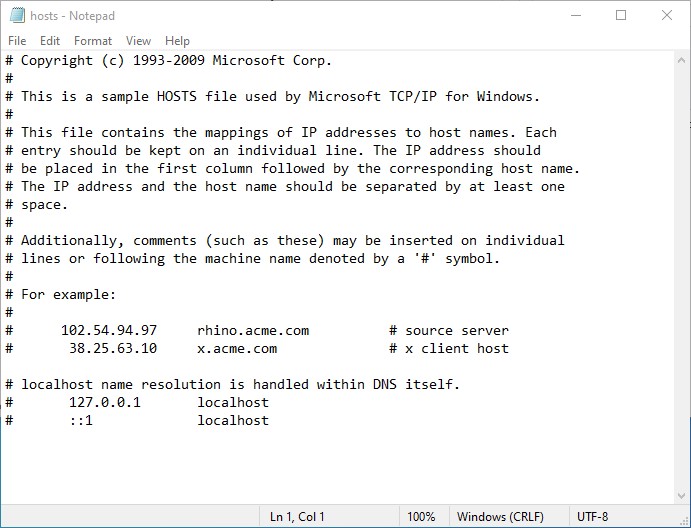
Pe majoritatea versiunilor de Windows 10 Pro si Windows 10 Enterprise acesta nu contine nici o linie activa. Cand 0 sa-l deschideti, o sa vedeti ca toate liniile incep cu simbolul “#”. Ceea ce inseamna ca linia este inactiva. Nu este citita de sistemul de operare.
Haideti sa vedem cum putem bloca accesul la facebook.com si instagram.com pe Windows, folosind fisierul “hosts“.

1. Mergem in C:\Windows\System32\Drivers\etc. Aici o sa identificam fisierul “hosts”. Verificati sa nu aiba nicio extensie.

2. Deschidem fisierul “hosts” in Notepad si vedem sa nu fie linii de cod active in el. Linii fara “#” in fata. Click-dreapta →  Open with →  Notepad.

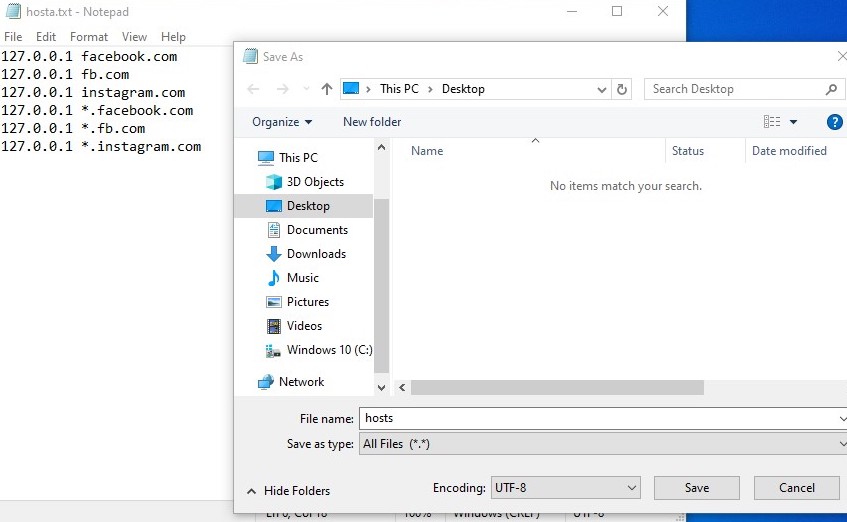
3. Inchidem fisierul “hosts” si deschidem din nou Notepad (din aplicatii), unde trecem urmatoarele linii:

127.0.0.1 facebook.com
127.0.0.1 instagram.com
127.0.0.1 fb.com
127.0.0.1 *.facebook.com
127.0.0.1 *.fb.com
127.0.0.1 *.instagram.com

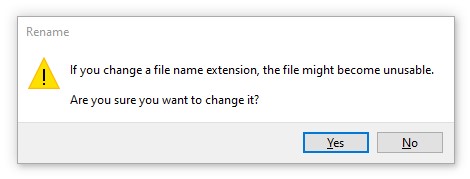
4. Salvati fisierul nou creat cu numele “hosts” pe Desktop. De cele mai multe ori acesta va fi salvat cu extensia .txt. Stergeti aceasta extensie si confirmati modificarea.

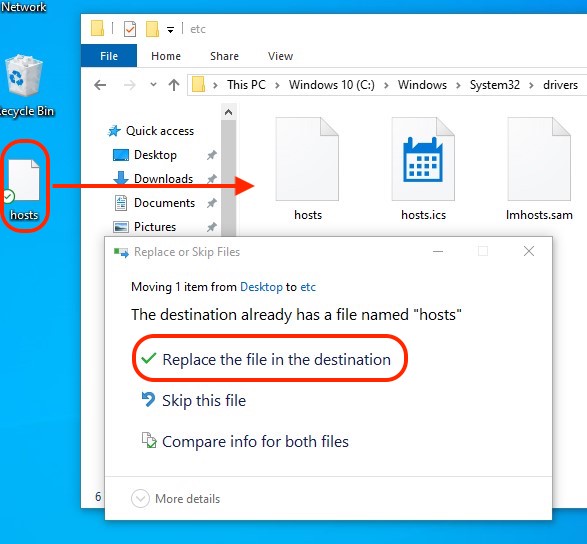
5. Copiem fisierul “hosts” nou creat, peste cel original din C:\Windows\System32\Drivers\etc. Replace si acceptam copierea cu drepturi de Administrator.

Dupa ce s-a copiat noul fisier in C:\Windows\System32\Drivers\etc, adresele nu vor mai putea fi accesate de la acel PC.

Daca doriti sa anulati restrictiile, este suficient sa editati din nou fisierul “hosts” si sa puneti simbolul “#” in fata fiecarei linii. Este foarte posibil ca dupa actualizari mai importante ale sistemului de operare (Windows Updates), acest fisier “hosts” sa fie rescris sau sa fie inlocuit automat cu cel original. Este bine sa verificati periodic acest lucru.

[mai mult...]

Tutorial instalare Windows pe Mac

Comparativ cu sistemul de operare macOS dezvoltat de Apple, care nu poate fi instalat decat pe Mac, Windows este ceva mai flexibil si poate fi instalat pe aproape orice calculator. Inclusiv pe Mac. Incluzand aici iMac, Mac mini, MacBook, MacBook Pro, MacBook Air. Conditia este sa aiba un procesor Intel, minim 55 GB spatiu liber pe hard, iar modelul device-ului sa nu fie mai vechi de 2012. Cam acestea ar fi cele mai importante cerinte pentru a instala Windows pe un Mac. Trebuie aveti in vedere ca instalarea Windows pe Mac nu se face in acelasi mod ca pe un PC normal si nu puteti renunta la sistemul de operare MacOS. Dupa instalare, Windows va rula pe Mac ca sistem de operare de sine statator. Veti putea instala aplicatii specifice Windows, jocuri,  il veti putea personaliza si puteti face toate operatiunile in acelasi mod ca pe un PC normal.

[mai mult...]

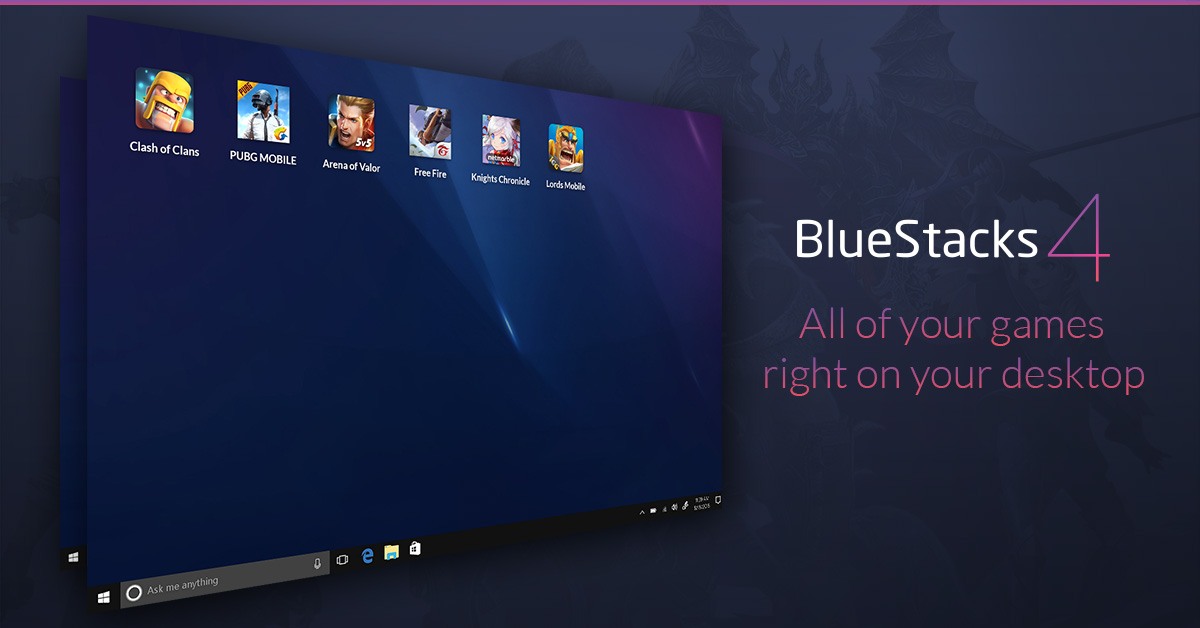
Instalare BlueStacks

Tutorial instalare BlueStacks pe PC

1. Descarca aplicatia de pe pagina oficiala http://www.bluestacks.com/

2. Dublu click pe aplicatia descarcata

3. Click pe Continue

4. Next

5. Debifeaza Subscribe to Spotlight. One free app daily (Este necesar debifarea acestei optiuni pentru a nu primi in fiecare zi cate o aplicate pe care nu o folosesti)

6. Click pe Install

7. Dupa instalare aplicatia va porni automat

8. In continuare va trebui sa complectam datele necesare pentru Google Play (Adresa de email si parola Google)

9. Dupa parcurgerea acestor pasi vom putea instala o aplicatie din Google Play

[mai mult...]

Remediere problemă Windows 10 DRIVER_IRQL_NOT_LESS_OR_EQUAL

Eroarea “DRIVER_IRQL_NOT_LESS_OR_EQUAL” este cauzată exact de un driver care nu functionează  corespunzator. Sistemul de operare rămâne blocat cu diverse versiuni de “Blue Screen”:

  • Your PC ran into a problem and needs to restart. We’re just collecting some error info, and them we’ll restrat for you.
  • 🙁 Your PC ran into a problem and needs to restart. We’re just collecting some info, and then we’ll restart for you. If you would like to know more, you can search online later for this error: Qcamain10x64.sys.
  • STOP 0x0000000A: IRQL_NOT_LESS_EQUAL – Qcamain10x64.sys
  • STOP 0x0000001E: KMODE_EXCEPTION_NOT_HANDLED – Qcamain10x64.sys
  • STOP 0×00000050: PAGE_FAULT_IN_NONPAGED_AREA – Qcamain10x64.sys
  • A problem has been detected and Windows has been shut down to prevent damage to your computer. The problem seems to be caused by the following file: Qcamain10x64.sys.”
[mai mult...]

Clonare sistem de operare de pe HDD pe SSD

Necesar :

– Calculatorul sau laptop-ul.
– Noua memorie SSD de 2.5″;
– un rack extern SSD/HDD de 2.5″ pentru laptop sau  puteți conecta noul SSD în carcasa calculatorului. Aveți grijă  la pașii din clonare.
– o surubelnita cruce de dimensiune mica pentru demontare/montare HDD;
– si aplicatia gratuita EaseUS Todo

Pasul 1. Pregatire
– Instalam SSD-ul in rack-ul extern si-l conectam la portul USB;
– Descarcam si instalam aplicatia gratuit EaseUS Todo;
– Verificam ca noul disk SSD sa nu fie formatat.

Pasul 2. Migrarea Partitiei de Sistem
– Deschidem aplicatia EaseUS Todo;
– Din meniu selectam Clone System;

– Urmeaza sa selectam disk-ul Target, adica SDD-ul unde dorim sa migram/mutam partitia Sistem (cu Windows 7 in cazul meu);
– Foarte important, inante de a continua este sa selectam cele doua bife de la Advanced options, alfel nu va merge;
– Dupa care finalizam si astepta sa termine copierea. Dupa finalizare oprim calculatorul sau laptop-ul ( dupa caz).

Timpul in care se face migrare este influentat in special de spatiul utilizat de partitia sistem si de viteza de scriere/citire a memorilor de stocare implicate in operatiune de migrare.

Pot fi si situatii cand migrarea/copierea poate esua, in cazul in care exista erori pe disk.

Pasul 3. Inlocuirea HDD
– Dupa oprirea calculatorul sau laptop-ului, asigirati-va ca acesta este scos din priza (la laptop trebuie scoasa si bateria);
– Se desface calculatorul sau laptop-ul (dupa caz), se demoneteaza vechi-ul HDD si se monteaza noua memorie SSD.

Operatiunea de migrare se termina cu pornirea calculatorul, insa trebuie sa aveti grija daca in bios este setat corect sa booteze de pe noul SSD..

[mai mult...]

Cum aflu adresa mea IP

A. Cum aflu adresa mea IP privata

Metoda 1 – prin linie de comanda

Pentru windows comanda este ipconfig, dar sa vedem si cum:
Trebuie sa accesam Command Prompt sau CMD-ul. Pentru asta selectam Start>All Programs>Accessories>Command Prompt

Odata deschis cmd-ul introducem comanda ipconfig si selectam enter:

C:>ipconfig
Windows IP Configuration
Wireless LAN adapter Wireless Network Connection:

   Connection-specific DNS Suffix  . :
   Link-local IPv6 Address . . . . . : fe80::b025:eb9d:acd9:9b33%16
   IPv4 Address. . . . . . . . . . . : 192.168.1.103
   Subnet Mask . . . . . . . . . . . : 255.255.255.0
   Default Gateway . . . . . . . . . : 192.168.1.2

Ethernet adapter Local Area Connection:

   Media State . . . . . . . . . . . : Media disconnected
   Connection-specific DNS Suffix  . :

In exemplul de mai sus vedem ca PC-ul are 2 placi de retea. Una wireless (Wireless LAN adapter Wireless Network Connection) si una prin cablu (Ethernet adapter Local Area Connection). Dupa cum se vede sunt conectat printr-o placa de retea wireless.

Evident numarul din dreptul lui IPv4 Address este adresa mea IP privata, adica 192.168.1.103. Daca vrei sa afli informatii mai detaliate mai adaugi /all la comanda  (ipconfig /all)

Pentru linux comanda este – ifconfig

Metoda 2 – prin interfata grafica
Sunt mai multe metode pentru a ajunde la acelasi rezultat, adica afisarea adresei IP in interfata grafica. Am sa va spun de metoda clasica asa ca selectam Start>Control Panel>Network and Internet>Network and Sharing Center, iar de aici selectam Change Adapter Settings.

In urmatoarea fereastra afisata, dupa ce am selecta Change Adapter Settings, se vor afisa toate dispozitivele de retea prin care se poate conecta PC-ul cu pricina.

Inainte de a trece de acest pas trebuie macar sa stiti prin ce dispozitiv/placa de retea sunteti conectat sau pe cea la care doriti sa aflati adresa IP.
Sa presupunem ca dorim sa aflam adresa IP de la placa de retea wifi (wireless).In acest caz selectam placa Wireless Network Connection cu click dreapta si selectam Status.
In urmatoarea fereastra pur si simplu selectam butonul Details… si gata. Aici gasim acelasi numarul din dreptul lui IPv4 Address, care evident este adresa mea IP privata, adica 192.168.1.103.
A. Cum aflu adresa mea IP publica
Aici este un pic mai simplu. Pentru ca vorbim de adresa publica rezulta ca suntem conectati la internet. Legat de conexiunea la internet aici pot fi cel putin 2 situatii.
Prima ar fi atunci cand sunteti conectat la internet print-o conexiune directa cu furnizorul de internet. Mai exact PC-ul este conectat direct la cablul furnizorului de internte sau aveti un modem 3G conectat (pentru solutia mobila). In acest caz IP-ul cu pricina va fi unul public si asciat direct PC-ului cu care va conectati.
O a 2-a situatie este atunci cand intre PC-ul respectiv si furnizorul de internet intervine un alt dispzitiv. In cele mai multe cazuri este un router care va prelua si  adresa IP publica.
Dar sa nu o mai lungim vorba, cel mai simplu mod este sa accesati una din adresele de mai jos si vi se va afisa adresa IP publica prin care sunteti conectat la internet:
[mai mult...]