- Press Start key and type cmd.
- Right-click on it and select the option Run as administrator.
Type the following command and hit enter: netsh.exe winhttp show proxy
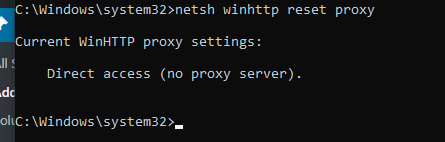

Type the following command and hit enter: netsh.exe winhttp show proxy
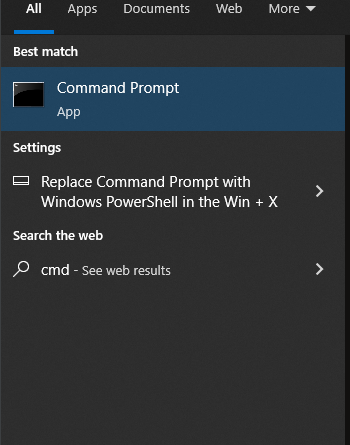
On Windows 10: Type cmd in the Type here to search field on the taskbar, right-click on it and select the option Run as administrator.

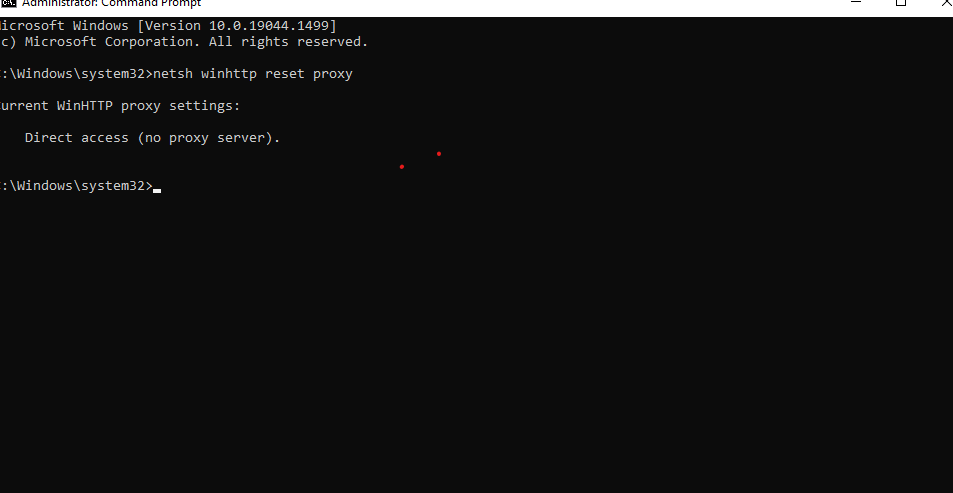
In the Command Prompt window, type netsh winhttp, reset proxy and press the enter key.
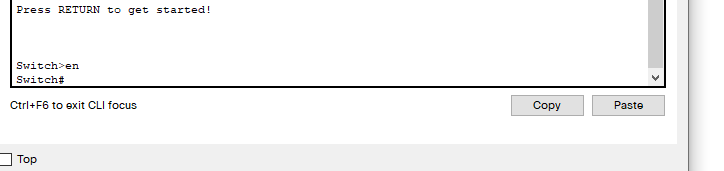
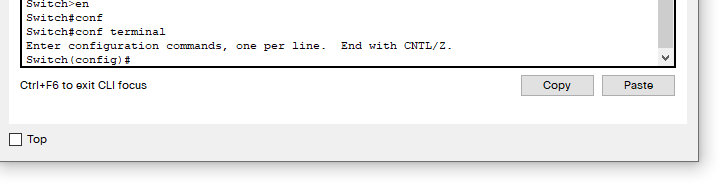
Move to global configuration mode, like this:
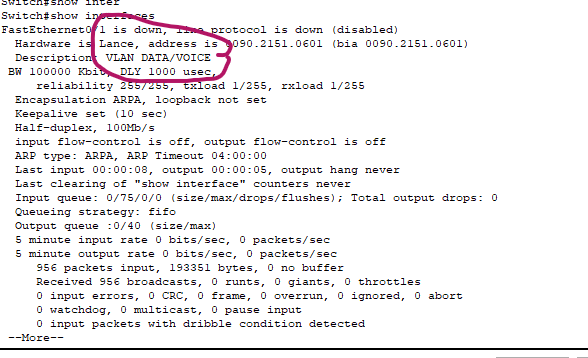
Move to interface configuration mode. In our example, let’s assign an a description to the Fa0/1 interface:

To view the interface’s description, press Ctrl-Z to exit back to privileged mode then type:
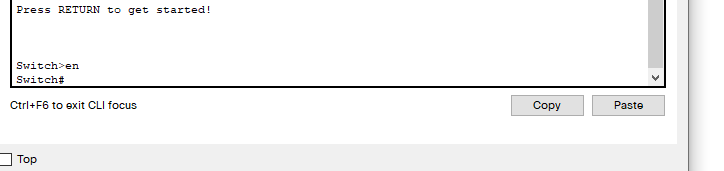
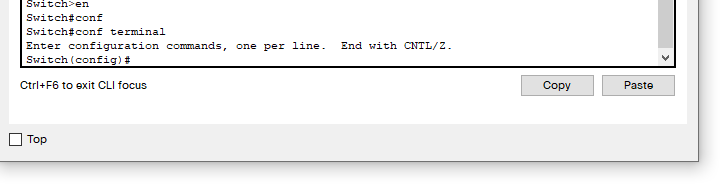
Move to global configuration mode, like this
Move to interface configuration mode. In our example, let’s assign an a description to the GI0/0/0 interface:

Use the description command with the description you define for this interface. Here is an example:
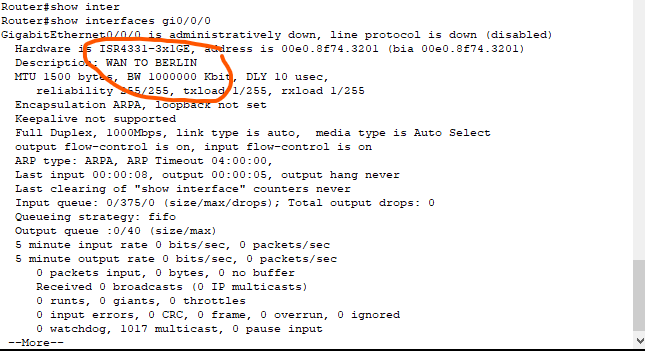
Enter the VLAN 1 configuration mode with the interface vlan 1 global configuration command.
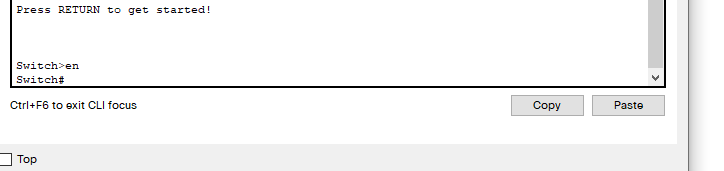
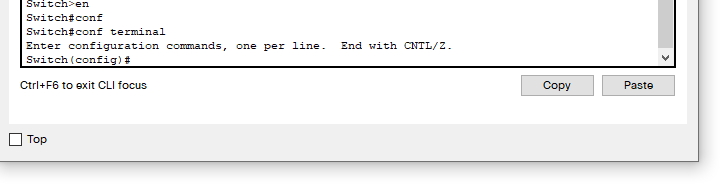


Cum setam port-security pe switch cisco
1.Ne connectam pe switch prin consola sau telnet

2.Activam modul Privileged EXEC prin comanda enable

3.Dupa ce am activat Privileged EXEC rulam comanda configure terminal

4.Selectam interfata pe care vrem sa setam port-security (interface fa0/1)

5.Scriem comanda: switchport port-security maximum #Value (Aici putem maximul de mac-uri acceptat pe interfata).

1.Netstat
Comanda netstat ne ajuta sa verificam ce porturi TCP sau UDP sunt deschise pe calculatorul nostru.

2.Ipconfig /all
Aceasta comanda ne ajuta sa vedem toate informatiile din reteaua noastra +mac-ul dispozitivului.
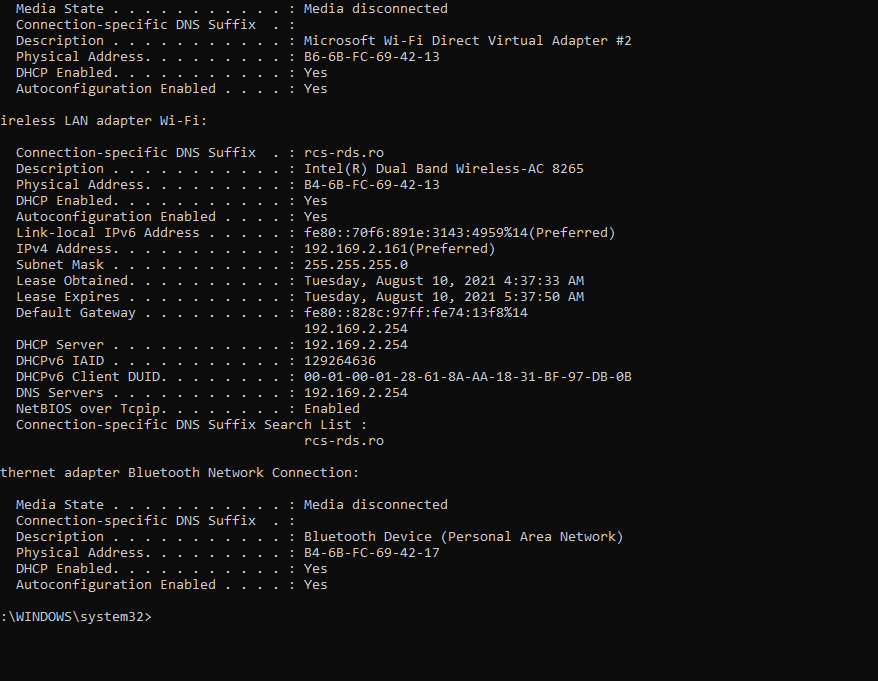
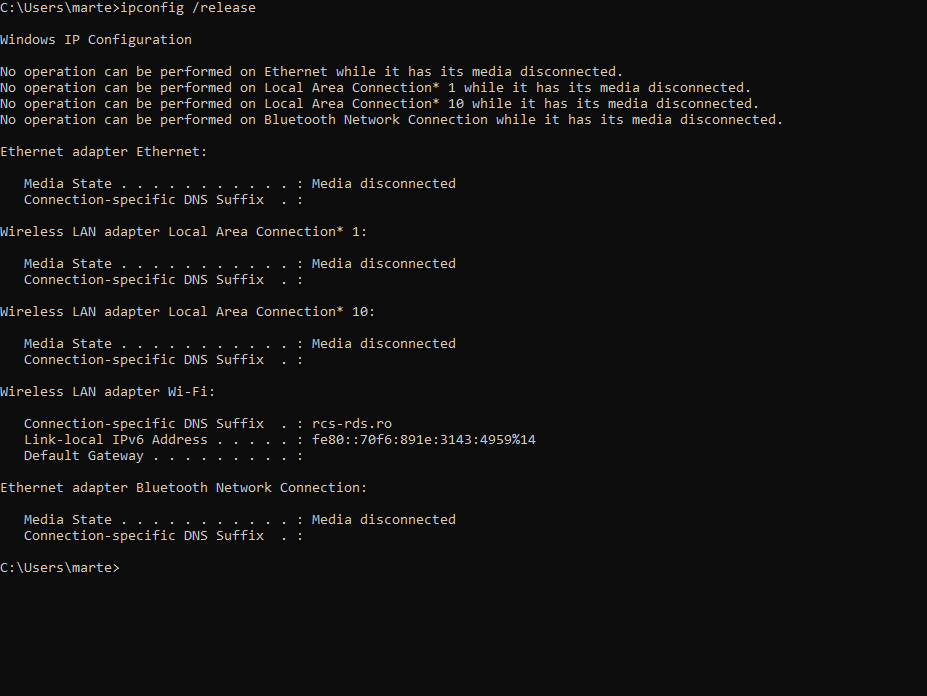
3.Ipconfig /release si ipconfig /renew
ipconfig /release – aceasta comanda face ca adaptorul de retea sa execute comanda disable/enable
ipconfig /renew – este comanda care ii cere dhcp-ului (Dynamic Host Configuration Protocol) din router un alt ip pentru calculatorul nostru.

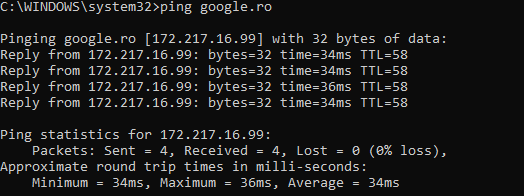
4.ping
Ping-ul trimite un pachet catre o destinatie si astepta raspuns, cu aceasta comanda putem verifica daca avem pierderi in retea.
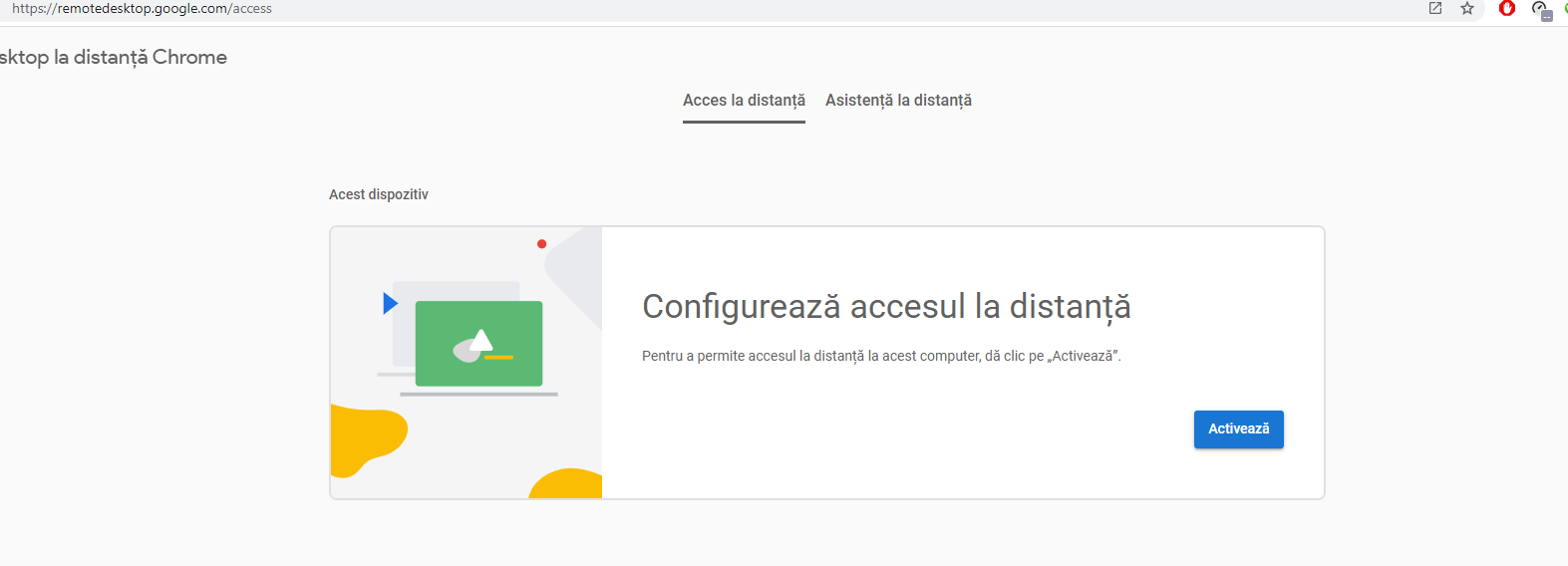
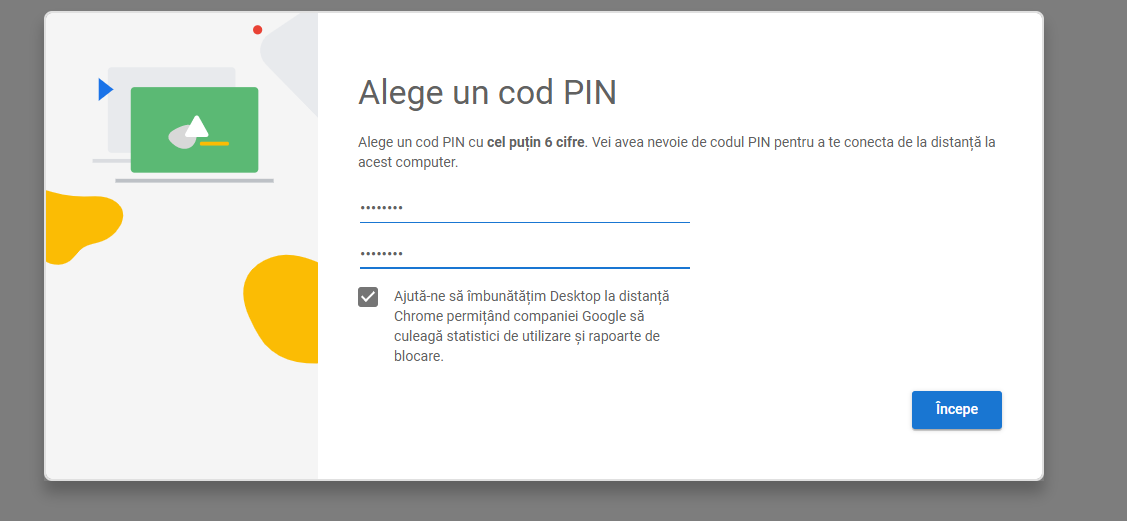
Follow the onscreen directions to download and install Chrome Remote Desktop.
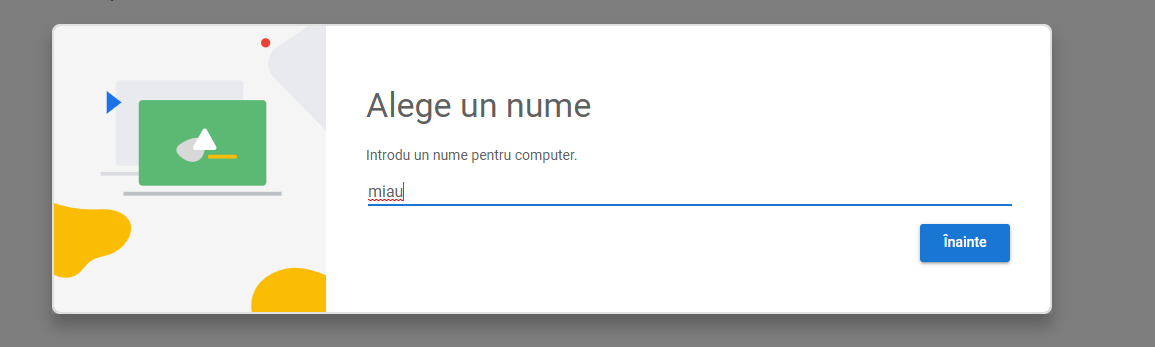
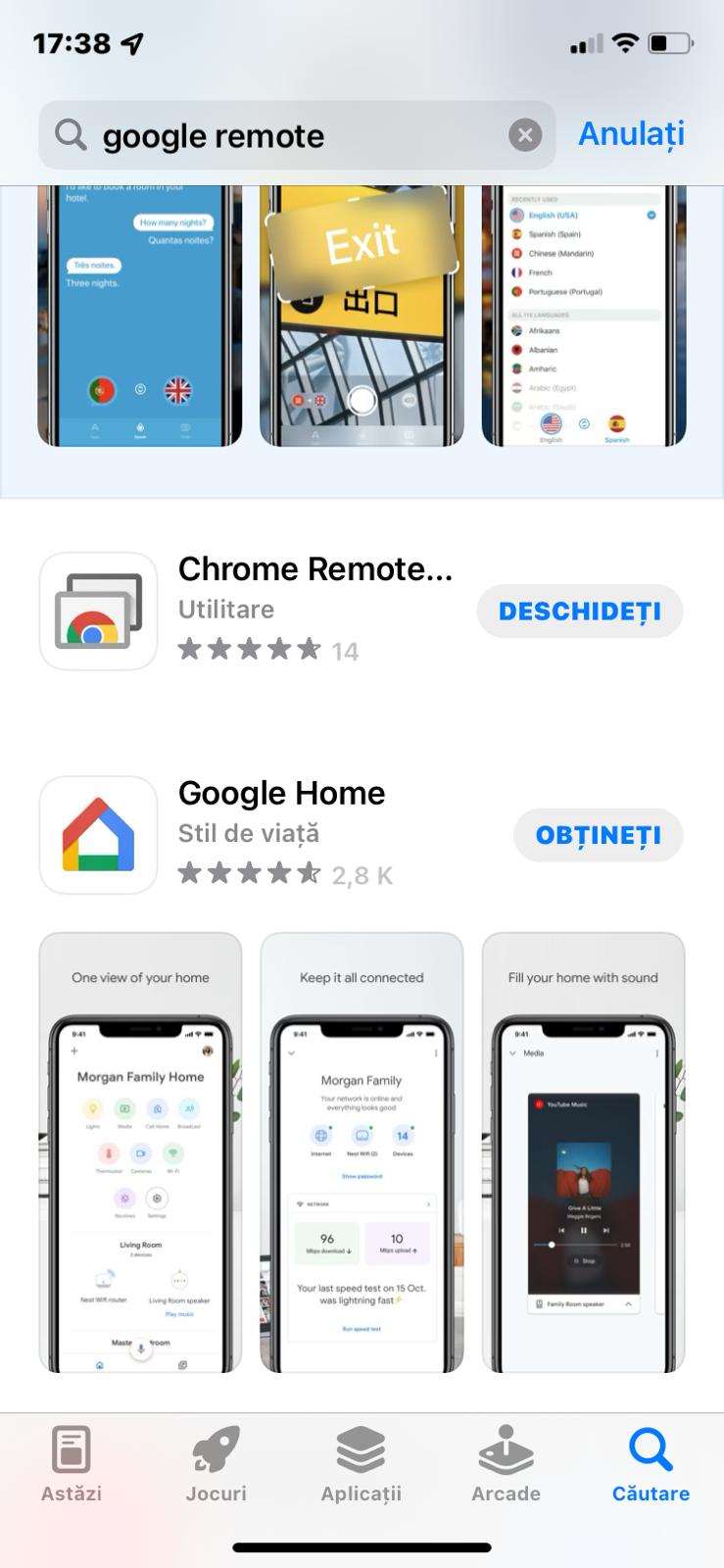
Intram pe AppsStore si cautam aplicatia Chrome Remote Desktop.
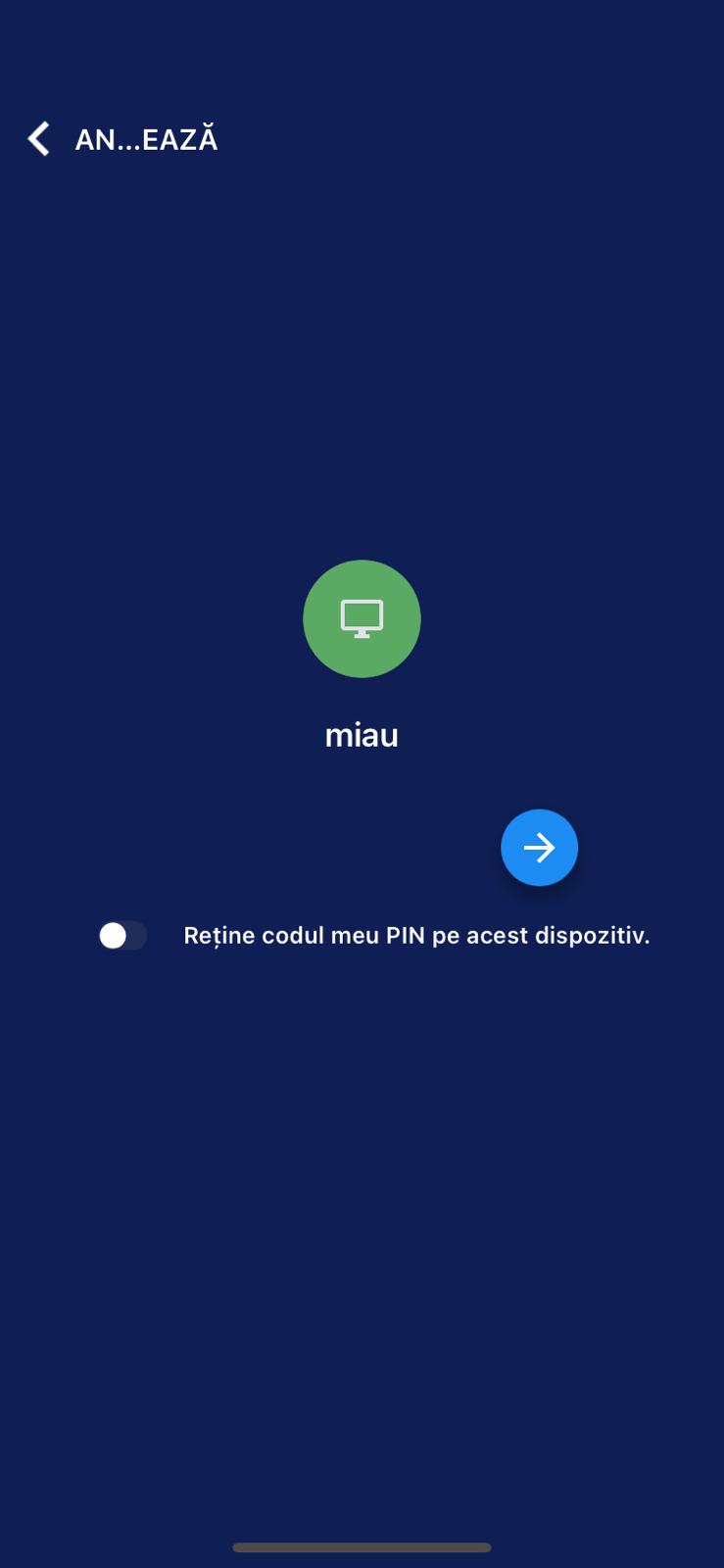
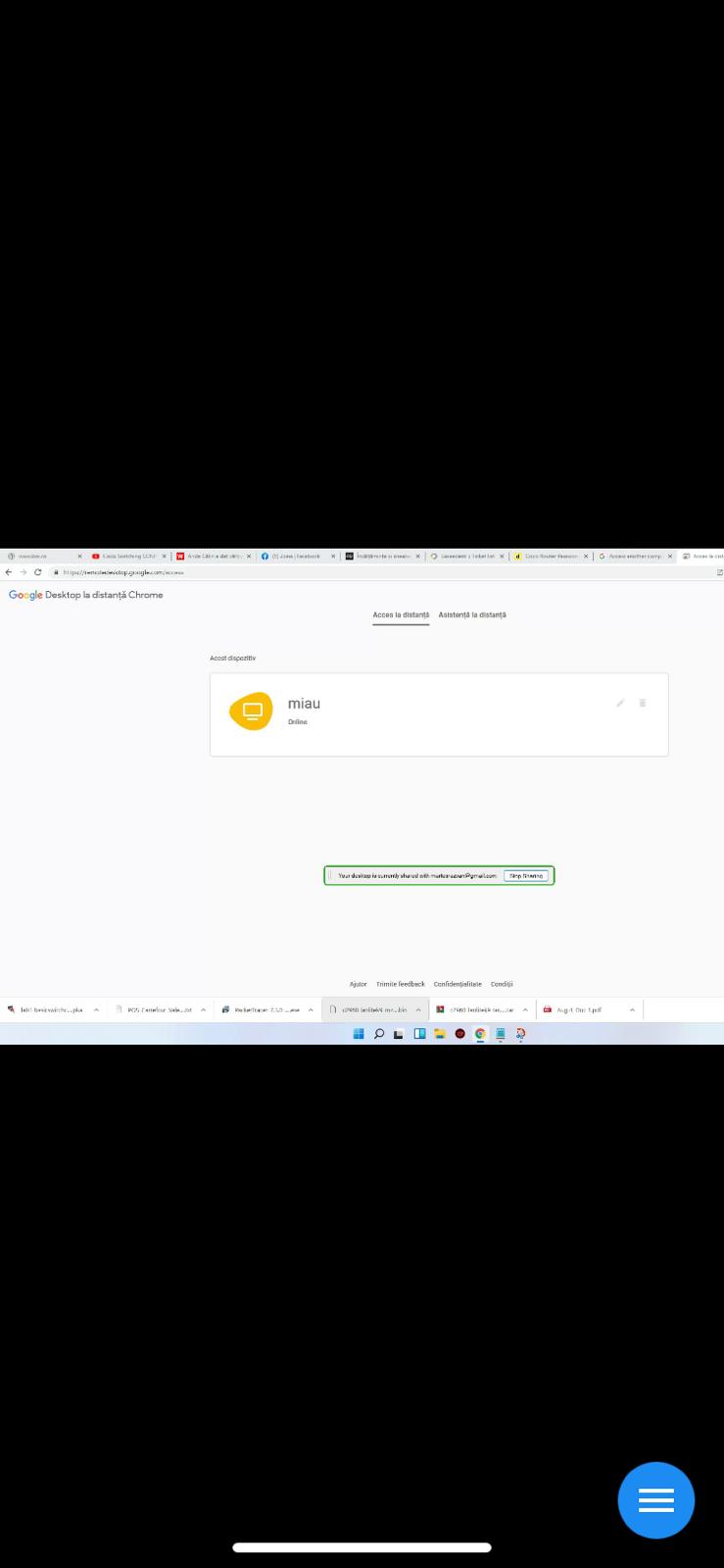
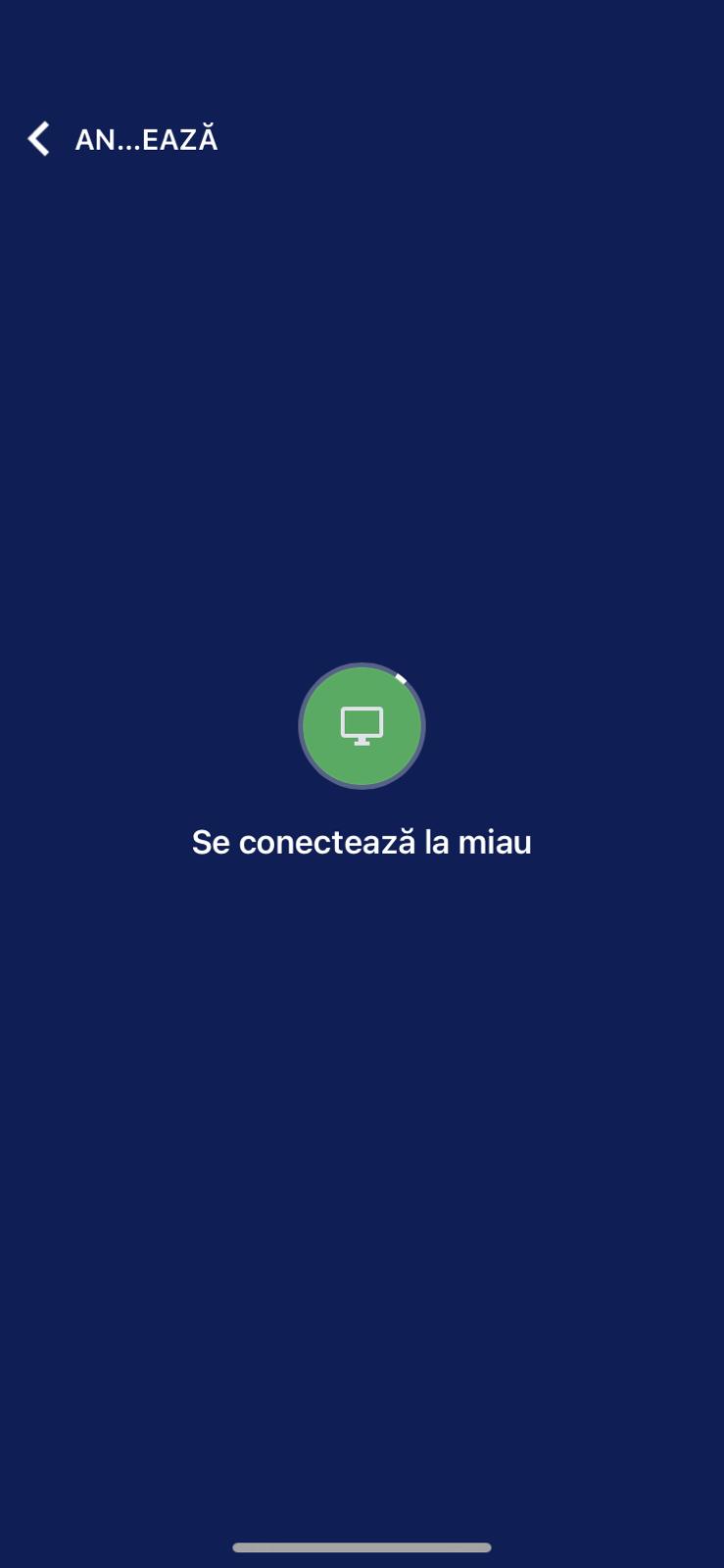
Alegem calculatorul pe care vrem sa ne conectam si introducem pin-ul setat pe https://remotedesktop.google.com/
[mai mult...]Dacă sunteți pe Windows 10 și doriți să testați Windows 11, puteți face acest lucru imediat, iar procesul este destul de simplu.
1.Prima data trebuie sa ne alaturam programului programului Windows Insider. Faceți click pe acest link și înregistrați-vă. Ar trebui să aveți un cont Microsoft pentru a vă înregistra la Programul Windows Insider.
2.Go to Settings > Update & Security > Windows Insider Program on your Windows device
4.Select the Get Started button
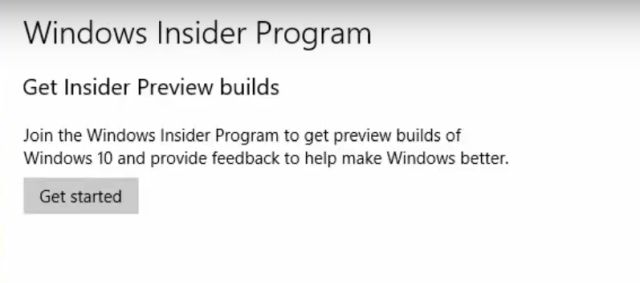
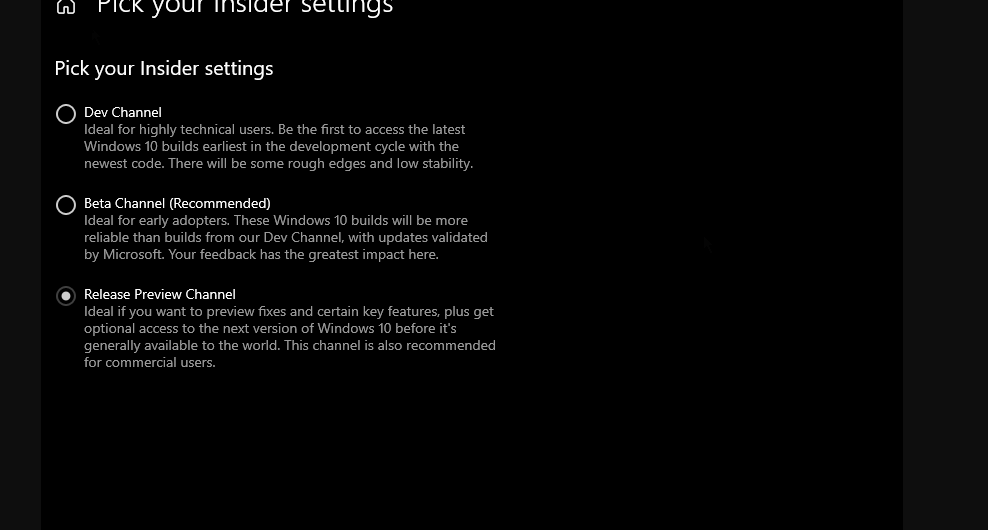
5.Follow the directions on your screen to choose the experience and channel you’d like to get Insider Preview builds through.
6. Acum alegeți „Dev Channel” deoarece Windows 11 este lansat în prezent doar pentru utilizatorii din acest canal. Acum, confirmati.
7.Intram in setari, cautam Windows Update si apasam pe Check For Updates

8. Acum, în funcție de viteza de internet și de hardware-ul computerului, instalarea Windows 11 va dura între 1-2 ore. PC-ul dvs. va reporni de mai multe ori în timpul instalării.
[mai mult...]