

Soluții
How to use find and replace function in Google Docs
With Google Docs find and replace, you can find a certain piece of text in your document, replace that text with another text string, even utilizing regular expressions.
[mai mult...]Cum să găsiți fisierele descărcate pe Mac
Pe un Mac, fișierele descărcate sunt de obicei salvate în mod implicit într-un dosar special numit “Descărcări”, care se află în dosarul contului de utilizator. În mod implicit, macOS este livrat cu un link către dosarul personal Downloads (Descărcări) în dock, care este rândul de pictograme de aplicații din partea de jos sau laterală a ecranului.
Căutați în dock (lângă coșul de gunoi) un teanc de pictograme sau o pictogramă de dosar cu o săgeată îndreptată în jos.
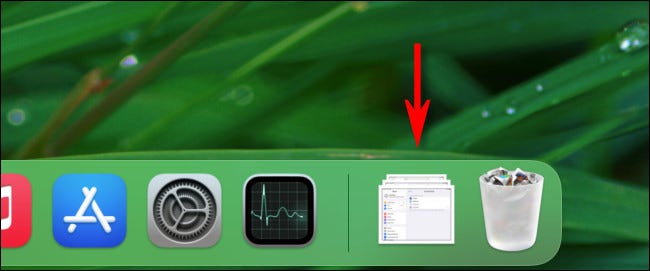
Faceți clic pe această comandă rapidă, iar dosarul Descărcări se va deschide. De asemenea, puteți găsi dosarul Descărcări în Finder, o aplicație care vă ajută să gestionați fișierele. Pentru a deschide Finder, faceți clic pe pictograma Finder din dock, care arată ca o față zâmbitoare.
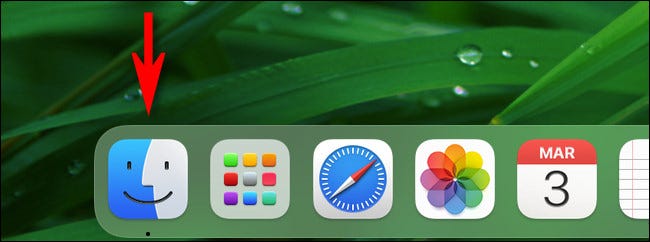
In fereastra Finder care se deschide, aveți la dispoziție mai multe opțiuni pentru a ajunge la dosarul Descărcări.
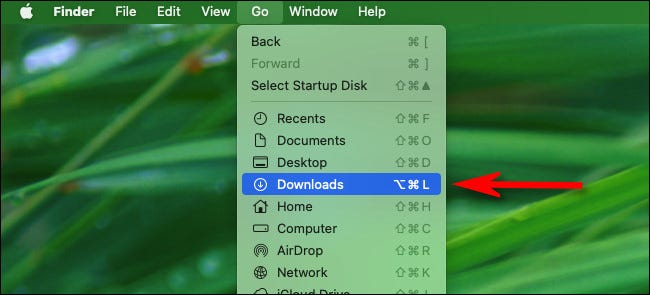
- Bara de meniu: Cu Finder în prim-plan, faceți clic pe Go > Downloads în bara de meniu din partea de sus a ecranului.
- Bara laterală Finder: În orice fereastră Finder, căutați în bara laterală din partea stângă a ferestrei și faceți clic pe “Downloads” (Descărcări) în lista de “Favorites” (Favorite). Dacă “Downloads” nu este listat în Favorites, puteți glisa ulterior pictograma pentru folderul Downloads în bara laterală. Sau apăsați Command+Comma (“,”), faceți clic pe “Sidebar” (Bara laterală) și puneți o bifă lângă “Downloads” (Descărcări) în listă.
- Prin navigare: Dacă doriți să găsiți folderul Downloads (Descărcări) prin parcurgerea unei căi de fișier, începeți de la folderul rădăcină al Macintosh HD, apoi navigați la Users > [Username] > Downloads (Utilizatori > [Nume utilizator] > Descărcări).
După ce deschideți dosarul Descărcări, veți vedea un grup de fișiere pe care le-ați descărcat în trecut. Uitați-vă prin el pentru a găsi fișierul care vă lipsește.
[mai mult...]Cum să modificați un nume de cont local in Windows 11 cu netplwiz
Alternativ, vă puteți schimba numele de utilizator folosind netplwiz. Metoda netplwiz funcționează atât pe Windows 10, cât și pe Windows 11.
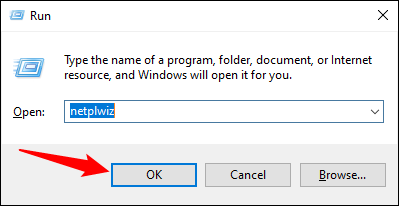
- Pentru a începe, apăsați Windows+R și tastați “netplwiz” în caseta de execuție, apoi apăsați Enter sau faceți click pe “Ok”.
- Selectați numele de utilizator pe care doriți să îl modificați, apoi faceți click pe “Proprietăți”.
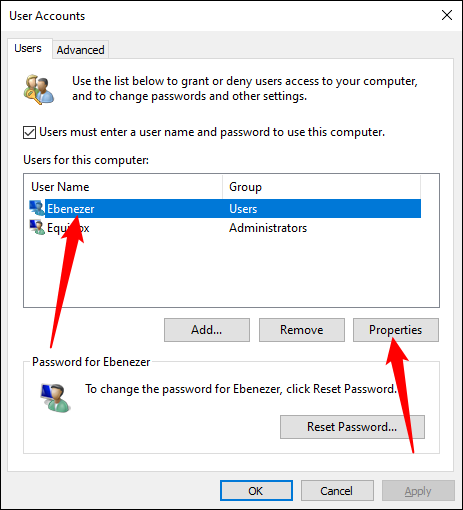
- Introduceți noul nume de utilizator în căsuță, faceți click pe “Apply”, apoi pe “Ok”.
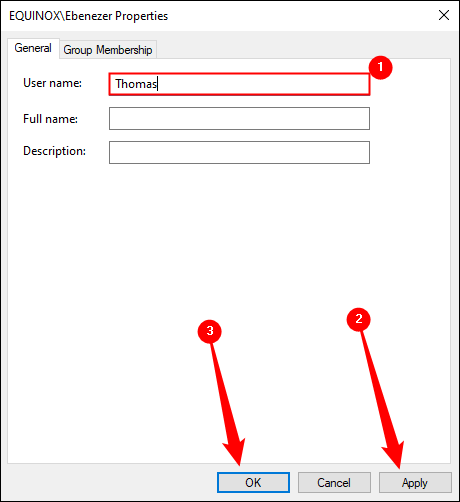
Indiferent dacă folosiți un cont Microsoft sau un cont local, trebuie să reporniți PC-ul pentru a vă asigura că modificările sunt valabile.
[mai mult...]Cum să ștergeți un chat în Microsoft Teams
Dacă participați la un chat de grup sau unu-la-unu în Microsoft Teams din care nu mai doriți să faceți parte, îl puteți șterge. Există totuși câteva limitări pentru ștergerea chat-urilor Teams. Dacă nu mai doriți să participați, nu veți avea nevoie de niciun element important din conversație și pur și simplu doriți să-l scoateți din lista de chat, ștergerea ei este ușoară.
- Despre ștergerea chaturilor Teams
Când ștergeți un chat în Microsoft Teams, fie un chat de grup sau individual, iată câteva lucruri de reținut.Un chat pe care îl ștergeți este eliminat de pe toate dispozitivele dvs. și nu mai poate fi căutat.
Un chat pe care îl ștergeți va rămâne pentru ceilalți participanți.
Participanții la chat vor vedea că ai părăsit conversația, dar nu știe că ai șters-o.
Dacă există fișiere atașate sau link-uri în chat, acestea vor rămâne și pentru ceilalți participanți.
Dacă un participant te adaugă din nou la chat, vei vedea istoricul conversației din nou.
Dacă începeți o nouă conversație cu participantul, veți vedea o nouă conversație. Cu toate acestea, cealaltă persoană va vedea întregul istoric al conversației precedente.
Important este că Microsoft oferă posibilitatea de a șterge chat-urile din Teams numai pentru conturile personale și de afaceri mici. Dacă utilizați Teams la serviciu sau la școală, aruncați o privire la cum să ascundeți chaturile din lista dvs.
- Ștergeți un chat din desktopul și aplicația Web Teams
Puteți șterge un chat în aplicația desktop Microsoft Teams și în aplicația web în același mod. Selectați fila Chat din partea stângă și alegeți conversația din lista de chat. Treceți cursorul peste chatul pe care doriți să îl ștergeți și faceți clic pe cele trei puncte care apar pentru Mai multe opțiuni. Faceți clic pe „Ștergeți chatul”.
- Confirmați că doriți să eliminați chatul făcând clic pe „Da, șterge”.
- Ștergeți un chat Teams din aplicația mobilă
De asemenea, puteți șterge un chat în aplicația mobilă Microsoft Teams pe Android, iPhone și iPad. - Selectați fila Chat din partea de jos a aplicației și alegeți conversația. Pe Android, țineți apăsat pe chat. Pe iPhone și iPad, glisați pe chat de la dreapta la stânga și atingeți „Mai multe”.
- Selectați „Ștergeți” și confirmați atingând „OK” (Android) sau „Da” (iPhone și iPad).
- Ștergerea unui chat în Microsoft Teams este simplă pentru conturile personale și de afaceri mici. Deci, dacă doriți să vă păstrați lista de chat îngrijită și ordonată, eliminați acele conversații care s-au încheiat.
Cum să configurați mesageria vocală pe iPhone
Când obțineți primul iPhone, configurarea mesageriei vocale este esențială. Doriți să vă asigurați că, dacă pierdeți un apel, apelantul poate lăsa un mesaj. Iată cum puteți configura mesageria vocală și vă puteți verifica mesajele pe iPhone.
După ce vă pregătiți mesageria vocală, vă puteți ajusta notificările, astfel încât să știți când așteaptă un mesaj. Vă vom arăta acest lucru, precum și cum să ascultați un mesaj, să schimbați parola dacă este necesar și chiar să reînregistrați salutul.
- Configurați mesageria vocală pe iPhone
Configurarea mesageriei vocale pe iPhone este un proces simplu care are loc în aplicația Telefon. Deschideți Telefon și atingeți fila Mesagerie vocală din partea de jos.
Selectați „Configurați acum”, creați o parolă pentru mesageria vocală și alegeți dacă doriți un salut implicit sau personalizat. Dacă alegeți Personalizat, vă puteți înregistra propriul salut urmând pur și simplu instrucțiunile.
- Ascultați mesajele dvs. de mesagerie vocală
Pentru a vă accesa mesageria vocală și a asculta mesajele dvs., mergeți la fila Mesagerie vocală din aplicația Telefon. Veți vedea o listă de mesaje pe care le-ați primit, atâta timp cât operatorul dvs. acceptă Visual Voicemail.
Selectați un mesaj și atingeți butonul Redare pentru a-l asculta. Dacă operatorul dvs. de telefonie mobilă acceptă și funcția de transcriere a mesageriei vocale, veți vedea și mesajul dvs. transcris în text. Acest lucru este util pentru o vizualizare rapidă a mesajului.
Veți vedea alte câteva butoane pentru mesajul vocal în partea dreaptă. Atingeți pictograma difuzor pentru a auzi mesajul în modul difuzor, pictograma telefonului pentru a apela numărul sau pictograma coș de gunoi pentru a șterge mesajul.
Veți observa, de asemenea, un buton de partajare în partea dreaptă sus, pe care îl puteți folosi pentru a trimite sau a partaja mesajul folosind opțiunile pentru iPhone Share Sheet. Și, în sfârșit, aveți o pictogramă de informații (litera mică „i”) pentru detalii despre apel sau apelant.
- Ajustați notificările din mesageria vocală
Când aveți o nouă mesagerie vocală, veți vedea în mod prestabilit o pictogramă pentru aplicația insignă în aplicația Telefon. Puteți schimba acest lucru accesând Setări > Telefon > Notificări. Acest număr afișează toate notificările din aplicația Telefon, inclusiv apelurile pierdute și mesajele vocale.
Când deschideți aplicația Telefon, veți vedea un număr în fila Mesagerie vocală pentru numărul de mesaje neredate pe care le aveți.
De asemenea, puteți configura o alertă când primiți o nouă mesagerie vocală. Deschide Setări și selectează „Sunete și tactile”. Alegeți „Mesaj vocal nou” din Sunete și modele de vibrații.
Atingeți „Vibrații” în partea de sus pentru a alege un model și selectați unul dintre Tonurile de alertă sau Tonurile de apel din partea de jos pentru sunet. Atingeți „Înapoi” în stânga sus pentru a salva și a ieși.
- Schimbați parola mesageriei vocale
Dacă doriți să schimbați parola pe care ați configurat-o inițial pentru mesageria vocală, puteți face acest lucru și în aplicația Setări. Selectați „Telefon”, alegeți „Schimbați parola mesageriei vocale”, introduceți noua parolă și atingeți „Terminat”.
- Înregistrați un nou mesaj de întâmpinare vocal
De asemenea, poate doriți să schimbați salutul pe care l-ați înregistrat pentru mesageria vocală. Deschideți aplicația Telefon, selectați fila Mesagerie vocală și atingeți „Salut” în stânga sus.
Atingeți butonul Redare pentru a asculta salutul actual. Pentru a le înregistra, selectați „Personalizat”, apăsați „Înregistrare” pentru a începe, „Oprire” pentru a finaliza și apoi „Salvare” pentru a utiliza salutul.
După cum puteți vedea, configurarea mesageriei vocale pe iPhone este ușoară și merită câteva minute din timpul dvs., astfel încât apelanții să vă poată lăsa un mesaj atunci când nu sunteți disponibil pentru a răspunde.
Pentru ajutor suplimentar cu apelurile de pe iPhone, aflați mai multe despre funcția Silențiază apelanții necunoscuti pentru reducerea apelurilor spam sau despre cum să activați apelurile primite pe ecran complet.
[mai mult...]