

Soluții
Cum pui parolă în Windows 10 și îți ții în siguranță calculatorul
Sunt multe motive pentru care ar fi bine să înveți cum pui parolă la Windows 10 pe utilizatorul tău. Te ajută atât în cazul în care îți împarți PC-ul cu mai multe persoane, cât și în momentul în care îți este furat laptopul și vrei să asiguri că altcineva nu îți accesează datele sensibile.
Dacă folosești de mult un PC fără parolă și ai început să trăiești cu impresia că altcineva îți poate accesa datele personale, ar fi bine să iei în serios posibilitatea securizării avansate a computerului. Primul pas în această direcție, implică să știi cum pui parolă la Windows 10. Cel mai nou sistem de operare Microsoft îți pune la dispoziție mai multe opțiuni pentru securizarea contului. În cazul în care ai decis să te autentifici pe PC-ul tău personal cu un cont și o parolă de Microsoft, acest tutorial îți este inutil.
Ești forțat de circumstanțe să tastezi parola aferentă contului de fiecare dată când îți pornești sistemul.
În situația în care ai decis să-ți folosești computerul cu Windows 10 folosind un cont local, îți poți defini un cod pin sau poți opta pentru autentificarea facială sau prin amprentă. Indiferent de varianta pentru care optezi, aceste soluții te ajută să treci peste o parolă convențională pe care ți-o definești în prealabil.
- În momentul în care ai decis că vrei să afli cum pui parolă la Windows 10, primul gest pe care trebuie să-l faci este să apeși pe Start și să tastezi Sign In. Fă click pe primul rezultat marcat Sign in Options. Vei ajunge la o fereastră similară cu cea de mai jos.
- În partea dreapta a ferestrei vei vedea un buton intitulat Create la secțiunea Password. Pentru că am deja o parolă, la mine apare Change. Faci click pe create. Tastezi parola dorită, o confirmi prin tastarea ei din nou și, eventual, completezi la secțiunea Hint câteva cuvinte care te-ar putea ajuta să-ți aduci aminte ce parolă ai pus, în cazul în care ți-o uiți.
- Confirmi cu OK și poți închide fereastra. De la următoarea pornire a PC-ului, vei fi nevoit să-ți tastezi noua parolă.

Cum schimbi fundalul desktop-ului și culorile
Puteți alege o imagine demnă de fundalul desktop-ului sau puteți schimba culoarea de accent pentru Start, bara de activități și alte elemente.
- Selectați Start > Setări > Personalizare . Fereastra de previzualizare vă oferă o imagine a modificărilor în timp ce le faceți.
- În Fundal, puteți să selectați o imagine sau o culoare compactă sau să creați o expunere de diapozitive cu imagini.

- În Culori, puteți să Windows o culoare de accent de pe fundal sau să alegeți propria culoare.
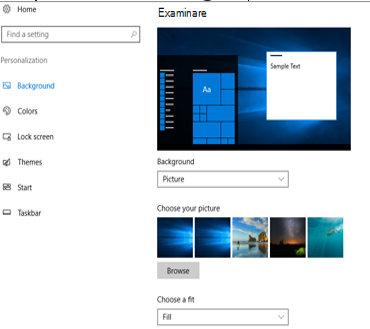
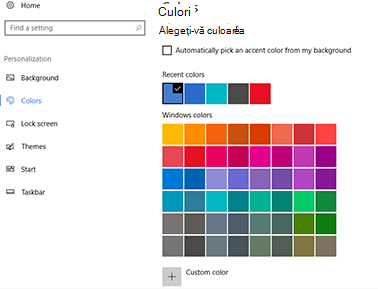
După ce ați selectat o culoare de accent, defilați în jos pentru a decide unde doriți să vedeți cum se afișează culoarea și dacă arată mai bine cu o setare întunecată sau luminoasă.
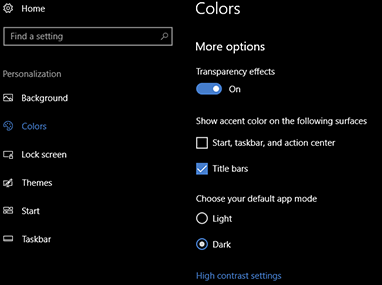
- Ecranul de mai sus afișează setarea Întunecat.
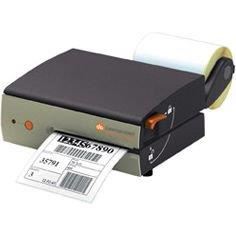
Configurarea imprimantei termice de etichete datamax-oneil MP Compact4 MARK III
-Se adauga o imprimanta noua in retea si este nevoie de configurarea acestuia.
How to Connect to Wi-Fi on Windows 11
When you need a wireless internet connection on your Windows 11 machine, you’ll probably want to connect to Wi-Fi. Here are two different ways to do it—and how to troubleshoot when things go wrong.
[mai mult...]How to Install Windows 11 From a USB Drive
You can install Windows 11 on a supported device by downloading and using the ISO file that’s available on Microsoft’s official website. To do this, you’re going to need a flash drive and meet certain requirements.
[mai mult...]