Soluții

How to fix Facetime black screen on Mac

A Mac or MacBook both have a built-in webcam. The webcam will work with any app that can use it e.g, Microsoft Teams or Zoom but it is known as the Facetime camera and is meant to work with the app of the same name. Facetime, much like iMessage, works really well as a service but it does need to use the camera. Facetime calls generally do connect easily and immediately though you can expect a delay if you’re calling someone connected to a weak network

Terminal fix –Make sure the Facetime app is not open on your system before you try this fix. No other app that can use the webcam should be open.

[mai mult...]
Cum instalezi Windows 10 profesionist

Cum instalezi Windows 10 este prima întrebare pe care și-o adresează un proaspăt proprietar de laptop sau desktop.  Dacă te gândești cum instalezi Windows 10, procesul a devenit din ce în ce mai simplu în ultimii ani și implică doar să ai un stick de 8GB liber pentru a-l face bootabil. În acest scop, vei folosi un utilitar gratuit de la Microsoft care îți descarcă automat kitul de instalare cu cea mai recentă versiune de Windows.

Înainte să te apuci de instalarea efectivă, ai nevoie de un sistem funcțional cu orice versiune de Windows și de un stick de minim 8GB. Dacă ai bifat aceste două puncte, accesează acest link din browserul tău preferat și apasă pe Descărcați instrumentul acum. Este important de reținut că sunt foarte mari șanse să fie în română interfața, dacă intri pe acea adresă din țara noastră.

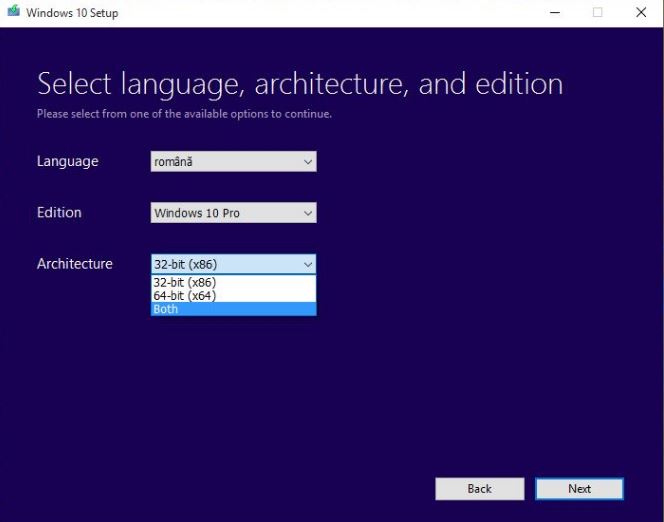
  • Pornește Media Creation Tool cu stick-ul conectat și urmează pașii de pe ecran pentru transformarea stick-ului tău într-unul bootabil. Apasă pe Accept. Alege-ți versiunea de Windows pentru care ai licență și optează pentru x64 (64 de biți), dacă ai mai mult de 4GB RAM pe computer.
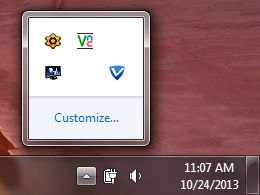
  • Apasă pe Next. Dacă nu ai licență, poți să-l folosești între 30 și 90 de zile fără emoții, doar că trebuie să tolerezi un avertisment în colțul din dreapta jos, de lângă ceas, legat de faptul că sistemul de operare nu este activat.
  • Chiar și dacă vrei să instalezi cea mai recenta varianta de Windows 10 pe sistemul pe care rulezi Media Creation Tool, sfatul meu este să creezi un stick bootabil, decât să optezi pentru versiunea de upgrade prin intermediul utilitarului Microsoft. Astfel, dacă vei întâmpina orice problemă în timpul upgrade-ului, vei putea să-ți reinstalezi sistemul de la zero.
  • La primul pas optează pentru Create Instalation Media, în loc de Upgrade this PC Now.
  • Apasă pe Next. Procesul poate să dureze destul de mult, în funcție de viteza conexiunii tale la internet.

Cum instalezi Windows 10 legal, dacă ai un stick bootabil

După ce ți-ai creat stick-ul bootabil, conectează-l la calculator și pornește-ți sistemul de pe el. În acest scop, după ce ți-ai pornit laptopul sau desktopul, s-ar putea să fii nevoit să apeși pe o tastă funcțională, de pe primul rând, precum F2, F8 sau F12. Este posibil ca Esc să-ți afișeze de asemenea meniul cu dispozitivele de boot. Alege stick-ul creat la pasul anterior și apasă pe Enter.

După câteva minute în care s-a încarcat asistentul de instalare, vei putea să repari Windows-ul pe care îl ai pe computer sau să inițiezi o instalare nouă.

  • Optează pentru a doua variantă. Alege-ți versiunea de Windows pe care vrei să o instalezi, dacă ai mai multe disponibile pe stick.
  • Alege partiția sau hard disk-ul pe care vrei fie instalat noul SO.
  • Apasă pe Next și încarcă-te cu răbdare.

Procesul poate dura până la o oră, în funcție de configurația hardware a computerului și va implica vreo două reporniri complete de sistem. La final, rămâne să-ți definești numele de utilizator sau contul Microsoft pe care îl vei folosi pe PC.

Nu uita să rulezi Windows Update imediat după instalare, pentru a lăsa sistemul de operare să-ți caute drivere actualizate pentru sistemul tău pe internet.

[mai mult...]

Cum se schimbă bateria plăcii de bază

Care sunt simptomele bateriei slabe BIOS-UL?

Dacă PC-ul dvs. prezintă oricare dintre următoarele simptome, este probabil să fie nevoie să schimbați bateria BIOS: data și ora incorecte și alertă de eroare în timpul POST (faza de testare, înainte de descărcare Sistem de operare).

Care este frecvența de schimb? Bateria BIOS trebuie înlocuită în medie cu la fiecare 5 ani.

  • Cum se schimbă bateria plăcii de bază pas cu pas

Notează datele BIOS. Parcurgeți toate ecranele și notați toți parametrii. Nu schimbați nimic, doar scrieți informațiile de configurare atunci când bateria este înlocuită. Bateria de înlocuit este o baterie cu buton. In general, este rotund, plat și foarte subțire. La modelele mai vechi pare un cilindru mic ca un ceas. Poate fi ascuns cu un card de extensie sau cu conectori plani. În general, cel mai frecvent model de baterie este CR2032:

CR = baterie cu litiu;

20 = diametru în mm.

32 = grosime în 1/10 mm.

Acest tip de baterie poate fi găsit în magazinele de fotografie și este ieftin. Pentru a-l localiza, opriți PC-ul, deconectați-l și deconectați cablurile din spatele unității centrale. Scoateți capota, descărcați electricitatea statică atingând un obiect metalic. Scrieți tot ce porniți sau dezactivați pentru a putea porni mai târziu în mod corespunzător.

Cum se scoate bateria folosită

Pentru a face acest lucru, poziționați unitatea centrală, astfel încât placa de sistem să fie orizontală. Rețineți direcția bateriei (polul pozitiv este de obicei vizibil). Există diferite metode pentru a scoate bateria în funcție de modelul plăcii de bază. În general, evitați să atingeți alte piese, scoateți bateria, ridicați-o și mergeți la magazin pentru a cumpăra același sau echivalent.

Cum se instalează noua baterie

În primul rând, puneți bateria la loc și asigurați-vă că este poziționată în direcția corectă în interiorul compartimentului său (trebuie să fie în continuare pentru a evita contactele periculoase),

Cum verificați datele BIOS și corect ceasul

Uneori, după înlocuirea bateriei, trebuie să resetați BIOS-ul (dacă ați modificat valorile implicite din fabrică), deoarece va reveni la aceste valori din nou. Porniți computerul și introduceți BIOS-ul, modificați data și verificați dacă toți parametrii menționați în primul pas sunt corecți (altfel corecți). Salvați modificările înainte de a le închide.

[mai mult...]