
Soluții

Cum citești mesajele pe WhatsApp fără ca expeditorul să știe

Cu toții știm că, atunci când primim un mesaj, destinatarul va vedea dacă am primit mesajul, dacă l-am deschis și dacă l-am citit. Atunci când primești un mesaj pe WhatsApp, o notificare va apărea în panoul de notificări din partea superioară a telefonului mobil. Dacă vei da click pe această notificare, vei intra direct în mesaj și astfel expeditorul va ști că ai văzut mesajul.
In WhatsApp, acest lucru este semnalat prin cele două bife albastre care îi apar interlocutorului și care confirmă nu doar că ai recepționat mesajul, dar și că l-ai citit. În plus, el are posibilitatea să vadă exact când a fost citit mesajul și cine l-a citit (în cazul în care faci parte dintr-un grup). Trebuie doar să selecteze mesajul și să atingă pictograma de informații din colțul dreapta-sus.
[mai mult...]

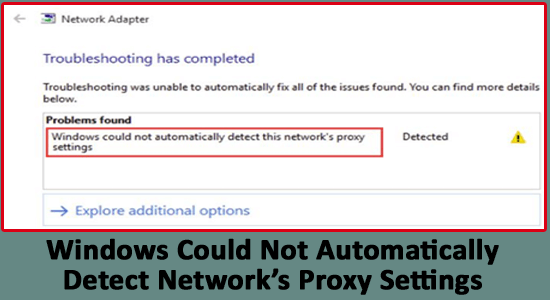
FIX “Windows Could Not Automatically Detect Network’s Proxy Settings” Error

Este posibil să vedeți eroarea “Windows nu a putut detecta automat setările proxy ale acestei rețele” din cauza fișierelor de sistem corupte sau a conflictului antivirus terț. Mulți utilizatori care au reușit să remedieze Windows nu au putut detecta setările proxy, verificând setările serverului proxy sau dezactivând programul antivirus.

Aceasta este o eroare iritantă atunci când pare căci încetinește viteza internetului și a computerelor și, ca urmare, utilizatorii nu pot deschide site-uri de streaming video.

Windows could not automatically detect this network's proxy settings

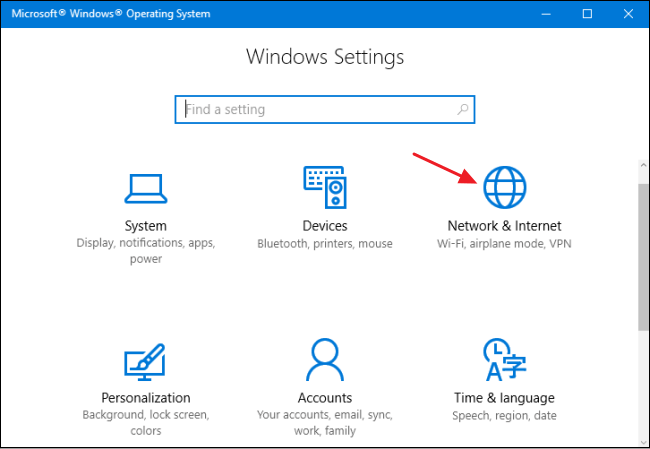
Pentru a seta manual un proxy în Windows 10, ar trebui să urmați pașii de mai jos:

Mergeți la Setări, apoi faceți clic pe Rețea și Internet.

activation-error-0x803fa067-windows-10

 – Faceți click pe Proxy. Acum, în blocul Configurare manuală proxy, trebuie să activați comutatorul Utilizați un server proxy.

 – Mergeți la câmpul de adresă și tastați aici adresa IP. În câmpul Port, trebuie să tastați portul.

 – Apoi, faceți click pe butonul Salvare și apoi ieșiți din fereastra Setări.

[mai mult...]

How to Change Google Photos Backup Quality

Google Photos is one of the best services for backing up photos and videos to the cloud. There are a couple of upload quality options you can use to maximize your storage space. We’ll show you how it works.

Starting June 1, 2021, Google Photos no longer offers free unlimited storage. Previously, you could back up photos and videos at “High Quality” and they wouldn’t count toward your storage. Now, everything you upload counts, so you may want to adjust the upload quality. The one exception to this is if you use a Google Pixel phone. Those devices still get free unlimited backups with the “Storage Saver”—formerly “High Quality”—upload quality.

[mai mult...]