
Soluții

Cum să modificați un nume de cont local in Windows 11 cu netplwiz

Alternativ, vă puteți schimba numele de utilizator folosind netplwiz. Metoda netplwiz funcționează atât pe Windows 10, cât și pe Windows 11.

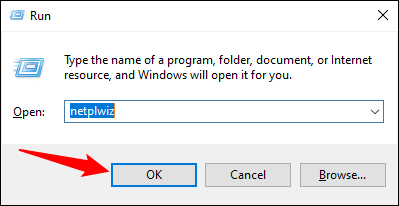
  • Pentru a începe, apăsați Windows+R și tastați “netplwiz” în caseta de execuție, apoi apăsați Enter sau faceți click pe “Ok”.
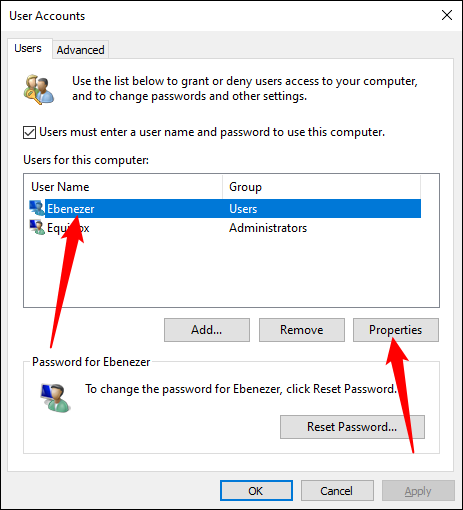
  • Selectați numele de utilizator pe care doriți să îl modificați, apoi faceți click pe “Proprietăți”.
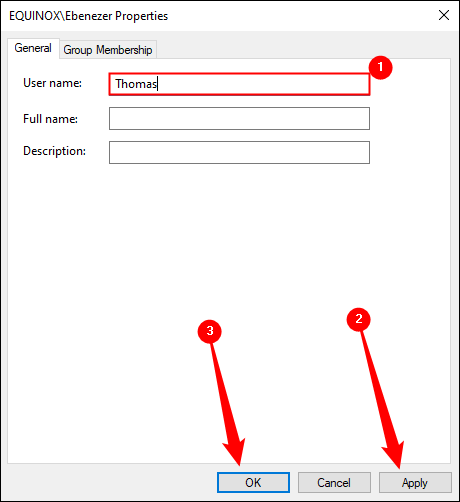
  • Introduceți noul nume de utilizator în căsuță, faceți click pe “Apply”, apoi pe “Ok”.
Indiferent dacă folosiți un cont Microsoft sau un cont local, trebuie să reporniți PC-ul pentru a vă asigura că modificările sunt valabile.

[mai mult...]

Cum să ștergeți un chat în Microsoft Teams

Dacă participați la un chat de grup sau unu-la-unu în Microsoft Teams din care nu mai doriți să faceți parte, îl puteți șterge. Există totuși câteva limitări pentru ștergerea chat-urilor Teams. Dacă nu mai doriți să participați, nu veți avea nevoie de niciun element important din conversație și pur și simplu doriți să-l scoateți din lista de chat, ștergerea ei este ușoară.

  • Despre ștergerea chaturilor Teams

Când ștergeți un chat în Microsoft Teams, fie un chat de grup sau individual, iată câteva lucruri de reținut.Un chat pe care îl ștergeți este eliminat de pe toate dispozitivele dvs. și nu mai poate fi căutat.
Un chat pe care îl ștergeți va rămâne pentru ceilalți participanți.
Participanții la chat vor vedea că ai părăsit conversația, dar nu știe că ai șters-o.
Dacă există fișiere atașate sau link-uri în chat, acestea vor rămâne și pentru ceilalți participanți.
Dacă un participant te adaugă din nou la chat, vei vedea istoricul conversației din nou.
Dacă începeți o nouă conversație cu participantul, veți vedea o nouă conversație. Cu toate acestea, cealaltă persoană va vedea întregul istoric al conversației precedente.
Important este că Microsoft oferă posibilitatea de a șterge chat-urile din Teams numai pentru conturile personale și de afaceri mici. Dacă utilizați Teams la serviciu sau la școală, aruncați o privire la cum să ascundeți chaturile din lista dvs.

  • Ștergeți un chat din desktopul și aplicația Web Teams

Puteți șterge un chat în aplicația desktop Microsoft Teams și în aplicația web în același mod. Selectați fila Chat din partea stângă și alegeți conversația din lista de chat. Treceți cursorul peste chatul pe care doriți să îl ștergeți și faceți clic pe cele trei puncte care apar pentru Mai multe opțiuni. Faceți clic pe „Ștergeți chatul”.

  • Confirmați că doriți să eliminați chatul făcând clic pe „Da, șterge”.
  • Ștergeți un chat Teams din aplicația mobilă
    De asemenea, puteți șterge un chat în aplicația mobilă Microsoft Teams pe Android, iPhone și iPad.
  • Selectați fila Chat din partea de jos a aplicației și alegeți conversația. Pe Android, țineți apăsat pe chat. Pe iPhone și iPad, glisați pe chat de la dreapta la stânga și atingeți „Mai multe”.
  • Selectați „Ștergeți” și confirmați atingând „OK” (Android) sau „Da” (iPhone și iPad).
  • Ștergerea unui chat în Microsoft Teams este simplă pentru conturile personale și de afaceri mici. Deci, dacă doriți să vă păstrați lista de chat îngrijită și ordonată, eliminați acele conversații care s-au încheiat.
[mai mult...]

Cum să configurați mesageria vocală pe iPhone

Când obțineți primul iPhone, configurarea mesageriei vocale este esențială. Doriți să vă asigurați că, dacă pierdeți un apel, apelantul poate lăsa un mesaj. Iată cum puteți configura mesageria vocală și vă puteți verifica mesajele pe iPhone.

După ce vă pregătiți mesageria vocală, vă puteți ajusta notificările, astfel încât să știți când așteaptă un mesaj. Vă vom arăta acest lucru, precum și cum să ascultați un mesaj, să schimbați parola dacă este necesar și chiar să reînregistrați salutul.

  • Configurați mesageria vocală pe iPhone

Configurarea mesageriei vocale pe iPhone este un proces simplu care are loc în aplicația Telefon. Deschideți Telefon și atingeți fila Mesagerie vocală din partea de jos.

Selectați „Configurați acum”, creați o parolă pentru mesageria vocală și alegeți dacă doriți un salut implicit sau personalizat. Dacă alegeți Personalizat, vă puteți înregistra propriul salut urmând pur și simplu instrucțiunile.

  • Ascultați mesajele dvs. de mesagerie vocală

Pentru a vă accesa mesageria vocală și a asculta mesajele dvs., mergeți la fila Mesagerie vocală din aplicația Telefon. Veți vedea o listă de mesaje pe care le-ați primit, atâta timp cât operatorul dvs. acceptă Visual Voicemail.

Selectați un mesaj și atingeți butonul Redare pentru a-l asculta. Dacă operatorul dvs. de telefonie mobilă acceptă și funcția de transcriere a mesageriei vocale, veți vedea și mesajul dvs. transcris în text. Acest lucru este util pentru o vizualizare rapidă a mesajului.

Veți vedea alte câteva butoane pentru mesajul vocal în partea dreaptă. Atingeți pictograma difuzor pentru a auzi mesajul în modul difuzor, pictograma telefonului pentru a apela numărul sau pictograma coș de gunoi pentru a șterge mesajul.

Veți observa, de asemenea, un buton de partajare în partea dreaptă sus, pe care îl puteți folosi pentru a trimite sau a partaja mesajul folosind opțiunile pentru iPhone Share Sheet. Și, în sfârșit, aveți o pictogramă de informații (litera mică „i”) pentru detalii despre apel sau apelant.

  • Ajustați notificările din mesageria vocală

Când aveți o nouă mesagerie vocală, veți vedea în mod prestabilit o pictogramă pentru aplicația insignă în aplicația Telefon. Puteți schimba acest lucru accesând Setări > Telefon > Notificări. Acest număr afișează toate notificările din aplicația Telefon, inclusiv apelurile pierdute și mesajele vocale.

Când deschideți aplicația Telefon, veți vedea un număr în fila Mesagerie vocală pentru numărul de mesaje neredate pe care le aveți.

De asemenea, puteți configura o alertă când primiți o nouă mesagerie vocală. Deschide Setări și selectează „Sunete și tactile”. Alegeți „Mesaj vocal nou” din Sunete și modele de vibrații.

Atingeți „Vibrații” în partea de sus pentru a alege un model și selectați unul dintre Tonurile de alertă sau Tonurile de apel din partea de jos pentru sunet. Atingeți „Înapoi” în stânga sus pentru a salva și a ieși.

  • Schimbați parola mesageriei vocale

Dacă doriți să schimbați parola pe care ați configurat-o inițial pentru mesageria vocală, puteți face acest lucru și în aplicația Setări. Selectați „Telefon”, alegeți „Schimbați parola mesageriei vocale”, introduceți noua parolă și atingeți „Terminat”.

  • Înregistrați un nou mesaj de întâmpinare vocal

De asemenea, poate doriți să schimbați salutul pe care l-ați înregistrat pentru mesageria vocală. Deschideți aplicația Telefon, selectați fila Mesagerie vocală și atingeți „Salut” în stânga sus.

Atingeți butonul Redare pentru a asculta salutul actual. Pentru a le înregistra, selectați „Personalizat”, apăsați „Înregistrare” pentru a începe, „Oprire” pentru a finaliza și apoi „Salvare” pentru a utiliza salutul.

După cum puteți vedea, configurarea mesageriei vocale pe iPhone este ușoară și merită câteva minute din timpul dvs., astfel încât apelanții să vă poată lăsa un mesaj atunci când nu sunteți disponibil pentru a răspunde.

Pentru ajutor suplimentar cu apelurile de pe iPhone, aflați mai multe despre funcția Silențiază apelanții necunoscuti pentru reducerea apelurilor spam sau despre cum să activați apelurile primite pe ecran complet.

[mai mult...]

Cum să animați un fundal de imagini statice în Microsoft PowerPoint

Este ușor să îmbunătățiți aspectul prezentării de slide Microsoft PowerPoint prin includerea unui fundal atractiv. Puteți utiliza o culoare, un gradient sau un model sau puteți introduce o imagine. O altă modalitate de a vă face fundalul atrăgător este prin a-l anima.

Dacă utilizați Microsoft PowerPoint pe Mac, aveți opțiunea de a anima un fundal de slide fix. Acest lucru adaugă mișcare subtilă imaginii, astfel încât să nu distragă atenția de la prezentarea de slide-uri sau de la mesajul acesteia.

Animați o imagine de fundal în PowerPoint
Pentru a seta o imagine ca fundal de slide animat în PowerPoint, începeți pur și simplu prin a introduce imaginea în slide. Dacă aveți deja o imagine pe slide pe care doriți să o utilizați, puteți sări peste primul pas de mai jos.

Accesați fila Inserare și selectați caseta derulantă Imagini din secțiunea Imagini a panglicii. Alegeți de unde doriți să adăugați imaginea: Browser foto, Imagine din fișier, Imagini de stoc sau Imagini online.

  • Selectați imaginea de pe slide și mergeți la fila Format imagine.
  • Faceți clic pe „Animați ca fundal” în partea dreaptă a panglicii.
  • Va apărea o fereastră care vă va cere să selectați punctele importante din imagine. Aceste puncte determină traseul de mișcare pentru animație.
  • Faceți click pentru a selecta fiecare punct. Calea se va muta de la cel mai mare număr la cel mai mic. Când terminați, faceți click pe „Aplicați”.
  • Imaginea va fi redimensionată automat pentru a acoperi întregul slide ca fundal. Deci, dacă imaginea dvs. este portret în loc de peisaj, va trebui să o redimensionați sau să o decupați.
  • Pentru a vedea animația, accesați fila Slide Show și alegeți „Play From Current Slide”.

Veți vedea imaginea dvs. mișcându-se foarte lent, de la cel mai mare punct la cel mai mic număr. Din nou, aceasta este o animație subtilă, care o face plăcută dacă aveți text sau alte elemente cu care vorbiți pe slide.

Pentru a edita traseul mișcării, selectați imaginea, reveniți la fila Format imagine și alegeți „Animați ca fundal” așa cum ați făcut inițial. Apoi, faceți click pe noua cale pe care doriți să o utilizați și apăsați „Aplicați” pentru a salva modificarea.

Adăugând o animație subtilă la fundalul slide-ului, puteți da un pic de dinamism în plus prezentării de slide-uri sau puteți trece automat la o parte cheie a imaginii.

[mai mult...]

Cum să vedeți tabloul de bord de confidențialitate Samsung

Android 12 a introdus o caracteristică numită „Privacy Dashboard”. Este punctul tău unic pentru toate lucrurile legate de confidențialitate de pe telefonul tău. Dispozitivele Samsung Galaxy au și o versiune a acesteia.După cum v-ați putea aștepta de la nume, Tabloul de bord de confidențialitate afișează informații despre confidențialitate într-un singur loc. Puteți vedea ce aplicații folosesc ce permisiuni și cât de des o fac.

Pe dispozitivele Samsung, nu se numește de fapt „Tabloul de bord de confidențialitate”. Samsung a dezvăluit funcțiile și le-a pus în secțiunea „Confidențialitate” a setărilor. Puteți vedea aceleași lucruri ca și pe dispozitivele Google Pixel, doar într-o prezentare ușor diferită.

Cum să găsiți tabloul de bord de confidențialitate Samsung

  • Mai întâi, să glisăm în jos din partea de sus a ecranului pentru a dezvălui plăcile Setări rapide. Atingeți pictograma roată pentru a deschide Setări.
  • Acum derulați în jos la secțiunea „Confidențialitate”.
  • Primul lucru pe care îl veți vedea sunt niște diagrame în partea de sus a ecranului care arată permisiunile care au fost utilizate în ultimele 24 de ore. Putem vedea că o aplicație a folosit camera, trei au folosit microfonul și 13 au folosit locația. Atingeți „Toate permisiunile” pentru a vedea mai multe.
  • Sub acesta se află „Managerul de permisiuni”. Aici puteți vedea toate permisiunile și ce aplicații au voie să le acceseze.
  • Înapoi pe pagina de confidențialitate, următorul lucru pe care îl puteți face este să dezactivați „Accesul la cameră” și „Accesul la microfon” pentru toate aplicațiile.
  • Ultimul lucru este o opțiune de a primi o alertă atunci când clipboard-ul este accesat de o aplicație.

Asta este tot ce există pentru Managerul de tablou de bord al Samsung. S-ar putea să nu fie la fel de strălucitor ca implementarea Google, dar toate aceleași caracteristici există. Confidențialitatea este un lucru foarte important la care să te gândești cu smartphone-ul tău, așa că asigură-te că folosești aceste instrumente.

[mai mult...]

Cum să faci un stick USB bootabil Windows 10

Vom folosi metoda recomandată de Microsoft pentru a face o unitate USB bootabilă Windows 10. Necesita:

Instrumentul de creare Windows Media, pe care îl puteți descărca gratuit
Un PC Windows
O unitate flash de opt gigabyte
O conexiune la internet

Cum să faci o unitate USB Windows 10 bootabilă
Pentru a crea o unitate USB Windows 10 bootabilă, începeți prin a descărca instrumentul Media Creation de pe site-ul Microsoft Descărcare Windows 10. Faceți clic pe „Descărcați instrumentul acum” pe pagină.

  • Așteptați ca fișierul să termine descărcarea în browser. Apoi apăsați Ctrl+j pentru a deschide descărcările browserului dvs. – ar trebui să apară un meniu care listează descărcările dvs. Faceți click pe „MediaCreationTool21H2.exe” în listă. (De asemenea, puteți lansa acest fișier din folderul de descărcări.)
  • Faceți click pe „Accept” în colțul din dreapta jos al paginii Termeni și condiții.
  • Selectați „Creați suport de instalare” și apoi faceți click pe „Următorul”.
  • Ar trebui să lăsați setările implicite în pace dacă nu aveți o nevoie specifică de a instala o altă versiune de Windows 10. Apoi, faceți clic pe „Următorul”.
  • Selectați „USB Flash Drive” și faceți clic pe „Next”.

Selectați unitatea USB pe care doriți să o utilizați, apoi faceți clic pe „Următorul”. Instrumentul de creare media va descărca Windows 10 și va crea o unitate USB bootabilă. Descărcarea are o dimensiune de câțiva gigaocteți, așa că ar putea dura ceva timp dacă aveți internet mai lent.

Odată ce ați terminat descărcarea, faceți click pe „Finalizare”.

  • Ar trebui să scoateți în siguranță dacă nu v-ați configurat computerul astfel încât să nu fie necesar. Faceți clic pe pictograma unității USB din bara de activități, apoi faceți clic pe „Eject”.
  • Unitatea dvs. USB bootabilă Windows 10 este acum gata. Va trebui să setați computerul să pornească de pe o unitate USB, mai degrabă decât de pe un hard disk pentru a-l folosi. Odată ce faci asta, îl poți folosi pentru a reinstala Windows 10 pe computerul actual sau pentru a-l instala pe un computer nou.
[mai mult...]