Soluții

How to Uninstall Windows 10’s October 2020 Update

As usual, Microsoft is slowly rolling out Windows 10’s October 2020 Update (20H2) to check for bugs. If your PC experiences a problem after installing the update, here’s how to roll back to your previous version of Windows 10.

You Only Have 10 Days!

Windows 10 only gives you ten days to uninstall big updates like the October 2020 Update. It does this by keeping the operating system files from the previous version of Windows 10 around. When you uninstall the update, Windows 10 will go back to whatever your previous system was running. This will probably be the May 2020 Update.

These old operating system files take up gigabytes of space. So, after ten days, Windows will automatically remove them. This saves disk space but prevents you from rolling back without reinstalling Windows 10 from scratch.

[mai mult...]

Cum dezactivati notificarile Screen Time pe MAC

Daca doriti sa utilizati in cotinuare Screen Time, dar sa nu mai primiti notificari, iata ce trebuie sa faceti pentru a le dezactivata.

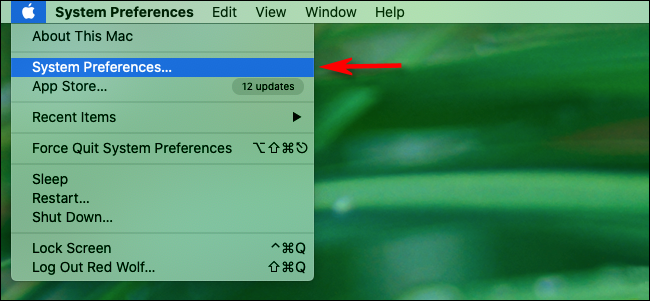
  • Mai intai faceti click pe sigla Apple din coltul din stanga sus al ecranului si selectati “System Preferences”

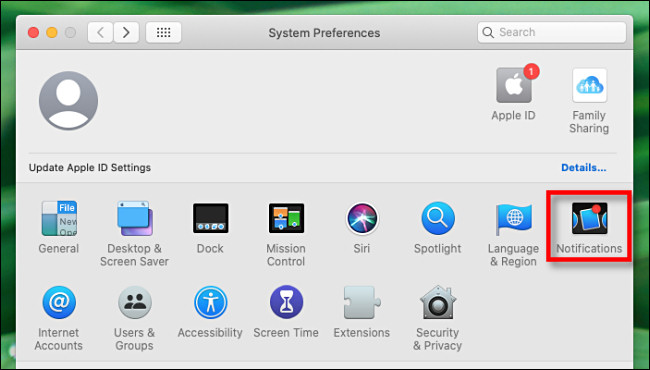
  • In System Preferences, faceti click pe “Notifications”

  • In Notifications preferences, derulati de scroll in jos pana gasiti “Screen Time” si faceti click pe acesta. Apoi faceti click pe comutatorul de langa ,,Allow Notifications From Screen Time” pana cand este oprit.

Inchideti “System Preferences” si incepand de acum nu veti mai primi notificari de la Screen Time.

[mai mult...]

Cum transferi fotografiile de pe Facebook in Dropbox

Daca doriti sa stergeti contul Facebook, dar totusi doriti sa va pastrati pozele sau doriti sa faceti o copie de rezerva a acestora ,Facebook ofera posibilitatea de a transfera pozele in contul Dropbox.

  • Pentru a face posibil acest lucru trebuie sa urmati pasii de mai jos:

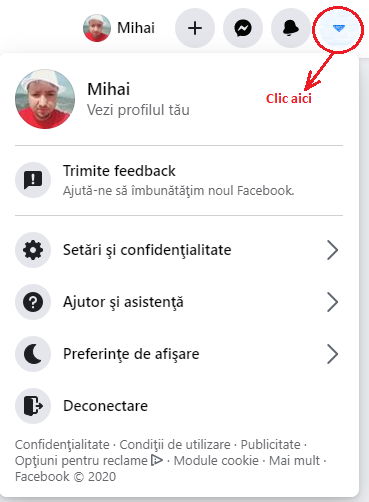
-Trebuie sa fiti logat in contul de Facebook. In dreapta sus gasiti o iconita care seamana cu o sageata orientata in jos.

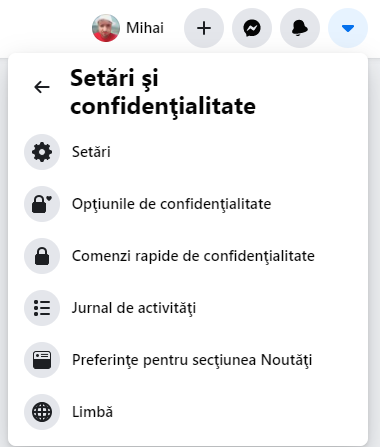
-Selectati aici ,,Setari si confidentialitate”

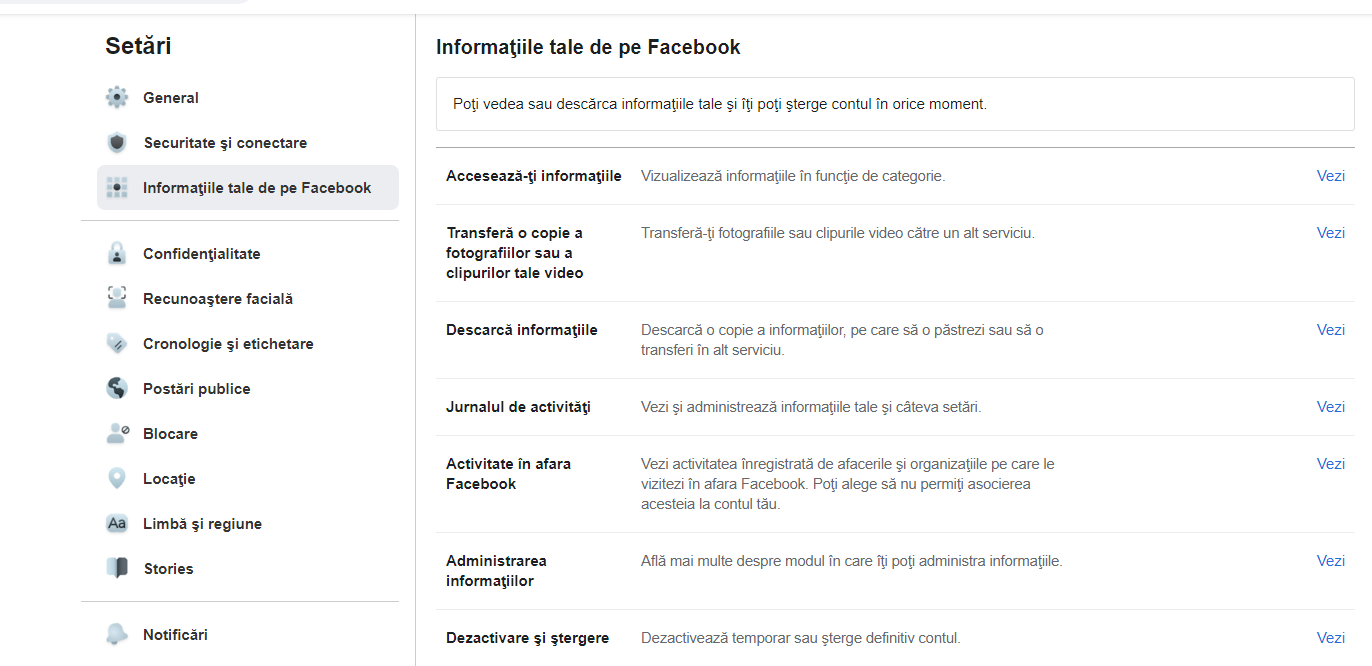
-Din meniul din stanga alegeti optiunea ,,Informatiile tale de pe Facebook’’

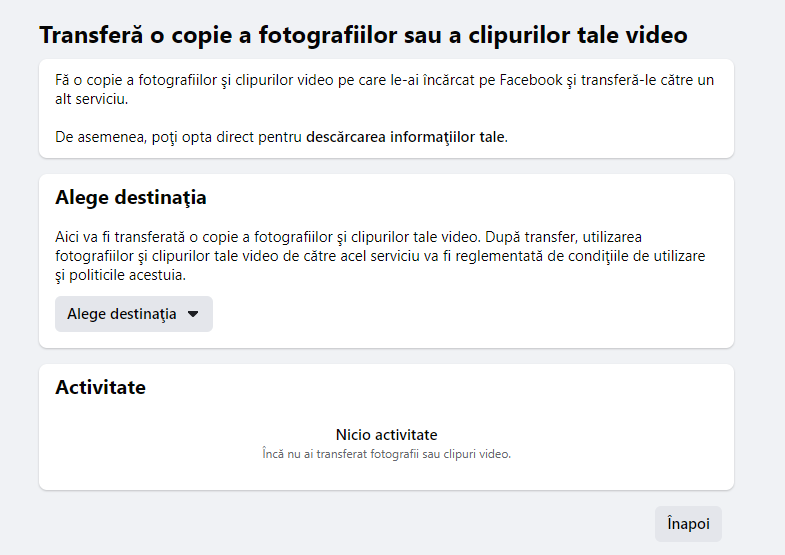
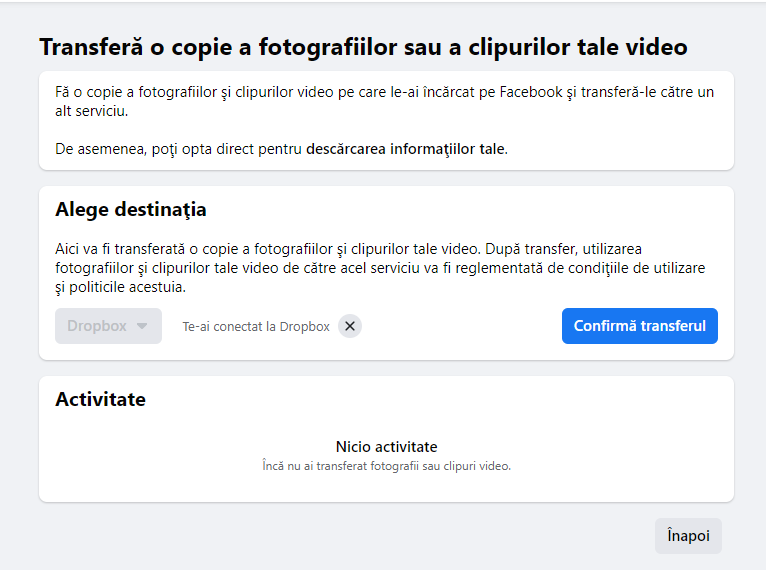
-Din meniul din dreapta alegeti optiunea ,,Transfera o copie a fotografiilor sau a clipurilor tale video’’

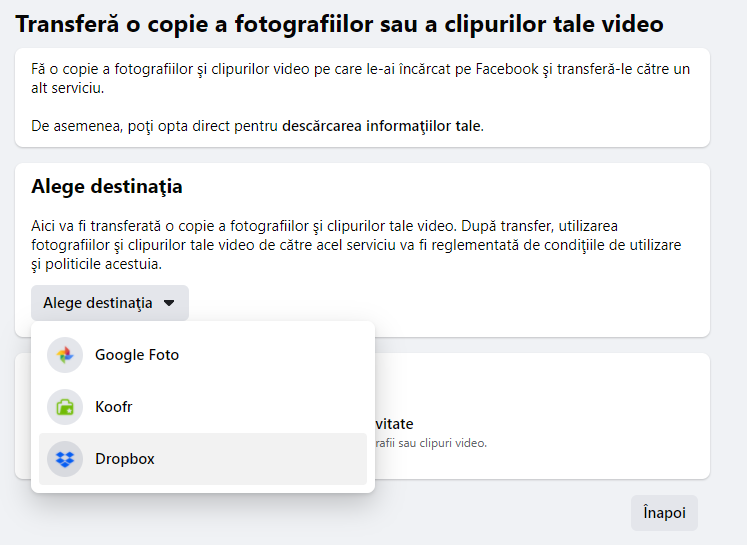
-Dupa ce ati selectat optiunea va trebui sa alegem calea unde dorim sa salvam pozele, in cazul nostru alegem Dropbox.

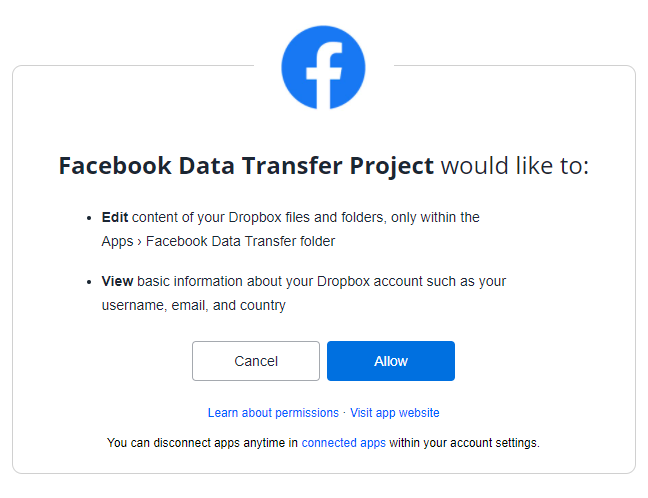
-In acest pas ne pune sa aprobam conectarea la contul Dropbox. Alegem ,,Allow’’

In acest moment putem incepe transferul fotografiilor in Dropbox.

Procesul poate dura de la cateva minute la cateva ore, in fuctie de numarul de poze pe care il aveti.

[mai mult...]