Soluții

Cele mai bune laptopuri pentru jocuri din 2020

Datorită graficii lor puternice, afișajelor superbe și a audio excelent, laptopurile pentru jocuri oferă o experiență de divertisment imersivă într-un pachet portabil. Mulți oferă, de asemenea, designuri elegante, tastaturi de calitate desktop și posibilitatea de a folosi căști VR de înaltă calitate.

Pentru a vă ajuta să alegeți laptopul dvs. perfect pentru jocuri, am compilat o listă cu cele mai bune laptopuri pentru jocuri, inclusiv cele mai bune alegeri ale noastre de la Alienware, Acer, Lenovo, MSI, Razer, Dell și multe altele. De exemplu, consultați recenzia noastră recentă despre Razer Blade 15 Base Edition, care oferă un aspect uimitor asociat cu o cantitate surprinzătoare de putere.

Dacă aveți un buget, consultați cele mai bune laptopuri ieftine pentru jocuri cu o pagină de 1.000 $. Nu este pe piață pentru un sistem de jocuri, consultați alegerile noastre pentru cele mai bune laptopuri.

Iată cele mai bune laptopuri pentru jocuri pe care le puteți cumpăra acum.

  1. Alienware m17 R2

Alienware m17 R2 are o performanță impresionantă de jocuri brute și un ecran mare de 17 inci de mare ton în noul său design Legend, care este atât sexy, cât și intergalactic. Înarmat cu un procesor Core i9 overclockabil și GPU RTX este perfect pentru a-ți împrăștia inamicii în realitate virtuală sau pentru a viziona filme cu prietenii. Un sistem de răcire reînnoit oferă sport fanilor mai liniștiți și o experiență de joc mai rece. Factor în tehnologia integrată de urmărire a ochilor și afișaj uimitor și ai un centru de alimentare certificat. Acesta este motivul pentru care este cel mai bun laptop al nostru pentru jocuri.

2. Dell G3 15 

Cel mai ieftin laptop Dell pentru jocuri este din nou și mai bun ca niciodată. G3 15 oferă performanțe puternice, cu CPU 9 i Gen Core i5 și GPX 1650 GPU susținute de puterea deplină a Alienware Command Center – totul pentru mai puțin de 1.000 $. Combinați acest lucru cu o durată de viață excelentă a bateriei, cu o mulțime de porturi și o relativă confortabilă și aveți o mașină de joc badass. Cu toate acestea, prețul accesibil al G3 are prețul unui ecran relativ de 15,6 inchi. Totuși, G3 15 este unul dintre cele mai bune laptopuri de jocuri pe care le puteți obține la punctul său de preț.

3.Alienware Area 51m

Faceți cunoștință cu cel mai puternic laptop pentru jocuri pe care l-am testat vreodată. Designul uimitor, unic de un fel de Alienware Area 51m, găzduiește un procesor Intel Core i9 desktop și un GPU Nvidia RTX 2080 complet, permițându-i să distrugă jocuri solicitante, fără să spargă transpirația în timp ce susține fiecare clopot și fluier – inclusiv urmărirea razelor. Și mai bine, șasiuul din aliaj de magneziu de la Area 51m este pe deplin rezistent la viitor, permițându-vă să schimbați componente cheie, cum ar fi GPU și CPU, pentru a menține sistemul actual în timp. Faceți parte dintr-un ecran uimitor 1080p G-Sync, iluminare RGB personalizabilă și boxe în curs de expansiune față și veți obține lupta finală pentru jucătorii care doresc să se alăture puterii sale.

4.Asus ROG Mothership

Nu ai văzut niciodată un laptop pentru jocuri ca acesta. Laptop laptop, parte integrală într-un computer, Asus ROG Mothership oferă un design convertibil care vă permite să detașați tastatura magnetică pentru o experiență desktop mai confortabilă. Puteți plia, de asemenea, Mothership-ul într-o varietate de configurații pentru a vă potrivi mai bine în poală sau la birou. Adăugați această versatilitate unui design cu adevărat în afara acestei lumi, cu iluminare RGB personalizabilă și până la un procesor Intel Core i9 și grafică RTX 2080, și aveți încă unul dintre cele mai interesante (deși costisitoare) laptopuri pentru jocuri.

5.Asus ROG Strix Scar III

Asus ROG Strix Scar III este destul de impresionant laptopul pentru jocuri, oferind performanțe puternice, un panou de 240Hz, o durată de viață lungă a bateriei, o tastatură clickă și boxe decente. Laptopul s-a împrăștiat ușor prin bateria noastră de teste și chiar a reușit să dureze peste 5 ore la testul nostru despre baterie. În general, Asus ROG Strix Scar III este unul dintre cele mai bune laptopuri pentru jocuri pe care le puteți cumpăra chiar acum. Nu ați văzut niciodată un laptop pentru acest joc. Laptop laptop, parte integrantă a unui computer, Asus ROG Mothership oferă un design convertibil care vă permite să detașați tastatura magnetică pentru o experiență desktop mai confortabilă. Puteți plia, de asemenea, Mothership-ul într-o varietate de configurații pentru a vă potrivi mai bine în poală sau la birou. Adăugați această versatilitate unui design cu adevărat în afara acestei lumi, cu iluminare RGB personalizabilă și până la un procesor Intel Core i9 CPU și grafică RTX 2080 și aveți încă unul dintre cele mai interesante (deși costisitoare) laptopuri pentru jocuri.

6.HP Omen 17 (2019)

Noul Omen 17 reprezintă o îmbunătățire față de predecesorul său în multe feluri: laptopul a fost reproiectat cu un șasiu mai subțire, mai sofisticat; Grafica sa RTX oferă un spor serios al performanței; iar ecranul său 1080p, 144-Hz devine destul de luminos. Așadar, în ciuda duratei scurte de viață a bateriei Omen 17 și, în mare parte, a șasiului din plastic, este unul dintre cele mai bune laptopuri pentru jocuri la acest preț.

7.Acer Predator Triton 500

Acer Predator Triton 500 impresionează prin șasiul său subțire și ușor și împachetează un pumn serios cu o multitudine de componente puternice, inclusiv un procesor Intel de 8 Gen și una dintre noile grafice RTX 2080 Max-Q ale Nvidia. Oferă un mix excelent de grafică și putere totală, lucru pe care nu îl poți obține în fiecare laptop pentru jocuri. Și datorită opțiunii Turbo, puteți scăpa și mai multă putere din GPU. Dacă aveți putere serioasă într-un design portabil frumos, Acer Predator Triton ar trebui să se afle în partea de sus a listei.


[mai mult...]
Laptopuri cu cele mai bune performanțe ale procesorului

Dacă stârniți numerele într-o foaie de calcul gigantă, transcodați un videoclip imens 4K sau jucați un joc solicitant, veți avea nevoie de un computer care să fie simplu. Folosim Geekbench 4 (și 4.1), un reper sintetic, pentru a măsura performanța generală. Am preluat apoi scorurile de la toate laptopurile pe care le-am testat și am enumerat primele 10 în funcție de cele mai bune performanțe ale procesorului.

Așa cum era de așteptat, laptopurile cu cele mai recente procesoare Intel Core i9 (seria H) au trecut pe listă, urmate de cele cu procesoare Core i7. Dacă doriți să aflați mai multe despre componentele care alimentează aceste laptop-uri, consultați comparația procesorului nostru de laptop. Veți observa, de asemenea, că majoritatea acestor mașini de top sunt prezentate pe cele mai bune clasamente ale laptopurilor noastre pentru jocuri de noroc, dovedind că aceste platforme iluminate RGB nu sunt tocmai grozave la jocuri, ci și la programe puternice.

Dacă sunteți interesat să cumpărați un laptop pentru jocuri, ar trebui să consultați lista noastră de laptop-uri cu cele mai bune performanțe grafice și cel mai bun și cel mai rău raport al mărcilor de laptopuri pentru jocuri. Dacă preferați un laptop pentru utilizare în afaceri, luați în considerare unul dintre laptopurile de pe pagina noastră de stații de lucru.

Acestea sunt cele 10 laptopuri cu cele mai bune performanțe ale procesorului pentru cei care au nevoie de cea mai puternică mașină pentru a rula sarcini solicitante.(Geekbench 4.1)

1. Asus ROG Mothership: 34,879
2. Alienware Area-51m: 32,591
3. MSI GT76 Titan: 32,167
4. Apple MacBook Pro (15-inch): 31,012
5. Alienware m17 R2: 29,862
6. Gigabyte Aero 17 HDR: 28,879
7. Dell XPS 15: 28,165
8. Origin PC Eon17-X: 27,347
9. Asus ZenBook Pro Duo UX581: 26,470
10. Dell Precision 7730: 24,800

[mai mult...]

Dell XPS 13 (2019) Review

 Dell XPS este în prezent alegerea noastră pentru cel mai bun laptop, dar așteptăm cu nerăbdare cel mai recent model cu procesorul Intel 10th Gen, care promite o performanță mai bună și o durată de viață mai lungă a bateriei. Rămâneți la curent cu recenzia.

Dell tocmai a făcut unul dintre cele mai bune laptopuri și mai bune. Încărcat cu puternicul procesor Intel cu 8-Gen Intel, XPS 13 (începând de la 899 USD, revizuit la 2.449 USD) este chiar mai rapid și mai puternic ca niciodată. În plus, în cele din urmă, Dell a scăpat de nasecam.

Cu toate acestea, combinația dintre un display 4K și un procesor cu putere înfățișată crește durata de viață a bateriei la puțin sub 8 ore, ceea ce poate fi un prejudiciu pentru profesioniștii mobili. Dacă aveți nevoie de mai multă rezistență, vă recomandăm modelul 1080p, care a rezistat mai mult de 12 ore la testul nostru despre baterie (un timp de rulare care îl face unul dintre cele mai bune laptopuri de la colegiu). Și dacă doriți un laptop convertibil, luați în considerare viitorul XPS 13 2-in-1, care este cel mai bun laptop 2-in-1 din jur. În ceea ce privește designul și performanța, XPS 13 rămâne printre cele mai bune din clasa sa.

Dell XPS 13 Pret si Configuratie 

Review-ul a fost facut  pentru versiunile 1080p și 4K ale modelului XPS 13. Modelul de bază XPS 13 pe care l-am revizuit a fost lansat în ianuarie 2019 cu 899 USD. Acesta conține un procesor Intel Core i3, 4 GB RAM, un SSD de 128 GB, un procesor grafic grafic Intel UHD 620 și un ecran fără atingere de 1920 x 1080.

Am luat și modelul Dell XPS 1300 USD pentru un spin. Și este plin de bunătăți, inclusiv un procesor Intel Core i7-8565U de 1,8 GHz cu 16 GB RAM, un SSD PCIe de 1 TB, un GPU Intel UHD 620 Graphics și un ecran tactil 4K.

Dacă sunteți în căutarea unui laptop 2-in-1, noul Dell XPS 13 2-in-1 (vine în iulie) oferă un procesor Intel Core 10th Gen și o tastatură mai mare decât predecesorul său, cu un design și mai subțire.

Dizain:

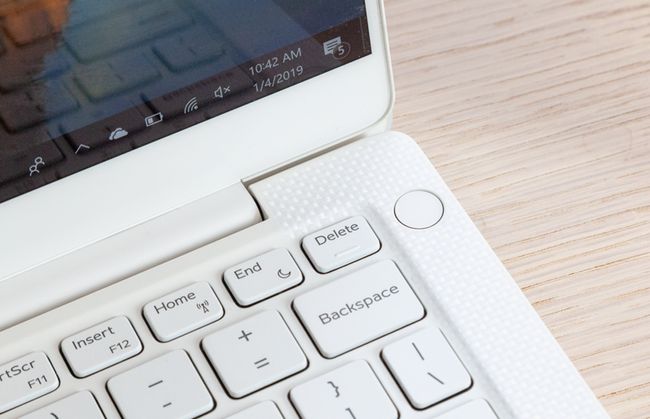
Aur roz? Așa a fost anul trecut. 2019 este oficial anul Frost Silver și Arctic White. Dell a decis să agite lucrurile cu o nouă schemă de culori, la fel de atrăgătoare ca și modelul precedent, dacă nu mai mult. Aluminiul anodizat are un finisaj cenușiu deschis, care se oprește la fel de puțin perlat, arătând la fel de radiant ca înghețul dimineaței chiar înainte de a da loc soarelui răsărit. Logo-ul Dell stă triumfător în centrul capacului ca podoabă singură.

O privire de-a lungul părților laterale ale sistemului dezvăluie finisajul Arctic White care se așteaptă în interiorul laptopului. Puntea interioară păstrează țesutul din fibră de sticlă de la modelele anterioare, care este simultan destul de puternic și puternic. Albul neted continuă spre afișaj, evidențiind marginile slabe ale lunetei InfinityEdge. Urmăriți bezelele și veți descoperi că camera web a migrat de pe luneta de jos înapoi la locul ei potrivit din partea de sus (mai multe despre asta mai târziu).

La dimensiunile de 11,9 x 7,8 x 0,3 ~ 0,5 inchi, 2,7 kg este unul dintre cele mai subtiri laptopuri. La o grosime de 0,6 inci,nse poate compara doar cu Apple MacBook Pro de 13 inci (cu Touchbar), Razer Blade Stealth și Microsoft Surface Laptop 2 . MacBook Pro (3 kg) și Stealth (2,9 kilograme) sunt cu siguranță mai grele, în timp ce Surface Laptop 2 este doar puțin mai ușor la 2,7 kilograme.

Webcam
Cea mai mică. Cameră web. EVAR. Nu, serios, aceasta este cea mai mică cameră web a lui Dell. Ca răspuns la webcam-ul XPS 13 fiind numit deriziv „nosecam” datorită poziției sale în luneta de jos, Dell și-a făcut propria cameră web și a mutat-o înapoi acolo unde aparține în luneta superioară.
Noua camera are doar 0.08-inch, dar totuși reușește să poze bune
Porturi
XPS 13 nu are o mulțime de porturi, dar puteți face multe cu ele
Un Display port 3 in partea  dreapta și 2 porturi UBC Type-C in parte stanga care pot să încarce notebook-ul dar  pot acționa ca mini DisplayPorts dacă doriți să conectați sistemul la un monitor mai mare.In partea dreaptă  mai avem un port microSD pentru extinderea memoriei, iar jack-ul pentru căști și slotul de blocare pentru pană pe partea stângă pentru a asculta muzică și pentru a vă asigura laptopul.
Display
Dell continuă să-și conducă sarcina de a avea cele mai subțiri margini posibile, datorită designului său InfinityEdge. Marginea de sus este doar un pic mai groasă decât în mod normal pentru a găzdui camera web, dar nu atât de mult încât ai observa cu adevărat.
Dar veți uita vreodata ofoaie mai groasă in timp ce vă întindeți ecranul aveti ocazia sa il sticati. Utilizand afisare 4K va reti bucura de niste culori bogate si exotice . Am fost deosebit de impresionat de taria culorii negre , de culorile aururi bogate și de varietatii bogate de rosu . Detaliile sunt, de asemenea, minunat clare, permițându-mi să văd fisurile adânci din statuile de piatră purtate de timp.
Pop-urile dramatice de culoare provin din capacitatea ecranului de a reproduce 119% din gama sRGB, care se potrivește cu MacBook Pro și depășește media laptopului premium de 117%. Totuși, ecranul opțional FHD (1080p) al XPS 13 este cu atât mai viu la 126%, cât Stealth la 120%, în timp ce Surface Laptop 2 a atins un incredibil 176%.
Cu o medie de 375 de nits, afișajul 4K al XPS 13 este destul de luminos, depășind media de 318 de nit, precum și 346 de puncte Stealth și 321 de suprafețe. Ecranul non-touch 1080p disponibil pe XPS 13 devine de asemenea destul de luminos la 375 de puncte.
Audio
Difuzoarele XPS 13 au fost o surpriză placută. Laptopul a reușit să-mi umple camera de hotel de dimensiuni medii cu un sunet puternic, dacă uneori aglomerat. Ascultând „Jan nu pot trăi fără dragostea voastră” a lui Janelle Monae, sala a fost plină de vocea dorită a chanteusei. Acesta a depășit restul piesei chiar și după jocul cu software-ul Waves Maxx Audio. Însă ascultarea „Can You Stand the Rain” de New Edition a oferit un rezultat mai curat, așa cum a făcut Guns N ‘Roses „„ Rain Rain ”.
Tastatura XPS 13 taie o cifră izbitoare în alb, mai ales atunci când iluminarea de fundal este activată. Dar ceea ce este mai impresionant este experiența de dactilografiere. În ciuda faptului că am doar 1 milimetru de călătorie cu cheie (în general căutăm cel puțin 1,5 mm), niciodată nu am simțit că am dat jos când scriam. Și datorită celor 63 de grame de forță de acționare (60g este minimul nostru acceptat), altfel tastele superficiale au avut un mic pop frumos.
Totuși, îmi rămăsesem cu doar 70 de cuvinte obișnuite pe minut la cele 10 teste de introducere rapidă, atingând doar 65 wpm.https://cdn.mos.cms.futurecdn.net/yjA5e6Umwyk2AuXuTnKoTF-650-80.jpg
Performanta:
XPS 13 a primit doar o lovitură de Whisky cu un șofer performant. Înarmat cu unul dintre noile cipuri Whiskey Lake ale Intel, în special procesorul Core i7-8565U cu 16 GB memorie RAM, laptopul îmi permite să curgă Black Mirror: Bandersnatch de la Netflix, deschizând totodată 25 de file Google Chrome suplimentare care rulează fie un flux Twitch, Tweetdeck sau YouTube. . XPS 13 a fost fără efort în execuție, executând fără niciun indiciu de întârziere. Dar nu vă așteptați la același nivel de performanță pe modelul de bază pe care l-am revizuit, care vine cu un procesor Core i3-8145U și 4 GB RAM.

XPS 13 a primit doar o lovitură de Whisky cu un șofer performant. Înarmat cu unul dintre noile cipuri Whiskey Lake ale Intel, în special procesorul Core i7-8565U cu 16 GB memorie RAM, laptopul îmi permite să curgă Black Mirror: Bandersnatch de la Netflix, deschizând totodată 25 de file Google Chrome suplimentare care rulează fie un flux Twitch, Tweetdeck sau YouTube. . XPS 13 a fost fără efort în execuție, executând fără niciun indiciu de întârziere. Dar nu vă așteptați la același nivel de performanță pe modelul de bază pe care l-am revizuit, care vine cu un procesor Core i3-8145U și 4 GB RAM. Laptopul și-a păstrat propriul lucru în timpul testării noastre sintetice, punctând 14.936 pe Geekbench 4, care măsoară performanțele generale. Acest lucru a fost suficient pentru a atinge media de 4040 laptop-uri premium, precum și cele 12,676 postate de Surface Laptop 2 (Intel Core i5-8250U). Cu toate acestea, Razer Blade Stealth, care are propriul său Core i7-8565U, a atins 15.878 în timp ce MacBook Pro și procesorul său Intel Core i7 de 8 Gen Gen au livrat 17.348. Modelul nostru de bază XPS 13 cu un procesor Core i3 a obținut un nivel ridicat de 6.825.

Când am efectuat testul Excel Spreadsheet Macro, XPS 13 a luat 1 minut și 10 secunde pentru a împlini 65.000 de nume și adrese, alunecând peste media categoriei 1:31. Surface Laptop 2 și MacBook Pro nu au rămas în urmă la 1:15 și, respectiv, la 1:16. Dar Stealth a respins concurența, completând sarcina în 21 de secunde.

A fost nevoie de 4K XPS 13’s 1TB PCIe SSD 9 secunde pentru a copia 4.97 GB de fișiere multimedia. Aceasta se traduce printr-o rată de transfer de 565 megabyte pe secundă, ceea ce a fost mai mult decât suficient pentru a învinge media de 529,7 MBps. Din păcate, nu putem spune același lucru despre modelul de bază XPS 13, al cărui SSD de 128 GB a transferat fișierele cu o rată lentă de 154 MBps. Nici Stealth-ul și nici laptopul de suprafață 2 cu SSD-urile PCIe M.2 NVMe de 512 GB ale acestora nu au putut atinge 4K XPS 13, la 254 și 203 MBps. MacBook și SSD-ul său de 256 GB au ieșit din liga competiției la 2.519 MBps.

Pe etalonul de frânare de mână, XPS 13 echipat cu Core i7 a transcodat un videoclip 4K la 1080p în 19 minute și 20 de secunde. A fost suficient pentru a învinge media 21:54 și Stealth-ul 20:34. Dar Surface Laptop 2 și MacBook Pro au fost mai rapide la 17:30 și, respectiv, la 14:47. XPS 13 cu un procesor Core i3 a durat 20 de minute și 47 de secunde.

A fost nevoie de 4K XPS 13’s 1TB PCIe SSD 9 secunde pentru a copia 4.97 GB de fișiere multimedia. Aceasta se traduce printr-o rată de transfer de 565 megabyte pe secundă, ceea ce a fost mai mult decât suficient pentru a învinge media de 529,7 MBps. Din păcate, nu putem spune același lucru despre modelul de bază XPS 13, al cărui SSD de 128 GB a transferat fișierele cu o rată lentă de 154 MBps. Nici Stealth-ul și nici laptopul de suprafață 2 cu SSD-urile lor de 512 GB PCIe M.2 NVMe nu au putut atinge 4K XPS 13, la 254 și 203 MBps. MacBook și SSD-ul său de 256 GB au ieșit din liga competiției la 2.519 MBps.

Pe etalonul de frânare de mână, XPS 13 echipat cu Core i7 a transcodat un videoclip 4K la 1080p în 19 minute și 20 de secunde. A fost suficient pentru a învinge media 21:54 și Stealth-ul 20:34. Dar Surface Laptop 2 și MacBook Pro au fost mai rapide la 17:30 și, respectiv, la 14:47. XPS 13 cu un procesor Core i3 a durat 20 de minute și 47 de secunde

La fel de puternic precum Whisky Lake, nu vă așteptați să jucați jocuri de taxare grafică precum Battlefield V sau Destiny 2 cu GPU Intel UHD 620 Graphics XPS 13. Cu toate acestea, poate juca jocuri mai vechi sau mai puțin solicitante. Notebook-ul cu un Core i7 notat 88 de cadre pe secundă pe etalonul Dirt 3, care a rulat la 1920 x 1080p. Acest scor a depășit media de 73 de fps, precum și MacBook Pro (Intel Iris Plus 655) și Surface Laptop 2 (Intel UHD 620 Graphics GPU), care a obținut 47 și 82 fps. Însă Stealth, cu discretul său Nvidia GeForce MX 150 GPU, a înregistrat 164 fps. Modelul Core i3 al XPS 13 a depășit doar MacBook Pro, la 55 fps.
Bateria

Dacă doriți cea mai mare rezistență, am opta pentru un ecran full HD pe XPS 13 și am săriți panoul 4K.

Modelul nostru 1080p a durat 12 ore și 22 de minute, în timp ce unitatea de revizuire 4K a durat doar 7 ore și 50 de minute pe Laptop Mag Battery Test (navigarea continuă pe internet prin Wi-Fi la 150 de puncte). Modelul UHD a scăzut sub media laptopului premium de la 8:30. Stealth-ul s-a descurcat puțin mai bine cu un timp de 8:05, în timp ce MacBook Pro și Surface Laptop 2 au apelat la o oră cu 8:43 și, respectiv, 9:22.

Caldura

În mod obișnuit, un laptop la fel de subțire ca XPS are probleme pentru a rămâne răcoros. Pentru a combate acest lucru, Dell s-a dublat pe conductele de căldură și ventilatoare pentru a crește aportul și ieșirea aerului. De asemenea, compania a adăugat GORE Thermal Insulation, același material folosit în Mars Rover. Aerogelele de silice lucrează pentru a disipa căldura în întregul sistem, păstrând lucrurile frumoase și confortabile.

Laptopul a fost în cea mai mare parte la maxim. După ce ați rulat un video HD cu ecran complet timp de 15 minute, am măsurat touchpad-ul laptopului, centrul tastaturii și trotineta. XPS 13 a măsurat 87, 96 și 95 grade Fahrenheit în cele trei zone respective. Considerăm orice peste 95 de grade este în afara pragului nostru de confort preferat. Cu toate acestea, am folosit XPS 13 în laptopul meu timp de mai bine de o oră, fără sentimente de disconfort.

Verdictul nostru:

Dell XPS 13 oferă o nouă culoare, un procesor Intel Whisky Lake puternic, un afișaj 4K (și aruncă ridiculul „nosecam”) – totul într-un șasiu subțire și ușor.
Pentru

Design subțire, ușor
Performanță puternică
Superba afisare 4K
Durată lungă de viață a bateriei (pe model 1080p)
Lunele InfinityEdge cu webcam-ul plasat corect

Împotriva

Durata de viață a bateriei sub medie (la modelul 4K)

[mai mult...]

Un top 4 laptopuri cu cea mai buna baterie

Iată laptopurile cu cea mai bună durată de viață a bateriei
1.Dell Latitude 7400

Dell Latitude 7400 laptops with best battery lifeDell Latitude 7400 se află în partea de sus a laptopurilor cu cea mai bună durată de viață a bateriei, dar are, de asemenea, performanțe rapide și o mulțime de funcții de securitate cool.

Dell Latitude 7400 are o dutata de utilizare pe baterie a laptopului de 13 ore si 23 minute fiind cel mai bun scor in testele efectuate de noi.
Caracteristici:
Ecran: afișare de confidențialitate de 14 inci, 1920 x 1280 | CPU: Până la procesor Intel Core i7-8665U | Greutate: 3.6 kilograme
Plusuri:
1.Durată de viață epică a bateriei
2.Performanță rapidă
3.Garanție standard de trei ani
4.Caracteristici utile de securitate
Minusuri:
1.Unghiuri de vizualizare slabe (cu SafeScreen dezactivat)
2.Difuzoare subțiri
3.Design Bland
3.Scump

Dell Latitude 7400 in testul nostru de anduranta si in conditii normale de utilizare, navigare pe internet, utilizare normala a scos un timp de utilizare de 13 ore și 23 de minute. Pe lângă viața sa uimitoare a bateriei, Latitude 7400 oferă performanțe rapide datorită procesorului Core i7-8665U. De asemenea, are o garanție de trei ani ca opțiune standard și oferă câteva caracteristici de siguranță îngrijite, cum ar fi o cameră IR pentru Windows Hello.

2. HP Spectre x360 (13-inch, Late 2019)

HP Spectre x360 (13 inci, târziu 2019) s-a plasat pe locul doi pentru laptopuri cu cea mai bună durată de viață a bateriei, dar datorită designului uimitor și afișajului viu, este unul dintre cele mai bune laptopuri pe care le puteți cumpăra în general.

   Display: 13.3-inch, 1920 x 1080 display | CPU: Up to Intel Core i7-1065G7 CPU | Greutate: 2.7 kg

Plusuri:

      1. Design uimitor, ultraportabil
      2. Durată de viață epică a bateriei
      3. Ecran luminos și viu, cu bezele mai subțiri
      4. Performanță generală rapidă
      5. Tastatură confortabilă

Minusuri:

      1. O mulțime de bloatware
      2. Difuzoare puternice la volum maxim
      3. Necesuita o racire suplimentara in timpul functionari

Cel mai recent HP Spectre x360 este practic perfect, chiar și cu durata de viață a bateriei sale, care a atârnat un test sălbatic 13 ore și 20 de minute la testul nostru. Este super ușor, la 2,7 kilograme și subțire, la 0,7 centimetri grosime, pe care nu ne putem abține să nu iubim amprenta deasupra designului elegant din aluminiu. Ambalat în cadrul acestui design subțire este un procesor Intel Core i7-1065G7 puternic și grafică Intel Iris Plus. De asemenea, are o tastatură excelentă, datorită tastelor sale mari și a clicului puternic

3. Dell Latitude 7400 2-in-1

Dell Latitude 7400 2-in-1 (13:08) laptops with best battery life

În al treilea rând pentru laptopuri cu cea mai bună durată de viață a bateriei, Dell Latitude 7400 2-in-1 oferă, de asemenea, un design elegant, modern și performanțe puternice.

Display: 14-inch, 1920 x 1280 display | CPU: Up to Intel Core i7-8665U CPU | Greutate: 3 Kg

Plusuri:

          1. design elegant, modern
          2. Durată de viață epică a bateriei 13ore+
          3. Performanță puternică
          4. Funcția de conectare la proximitate funcționează bine

Minusuri:

          1. Display-ul ar putea fi mai luminos
          2. Boxe slabe

Permiteți-mi să vă prezint una dintre cele mai bune Dell Latitudes din jurul: The Latitude 7400 2-in-1 – o ființă a unui laptop de afaceri care poate dura 13 ore și 8 minute cu o singură taxă. Acea baterie este încărcată într-un design super elegant, cu o grosime de doar 0,6 inci, alături de un procesor Core i7 puternic. Una dintre cele mai cool caracteristici cu care se laudă Latitude 7400 este funcția sa de conectare de proximitate, astfel încât să vă puteți conecta la computer doar accesând-o.

        4. Dell XPS 13 9380

Dell XPS 13 9380 (12:22) laptops with best battery life

Dell XPS 13 9380 alunecă în al patrulea rând pentru laptopuri cu cea mai bună durată de viață a bateriei, prezentând șasiul său alb elegant, un superb ecran 4K și performanțe intense.

Plusuri:

  1. Design subțire, ușor
  2. Durată de viață epică a bateriei
  3. Performanță puternică
  4. Superba afisare 4K
  5. Letile InfinityEdge cu webcam-ul plasat corect

Minusiri:

  1. In timpul functionari se incalzeste putin

    Dell XPS 13 are încă cele mai subțiri bezele imaginabile datorită designului său InfinityEdge, iar ca bonus, Dell a reușit să încadreze camera web în luneta de sus, care a fost o caracteristică mult așteptată. Și pentru a însoți acele niște subțiri este un ecran superb de 13,3 inci, 1080p, care a acoperit 126 la sută din spectrul sRGB și a emis 357 nits de luminozitate. Acest copil este, de asemenea, super ușor și subțire, intrând la 2,7 kilograme și 0,3 ~ 0,46 inci grosime și se mândrește cu un nou procesor puternic Whisky Lake

[mai mult...]

Laptop-uri cu cea mai bună durată de viață a bateriei 2020 -Cele ai bune Baterii de laptop

Oricât de stufoase sunt specificațiile lor, chiar și cele mai bune laptopuri sunt inutile dacă daca au o durata de viata a bateriei mica. Din fericire, există o mulțime de notebook-uri care au o durata mare viata a bateriei. Folosind softul nostru de testare Laptop Mag Battery 2.0, care implică navigare continuă pe internet prin Wi-Fi, la 150 de puncte de luminozitate, am identificat laptopurile cu cea mai bună durată a bateriei de pe piață. Vorbim mai mult de 9 ore de rezistență, ceea ce ar trebui să fie mai mult decât suficient pentru un  zborul ineercontinental , o zi lungă de întâlniri sau mai multe cursuri in aceeasi zi.

Cele mai bune laptourile cu cele mai bune baterii  (ore: minute)

1.Dell Latitude 7400: 13:23
2.HP Spectre x360 (13 inch, târziu 2019): 13:20
3.Dell Latitude 7400 2-in-1: 13:08
4.Dell XPS 13 9380 (2019): 12:22
6.Lenovo Yoga C630: 12:14
7.HP Spectre x360 (13 inci): 12:07
8.Dell XPS 15: 11:53
9.Lenovo Yoga C940: 11:46
10.Google Pixelbook Go: 11:29
12.HP Envy 13: 11:11
13.MacBook Pro (16 inci, 2019): 11:00
14.Dell XPS 13 2 în 1: 10:57
15.Chromebook Samsung 4: 10:36

Rețineți că, în februarie 2018, am trecut de la Laptop Battery Test 1.0, care a navigat pe web cu o luminozitate mai mică, cu 100 de nits, astfel încât scorurile au scăzut pentru a reflecta testul mai agresiv (și realist).

Recent am comparat Lenovo ThinkPad X1 Extreme (Gen 2) contra MacBook Pro pentru a vedea ce laptop câștigă. Între timp, Acer Chromebook 715 a fost atât de aproape de a face lista, cu un timp  10:13.

[mai mult...]

Ghid de cumpărare pentru laptop: 8 sfaturi esențiale

Laptop-urile sunt suficient de compacte pentru a transporta cu dvs., dar suficient de versatil pentru a rula aplicații solicitante. Este cel mai bun instrument pentru a face muncă serioasă sau pentru a vă juca indiferent dacă sunteți acasă, pe drum sau într-o sală de clasă.

În timp ce tabletele și smartphone-urile de sine stătătoare sunt întotdeauna populare, majoritatea oamenilor își dau seama că totul, de la tastarea unei hârtii de cercetare până la crunching video la jocuri funcționează mai bine pe un laptop. Deci ce tip de laptop ar trebui să obțineți? Am pus la dispoziție un ghid de cumpărare a laptopului pentru a vă ajuta.

Există o mare varietate de dimensiuni, funcții și prețuri, ceea ce face ca alegerea celui mai bun laptop să fie o provocare. De aceea, trebuie să îți dai seama care sunt nevoile tale.

Sfaturi utile:

Acestea sunt cele mai importante lucruri de luat în considerare atunci când alegeți un laptop nou. Pentru mai multe detalii, consultați secțiunile de mai jos.

1.  Ecranele de 12,5 până la 14 inch oferă cel mai bun echilibru între utilizabilitate și portabilitate. Ecranele mai mari sunt în regulă dacă nu călătoriți mult, iar modelele mai mici sunt minunate pentru copii.
2.   Dacă cheltuiți peste 600 USD, trageți pentru aceste specificații minime: Core i5 CPU 1920 x 1080 ecran 8 GB RAM SSD Storage în loc de hard disk.
3. 8+ ore de viață a bateriei sunt ideale dacă intenționați să luați laptopul oriunde.
4.  Luați în considerare un laptop 2 în 1 (fie unul îndoit, fie detașabil) dacă doriți să folosiți laptopul ca tabletă. În caz contrar, un notebook standard este o alegere mai bună.
5. Chromebookurile sunt bune pentru copii și studenți, iar funcționalitatea lor se extinde rapid. Laptopurile Windows și MacBook-urile oferă o mulțime de funcționalități; ce platformă preferi este o problemă de gust personal.

1. Alegeți o platformă: Mac, Windows sau Chrome OS?

Aceasta nu este o întrebare ușoară la care să răspundeți, mai ales dacă nu sunteți familiarizat atât cu Mac-urile, cât și cu computerele. Dar această privire de ansamblu rapidă a punctelor tari și a punctelor slabe ale fiecărei platforme ar trebui să ajute.

Majoritatea laptopurilor sunt prevăzute cu unul dintre cele trei sisteme de operare: Windows, Chrome OS sau MacOS (doar pentru MacBooks). Alegerea celei potrivite este o preferință personală, dar iată un rezumat rapid a ceea ce oferă fiecare.

Windows 10

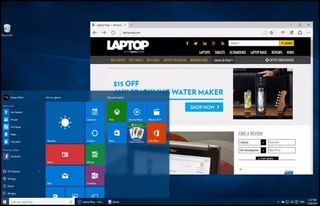
Cel mai flexibil sistem de operare, Windows, rulează pe mai multe modele de laptop decât Chrome OS sau Mac OS X. Notebook-urile Windows variază în prețuri de la sub $ 150 la câteva mii de dolari și oferă o gamă largă de funcții, de la ecrane tactile până la cititori de amprente până la cipuri grafice duale . Windows 10, cea mai recentă versiune a sistemului de operare emblematic Microsoft, oferă o serie de îmbunătățiri în ceea ce privește Windows 7 și 8, inclusiv posibilitatea de a comuta între modurile tabletă și desktop, un meniu Start reînnoit cu plăci live și puternicul asistent digital Cortana.

De la lansarea sa în iulie 2015, Windows 10 a adăugat, de asemenea, o serie de îmbunătățiri, inclusiv capacitatea de a utiliza întrebări de urmărire cu Cortana, de a căuta e-mailul dvs. folosind un limbaj natural și de a folosi stylusul dvs. pentru a scrie aproape oriunde. Laptopurile Windows 10 sunt excelente pentru studenți, cercetători și utilizatori de afaceri și sunt singurele mașini pe care jucătorii ar trebui să le ia în considerare.

Apple macOS Catalina

(Image credit: Laptop Mag)

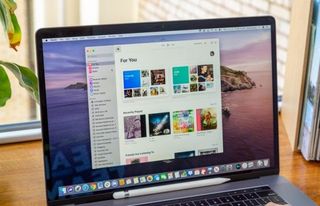
Toate MacBook-urile sunt dotate cu cel mai recent sistem de operare pentru desktop, MacOS Catalina. În general, sistemul de operare oferă o funcționalitate similară cu Windows 10, dar cu o asumare diferită a interfeței care înlocuiește un dock de aplicații din partea de jos a ecranului pentru meniul Start și bara de activități Microsoft. În locul asistentului digital Cortana, utilizatorii Mac primesc Siri. De asemenea, pot efectua tranzacții cu Apple Pay, pot primi apeluri sau texte de pe telefoanele lor și pot debloca laptopurile cu un Apple Watch.

Cu toate acestea, macOS nu este creat pentru atingere, deoarece niciun MacBook nu este dotat cu un ecran tactil. Cel mai recent sistem de operare MacOS Catalina aduce aplicații iPad pe Mac, precum și suport secundar pentru afișare pentru iPads și noi funcții de accesibilitate.

Chrome OS

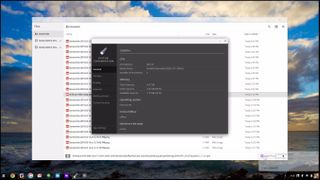
Găsit pe Chromebookuri ieftine, cum ar fi Samsung Chromebook 3. Sistemul de operare Google este simplu și sigur, dar mai limitat decât Windows sau macOS. Interfața utilizatorului seamănă foarte mult cu Windows cu un meniu pentru aplicații, un desktop și posibilitatea de a trage ferestrele în jur, dar aplicația principală pe care o utilizați este browserul Chrome. Dezavantajul este că multe dintre „aplicațiile web” pe care le utilizați nu funcționează deosebit de bine offline. Totuși, acest lucru se schimbă, deoarece aproape toate Chromebookurile, inclusiv Google PixelBook de ultimă generație, pot rula acum aplicații Android.

Dacă aveți nevoie de un dispozitiv care să navigheze pe Web și să verificați e-mailul, să navigați pe rețelele de socializare și să discute online, Chromebookurile sunt extrem de portabile și tind să ofere o baterie bună la prețuri mici. De asemenea, sunt extrem de populare la școli și părinți, pentru că le este greu să infecteze copiii cu malware și mai funcționale decât majoritatea tabletelor. Dacă aveți nevoie de un Chromebook, căutați unul cu cel puțin 4 GB RAM și 16 GB stocare. O rezoluție 1920 x 1080 preferată și 4K este mai bună, dar foarte neobișnuită. Plătiți în plus pentru a obține un 2-in-1 dacă intenționați să utilizați aplicații Android.

2. Decideți dacă doriți un 2-in-1

Multe laptop-uri pentru PC se încadrează în categoria laptopurilor 2 în 1, dispozitive hibride care pot comuta între modul tradițional clamshell, modul tablete și alte poziții între modurile de cort sau stand. 2-in-1s au, în general, două stiluri diferite: detașabile cu ecrane care ies de pe tastatură în întregime și laptopuri flexibile cu balamale care se îndoaie cu 360 de grade pentru a schimba modurile.

Cele mai multe dintre aceste sisteme sunt mult mai bune pentru a îndeplini un scop decât celălalt, cu întoarcerile mai întâi fiind laptopuri și detașabile oferind o experiență superioară a tabletelor. Cu toate acestea, dacă nu vedeți nevoia de a utiliza notebook-ul ca ardezie, de obicei veți obține mai multe performanțe pentru banii dvs. cu un laptop tradițional clamshell.

3. Alegeți dimensiunea potrivită

Înainte de a privi specificațiile sau prețurile, trebuie să îți dai seama cât de portabil ai nevoie de laptopul tău. Laptopurile sunt clasificate de obicei după dimensiunile afișajului:

  1. 11 până la 12 inci: Cele mai subțiri și mai ușoare sisteme din jur au ecrane de 11 până la 12 inci și cântăresc în mod obișnuit între 2,5 și 3,5 kilograme.
2. 13 – 14 inci: oferă cel mai bun echilibru de portabilitate și capacitate de utilizare, în special dacă obțineți un laptop care cântărește sub 4 kilograme.
3. 15 – 16 inci: Cele mai populare laptopuri de 15 inci cântăresc de obicei între 4 și 5,5 lire. Luați în considerare această dimensiune dacă doriți un ecran mai mare și nu intenționați să vă transportați notebook-ul de multe ori. Laptop-urile cu afișaje de 16 inci sunt rare, însă Apple ar putea începe tendința cu MacBook Pro de 16 inci.
4. 17 până la 18 inci: Dacă laptopul vă rămâne pe birou toată ziua în fiecare zi, un sistem de 17 sau 18 inci v-ar putea oferi tipul de putere de procesare de care aveți nevoie pentru a juca jocuri de înaltă calitate sau pentru a face productivitate la nivelul stației de lucru.

4. Verificați Tastatura și Touchpad-ul

Cele mai impresionante specificații din lume nu înseamnă că, dacă laptopul pe care îl cumpărați nu are o ergonomie bună. Dacă intenționați să faceți multă muncă pe computer, asigurați-vă că tastatura oferă feedback tactil solid, o mulțime de deplasări ale tastelor (distanța pe care tasta scade când este apăsată, de obicei de la 1 la 2 mm) și suficient spațiu între tastele. Dacă cumpărați un laptop Windows, asigurați-vă că acesta are drivere cu touchpad Precision.

Căutați o touchpad precisă care nu vă oferă un cursor săritor și care răspunde constant la gesturi multitouch, cum ar fi pinch-to-zoom. Dacă cumpărați un laptop de afaceri, luați în considerare să obțineți unul cu un stick de indicare (aka nub) între tastele G și H, astfel încât să puteți naviga pe desktop fără să ridicați degetele de pe rândul de acasă al tastaturii.

5. Alegeți-vă specificațiile

Componentele pentru notebook-uri, cum ar fi procesorul, hard disk-ul, memoria RAM și cipul grafic pot confunda chiar și aficionados pentru notebook-uri, așa că nu vă simțiți rău dacă foile de specificație vă par ciorba de alfabet.

Iată care sunt principalele componente la care urmăriți.

CPU: „Creierele” computerului dvs., procesorul are o influență uriașă asupra performanței, dar în funcție de ceea ce doriți să faceți, chiar și cel mai puțin scump model poate fi suficient de bun. Iată un rundown:

  1. Procesoare Intel 10th Gen – Ice Lake vs Comet Lake: Intel a introdus două tipuri de procesoare 10th Gen care vor alimenta următoarea generație de laptopuri. Puteți citi despre aceste procesoare mai detaliat aici (Lacul de gheață) și aici (Lacul Comet). Pentru a rezuma, Ice Lake — un cip de 10 nanometri — oferă o grafică Iris Plus integrată îmbunătățită, în timp ce Comet Lake — un cip de 14 nanometri — se referă la performanțe brute, în special Core i7 cu șase nuclee 10710U. Nu sunteți sigur care dintre voi este potrivit pentru dvs.? Consultați ghidul nostru, care vă va ajuta, de asemenea, să descifrați schemele confuzive de denumire Intel.

2. Intel Core i9: suplimentarea Core i7 drept noul procesor de top de la procesoarele Intel, Core i9 oferă performanțe mai rapide decât orice alt cip mobil. Disponibile numai pe laptopuri premium, stații de lucru și platforme de gaming de înaltă calitate, procesoarele Core i9 sunt în valoare de prețul lor premium numai dacă sunteți un utilizator de putere care utilizează cele mai solicitante programe și aplicații.
3. Intel Core i7: un pas de Core i5, care modelele cu numere care se termină în HQ sau K utilizează o putere mai mare și au patru nuclee, permițând jocuri și productivitate și mai rapide. Există, de asemenea, jetoane din seria Core i7 Y care au o putere și performanță mai mici. Fii atent la procesoarele care au un număr de 10 în numărul modelului (ex: Core i7-1060G7 pentru Ice Lake sau Core i7-10710U pentru Comet Lake), deoarece fac parte din cea mai recentă serie Intel, a 10-a generație Core și oferă o performanță mai bună. . Rețineți că procesoarele Intel din seria a noua generație H sunt disponibile acum.
4. Intel Core i5: Dacă sunteți în căutarea unui laptop mainstream cu cea mai bună combinație de preț și performanță, obțineți unul cu un procesor Intel Core i5. Modelele care se termină în U (ex: Core i5-7200U) sunt cele mai frecvente. Cei care au un Y în nume sunt cu putere redusă și au o performanță mai slabă, în timp ce modelele cu un HQ folosesc mai mult putere și apar în sisteme de jocuri și stații de lucru mai groase. Cele mai noi procesoare Intel Ice “Ice Lake” din a 10-a generație au patru nuclee și o serie de caracteristici utile, inclusiv suport Wi-Fi 6, integrare Thunderbolt 3 și o AI mai bună. Citiți articolul nostru de evaluare comparativă pentru a vedea cum se comportă.
5. Intel Core i3: Performanța este doar un pas sub Core i5, la fel și prețul. Dacă este posibil să accesați un Core i5, vă recomandăm.
6. Intel Xeon: Procesoare extrem de puternice și costisitoare pentru stații de lucru mari. Dacă faci inginerie de calitate profesională, modelare 3D sau editare video, s-ar putea să vrei un Xeon, dar nu vei avea o durată de viață bună a bateriei sau un laptop ușor.
7. Intel Pentium / Celeron: Frecvente în laptopuri sub 400 de dolari, aceste cipuri oferă cea mai lentă performanță, dar se pot face dacă principalele sarcini sunt navigarea pe web și editarea de documente ușoare. Dacă poți plăti mai mult pentru a obține un Core i3 sau i5, ai fi mai bine.
8.Intel Core m / Core i5 / i7 “Y Series:” Puterea redusă și căldura scăzută permit sistemelor cu aceste procesoare să nu funcționeze. Performanțele sunt mai bune decât Celeron, dar o notă sub seriile obișnuite Core U.
9. AMD Ryzen 4000: Un nou set de cipuri concepute pentru a concura cu Intel Core i5 și Core i7.
10. AMD A, FX or E Series: Găsite pe laptopuri low-cost, procesoarele AMD – compania le numește APU-uri decât CPU-uri – oferă performanțe decente pentru banii suficient de buni pentru navigarea pe internet, vizualizarea media și productivitatea.

Iată care sunt principalele componente la care urmăriți.

CPU: „Creierele” computerului dvs., procesorul are o influență uriașă asupra performanței, dar în funcție de ceea ce doriți să faceți, chiar și cel mai puțin scump model poate fi suficient de bun. Iată un rundown:

Procesoare Intel 10th Gen – Ice Lake vs Comet Lake: Intel a introdus două tipuri de procesoare 10th Gen care vor alimenta următoarea generație de laptopuri. Puteți citi despre aceste procesoare mai detaliat aici (Lacul de gheață) și aici (Lacul Comet). Pentru a rezuma, Ice Lake — un cip de 10 nanometri — oferă o grafică Iris Plus integrată îmbunătățită, în timp ce Comet Lake — un cip de 14 nanometri — se referă la performanțe brute, în special Core i7 cu șase nuclee 10710U. Nu sunteți sigur care dintre voi este potrivit pentru dvs.? Consultați ghidul nostru, care vă va ajuta, de asemenea, să descifrați schemele confuzive de denumire Intel.

Intel Core i9: suplimentarea Core i7 drept noul procesor de top de la procesoarele Intel, Core i9 oferă performanțe mai rapide decât orice alt cip mobil. Disponibile numai pe laptopuri premium, stații de lucru și platforme de gaming de înaltă calitate, procesoarele Core i9 sunt în valoare de prețul lor premium numai dacă sunteți un utilizator de putere care utilizează cele mai solicitante programe și aplicații.
Intel Core i7: un pas de Core i5, care modelele cu numere care se termină în HQ sau K utilizează o putere mai mare și au patru nuclee, permițând jocuri și productivitate și mai rapide. Există, de asemenea, jetoane din seria Core i7 Y care au o putere și performanță mai mici. Fii atent la procesoarele care au un număr de 10 în numărul modelului (ex: Core i7-1060G7 pentru Ice Lake sau Core i7-10710U pentru Comet Lake), deoarece fac parte din cea mai recentă serie Intel, a 10-a generație Core și oferă o performanță mai bună. . Rețineți că procesoarele Intel din seria a noua generație H sunt disponibile acum.
Intel Core i5: Dacă sunteți în căutarea unui laptop mainstream cu cea mai bună combinație de preț și performanță, obțineți unul cu un procesor Intel Core i5. Modelele care se termină în U (ex: Core i5-7200U) sunt cele mai frecvente. Cei care au un Y în nume sunt cu putere redusă și au o performanță mai slabă, în timp ce modelele cu un HQ folosesc mai mult putere și apar în sisteme de jocuri și stații de lucru mai groase. Cele mai noi procesoare Intel Ice “Ice Lake” din a 10-a generație au patru nuclee și o serie de caracteristici utile, inclusiv suport Wi-Fi 6, integrare Thunderbolt 3 și o AI mai bună. Citiți articolul nostru de evaluare comparativă pentru a vedea cum se comportă.
Intel Core i3: Performanța este doar un pas sub Core i5, la fel și prețul. Dacă este posibil să accesați un Core i5, vă recomandăm.
Intel Xeon: Procesoare extrem de puternice și costisitoare pentru stații de lucru mari. Dacă faci inginerie de calitate profesională, modelare 3D sau editare video, s-ar putea să vrei un Xeon, dar nu vei avea o durată de viață bună a bateriei sau un laptop ușor.
Intel Pentium / Celeron: Frecvente în laptopuri sub 400 de dolari, aceste cipuri oferă cea mai lentă performanță, dar se pot face dacă principalele sarcini sunt navigarea pe web și editarea de documente ușoare. Dacă poți plăti mai mult pentru a obține un Core i3 sau i5, ai fi mai bine.
Seria Y Intel Core m / Core i5 / i7 “Y:” Puterea redusă și căldura scăzută permit sistemelor cu aceste procesoare să nu funcționeze. Performanțele sunt mai bune decât Celeron, dar o notă sub seriile obișnuite Core U.
AMD Ryzen 4000: Un nou set de cipuri concepute pentru a concura cu Intel Core i5 și Core i7.
Seria AMD A, FX sau E: Găsite pe laptopuri low-cost, procesoare AMD – compania le numește APU-uri decât CPU-uri – RAM: Unele laptop-uri sub 250 USD vin cu doar 4 GB RAM, dar în mod ideal doriți cel puțin 8 GB pe un sistem bugetar și 16 GB, dacă puteți cheltui doar puțin. Pentru majoritatea oamenilor, 32 GB sau mai mult este mai mult decât suficient, în timp ce 64 GB și mai sus este rezervat utilizatorilor de energie.

Unitatea de stocare (denumită hard disk): Chiar mai importantă decât viteza procesorului dvs. este performanța unității de stocare. Dacă vă puteți permite și nu aveți nevoie de o tonă de stocare internă, obțineți un laptop cu un hard disk (SSD) și nu un hard disk, deoarece veți vedea cel puțin de trei ori viteza și un laptop mult mai rapid în general. .

Printre SSD-urile, cele mai noi unități PCIe x4 (aka NVME) oferă triplu viteza unităților tradiționale SATA. Laptopurile sub 250 USD folosesc memorie eMMC, care este din punct de vedere tehnic solid, dar nu mai rapid decât un hard disk mecanic.

Afișare: cu cât ai mai mulți pixeli, cu atât poți conține mai mult conținut pe ecran și cu atât va fi mai clar. Din păcate, unele laptopuri bugetare au încă afișaje de 1366 x 768 și la fel fac și câteva laptopuri de afaceri, dar dacă vă puteți permite, vă recomandăm să plătiți suplimentar pentru un panou care rulează la 1920 x 1080, cunoscut și sub numele de Full HD sau 1080p. Laptop-urile de înaltă calitate au ecrane de 2560 x 1600, 3200 x 1800 sau chiar 3840 x 2160 (4K), care par aparente, dar consumă mai multă energie, reducând durata de viață a bateriei.

Calitatea afișajului este cu mult mai mult decât rezoluție. Panourile IPS variază în culori și luminozitate, așa că citiți recenziile noastre pentru a afla dacă laptopul pe care îl considerați are un ecran bun. De obicei, căutăm un nivel de culoare sRGB de peste 100% și o luminozitate mare de 300 de rezultate.

Dacă doriți cea mai bună calitate a imaginii și nu vă interesează durata de viață a bateriei, luați în considerare un ecran OLED. De asemenea, ar trebui să fiți atenți la viitoarea tehnologie de afișare pentru a atinge laptopuri, inclusiv miniLED.

Ecran tactil: dacă cumpărați un laptop obișnuit, mai degrabă decât un 2-in-1, nu veți beneficia mult de un ecran tactil și veți beneficia de 1 – 2 ore mai puțin de viață a bateriei. Pe 2-in-1s, ecranele tactile vin standard. Dacă mai doriți un ecran tactil, consultați pagina noastră de laptopuri cu cel mai bun ecran tactil.

Chip Graphics: Dacă nu jucați jocuri pe PC, creați obiecte 3D sau efectuați editare video de înaltă rezoluție, un cip grafic integrat (unul care împărtășește memoria sistemului) va fi bine, în special cele mai recente grafice Iris Plus de la Intel. Dacă aveți oricare dintre nevoile de mai sus, este esențial un procesor grafic discret de la AMD sau Nvidia.

La fel ca în cazul procesoarelor, există atât cipuri grafice de înaltă calitate cât și joase. Sistemele de gamă joasă sau stații de lucru au astăzi de obicei GPU Nvidia MX250 sau GTX 1650, în timp ce modelele de gamă medie au RTX 2050 sau RTX 2060, iar modelele high-end au RTU 2070 sau 2080 GPU. Nvidia menține o listă cu cipurile sale grafice de la mic la înalt.

Rivalii Nvidia, AMD, este vânzătorul Apple la alegerea pentru plăci grafice, deși cu adevărat nu ar trebui să cumpărați un MacBook pentru jocuri. AMD urmează să lanseze Radeon RX 5600M și Radeon RX 5700M GPU-uri pentru laptopuri la sfârșitul acestui an, așa că fiți atenți la aceste jetoane. AMD păstrează, de asemenea, o listă a plăcilor sale grafice.

Porturi: Deși absența porturilor nu este, de obicei, un întrerupător de tranzacții atunci când alegeți un laptop, este util să obțineți conexiunile de care aveți nevoie chiar și pe sistem, mai degrabă decât să fiți nevoit să transportați o mulțime de dongle. Majoritatea laptopurilor mainstream vor avea porturi USB 3.0 și HDMI pentru video. Cu toate acestea, un număr tot mai mare de laptopuri utilizează porturi USB Type-C sau Thunderbolt 3 compatibile cu USB Type-C.

Obținerea tipului C este un plus cert, deoarece îl puteți utiliza pentru a vă conecta la încărcătoare și docuri universale. Dacă puteți aștepta, USB 4 va sosi în curând, cu rate de transfer mai rapide și posibilitatea de a conecta monitoarele 4K cu un singur cablu. Alte conexiuni utile includ sloturile pentru carduri SD, mufele pentru căști și porturile Ethernet (mai ales dacă sunteți jucător).

Conectivitate: Dacă trebuie să folosiți laptopul din mers, luați în considerare achiziționarea unui notebook cu suport 4G LTE. Va trebui să plătiți pentru un plan de abonament de date, dar acest lucru vă va permite să accesați internetul departe de un router. Dacă doriți un laptop cu cele mai recente și mai mari opțiuni de conectare, găsiți unul cu suport Wi-Fi 6. Wi-Fi 6 oferă cantități teoretice sporite și o conexiune mai stabilă decât 802.11ac. Vă sugerăm, de asemenea, să căutați un laptop cu Bluetooth 5, cel mai recent standard care oferă conectivitate îmbunătățită cu dispozitivele compatibile cu Bluetooth, cum ar fi șoarecii și căștile.

DVD / Blu-ray Drives: Puține laptopuri vin cu unități optice, deoarece toate software-urile și filmele pot fi descărcate, deși am urmărit laptopurile cu unități DVD. Cu toate acestea, dacă aveți nevoie într-adevăr să citiți / să scrieți discuri și laptopul la alegere nu este livrat cu o unitate DVD încorporată, puteți oricând să cumpărați una externă care se conectează prin USB cu un preț mai mic de 20 USD.

         6.Durata de viata a bateriei

Dacă cumpărați un notebook mare, voluminos sau un sistem de jocuri pe care îl veți folosi doar pe un birou din apropierea unui magazin, nu trebuie să vă faceți griji cu privire la durata de viață a bateriei. Cu toate acestea, dacă intenționați să utilizați laptopul în poală, chiar dacă este acasă și sau la serviciu, veți dori cel puțin 7 ore de anduranță, 8+ ore fiind ideale. Pentru a determina durata de viață a bateriei preconizate de un notebook, nu luați cuvântul producătorului pentru asta. În schimb, citiți rezultatele unor terțe părți din surse obiective, cum ar fi recenziile noastre.

7. Planificați în funcție de bugetul dvs.

În aceste zile, puteți cumpăra un laptop utilizabil cu sub 200 USD, dar dacă puteți bugeta mai mult, veți obține un sistem cu o calitate mai bună, o performanță mai puternică și un ecran mai bun. Iată ce puteți obține pentru fiecare gamă de prețuri.

150 USD până la 250 USD: Notebook-urile cel mai puțin costisitoare sunt fie Chromebook-uri, care rulează sistemul de operare centrat pe browserul Google, fie sisteme Windows de ultimă generație cu stocare minimă și procesoare mai lente, precum HP Stream 11 și Dell Inspiron 11 3000. Folosiți acestea ca numai computere secundare sau dă-le copiilor.
350 – 600 USD: pentru mai puțin de 600 USD, puteți obține un notebook cu un procesor Intel Core i5 sau AMD A8, 4 până la 8 GB RAM și un hard disk de 500 GB, toate specificațiile respectabile. Cu toate acestea, la acest preț, majoritatea notebook-urilor nu au un SSD, un ecran full HD sau o durată de viață lungă a bateriei. Există câteva excepții notabile, cum ar fi Acer Aspire E 15 și Asus Chromebook Flip C434.
De 600 $ la 900 $: Pe măsură ce treceți peste 600 USD, veți începe să vedeți mai multe modele premium, precum finisajele metalice. De asemenea, producătorii încep să adauge și alte funcții pe măsură ce urcați scara de preț, inclusiv afișoare de rezoluție mai mare și SSD-uri. Lenovo IdeaPad 530s și Asus ZenBook UX333FA sunt exemple excelente de laptopuri care oferă toate aceste avantaje pentru mai puțin.
Peste 900 de dolari: La această gamă de preț, așteptați-vă la notebook-uri care sunt mai portabile, mai puternice sau ambele. Așteptați-vă pe ecrane cu rezoluție mai mare, procesoare mai rapide și, eventual, elemente grafice discrete. Cele mai ușoare și mai lungi ultraportabile, precum Apple MacBook Air și Dell XPS 13, tind să coste mai mult de 1.000 de dolari (deși puteți obține Dell cu mai puțin dacă nu optați pentru un ecran tactil). Sistemele de jocuri de ultimă generație și stațiile de lucru mobile costă de obicei în sus de 1.500 USD sau chiar până la 2.500 USD sau 3.000 USD.

MAI MULTE: Cele mai bune laptopuri sub 500 USD
8.Vindeti marca

Laptopul dvs. este la fel de bun ca și compania care se află în spatele lui. Asistența tehnică precisă și la timp este esențială, motiv pentru care Laptop Mag evaluează fiecare marcă importantă din showdown-ul nostru anual de asistență tehnică. Anul trecut Apple a ajuns pe primul loc, urmată de marea poveste a anului: Razer, în timp ce Dell a rotunjit primele trei.

Suportul este doar o parte din ceea ce face ca un brand caiet să merite banii tăi. De asemenea, trebuie să luați în considerare modul în care producătorul se angajează la concurență din punct de vedere al proiectării, valorii și selecției, evaluarea performanței și alte criterii. În raportul nostru pentru cele mai bune și mai rău laptopuri marca 2019, HP s-a plasat pe primul loc, urmat de Asus și Dell. De asemenea, am evaluat brandurile de laptopuri pentru jocuri, MSI ocupând primul loc și Acer și Alienware rotunjesc primele trei.

[mai mult...]