
Soluții

How to Delete All Partitions on Internal Disk of Windows 10 8 7 XP

Delete All Partitions on Internal Disk of Windows 10 8 7 XP

You may want to delete all partitions on an internal hard drive or an external USB drive on Windows. If you need to delete all partitions on an internal hard drive, you can use any of following methods:

Method1: Disk Management to Delete All Partitions in Windows for Free

No matter how many partitions it has on a hard disk, you can open Disk Management to delete all partitions on Windows computer. Before performing deleting in Windows Disk Management, please pay attention to following points:

1. You cannot delete a system partition on any Windows computer.
2. All data on the deleted partition would be erased permanently.

Now, follow the steps below to delete all partitions except system partition on Windows PC:

Step1. Open Disk Management on Windows computer. Right click any partition except system partition and select Delete Partition option. On Windows 7, 8, 10, you may select Delete Volume option.

Step2. Confirm to delete the selected partition, after which the selected partition would show as free space under Disk     Management.

Step3. Repeat Step1 and Step2 to delete other partitions on the hard disk.

Well, Disk Management is only able to delete each partition one by one. You cannot delete all partitions on a disk at the same time.

Method2: Free Delete All Partitions Using Diskpart

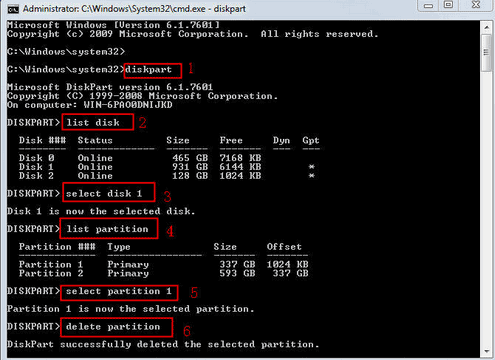
Diskpart is a little more complex than Disk Management to delete all partitions on a computer because it does not have a user-friendly interface. However, if you have a little knowledge about computer, you will also find it easy to handle. Please follow the guide below:

Step1. Open Command Line on Windows computer and then type diskpart
Step2. Type list disk
Step3. Type select disk number
e.g. Type select disk 0, select disk 1…It depends on which disk you want to delete.
Step4. Type list partition
Step5. Type select partition number (e.g. select partition 1, select partition 2)
Step6. Type delete partition
Method3: Delete All Partitions with Freeware for Windows XP 7 8 10

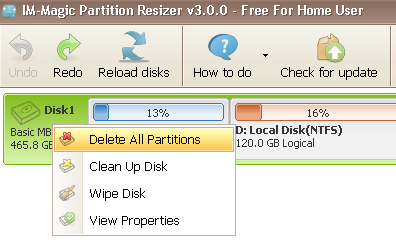
Whether you use Disk Management or Diskpart in Command Prompt, you need to delete every partition one by one. If there are several partitions on a disk, sometimes it may waste of time. If you want to delete all partitions on a disk at the same time with easier solution, you can use IM-Magic Partition Resizer. It is a free partition tool which is compatible with Windows XP, Vista, 7, 8, and 10 to delete all partitions within two simple steps:

Step1. Right click the disk (.e.g. disk 1) instead of partition and select “Delete All Partitions”.
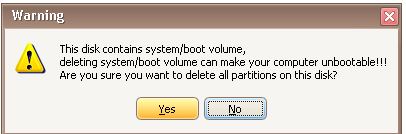
Step2. Confirm to delete the selected disk and then click “Apply Changes” button.
[mai mult...]

Cum se limitează viteza de upload a unui program instalat într-un calculator cu Windows

În timp ce încărcam ceva pe FTP-ului unui client am observat că viteza de upload este cu mult sub cea avută de obicei. Vinovat era clientul Google Drive, care încărca de zor cel mai recent backup al serverului local utilizat pentru teste, așa că l-am închis și i-am limitat upload-ul la doar 2 MB/s, ca să nu mai am surprize pe viitor.

Limitarea vitezei de upload n-am făcut-o, după cum probabil v-ați fi așteptat, nici din interfața clientului și nici cu ajutorul NetBalancer, ci din Windows, prin metoda descrisă în continuare.

[mai mult...]

Calculatorul repornește în loc să se oprească

De câteva zile, în loc să se oprească, PC-ul repornea, adică „își dădea restart”, cum ar spune multi dintre noi. Inițial n-am făcut legătura între „problemă” și actualizarea routerului, dar mi-am dat seama când am verificat toate dispozitivele autorizate să „trezească” PC-ul.

Accesați Managerul de dispozitive (o puteți face executând în caseta Run comanda devmgmt.msc), apoi deschideți proprietățile adaptorului (plăcii) de rețea.

[mai mult...]

Cum se instalează driverele fără semnătură digitală WHQL în Windows 10

Pentru a obține o semnătură digitală pentru drivere, producătorii de hardware sunt obligați să respecte anumite standarde impuse de către Microsoft, care verifică ulterior respectarea acestora prin Windows Hardware Quality Labs (WHQL).

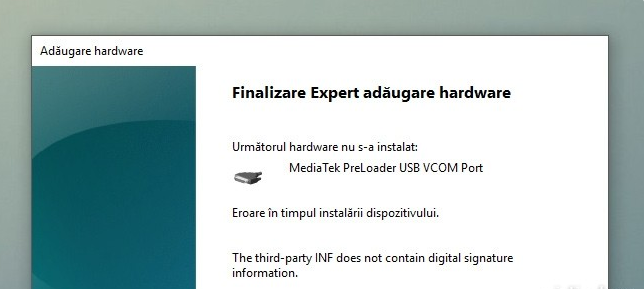
Toate driverele care nu au obținut certificarea WHQL, precum și cele care nu au fost trimise Microsoft spre examinare, nu vor veni însoțite de o semnătură digitală, prin urmare nu vor putea fi instalate în noile versiuni ale Windows, la instalare fiind afișat mesajul The third-party INF does not contain digital signature information.

[mai mult...]

Filme, muzica si fotografii din PC sau telefon pe televizor fara cabluri, cu DLNA

Conectarea dispozitivelor intre ele este o mare problema, uitati-va in spatele computerului vostru si veti prinde imediat ideea, daca wireless-ul s-ar putea aplica la toate ar fi minunat, imaginati-va un computer conectat doar la reteaua electrica si atat, restul vor fi conexiuni wireless, sisteme de sunet wireless (exista partial), monitor wireless, mouse si tastatura wireless (deja exista).
DLNA inseamna Digital Living Network Appliances, aceasta este o organizatie care a pus la punct un set de masuri ce trebuiesc respectate ca dispozitivele multimedia sa poata “vorbi” intre ele prin intermediul retelei comune la care sunt conectate (pe acelasi router), DLNA este mai mult o certificare aplicata dispozitivelor dar si unor softuri. Chiar si sistemul de operare Windows 7 este certificat DLNA, din Windows Media Player este un campion DLNA, (daca se solicita voi face un tutorial cu acesta).

UPnP inseamna Universal Plug And Play si este un set de protocoale ce permit dispozitivelor multimedia sau nu sa colaboreze neingradite, Utorrent sau BitComet sunt exemple de aplicatii UPnP, acestea isi pot crea drum prin hatisul de porturi fara a mai fie nevoie de port forwarding (daca UPnP este suportat si activat in router).
Sa revenim la DLNA, imaginati-va ca dispozitivele certificate DLNA din casa pot “vorbi” intre ele fara conexiune directa (hdmi, scart, vga), folosind doar conexiunea la retea, fie aceasta pe fir sau wireless. Nu avem nevoie de autentificare, pur si trimitem fisierele de la unul la altul incredibil de usor.

Ati vazut cat de dificil este sa urmaresti fotografiile de pe telefon pe televizor sau calculator, ai nevoie de cabluri, de drivere si de timp pentru transferul fisierelor, dar daca nu avem cabluri ?
Dupa cum veti vedea si-n tutorial, daca avem un televizor certificat DLNA si un telefon DLNA sau macar UPnP, putem urmari super confortabil filmele, fotografiile sau putem asculta muzica.

Pentru vizionarea continutului din telefon pe televizor nu trebuie nici macar sa umblam la telefon, pornim un server DLNA din telefon (in cazul Samsung este aplicatia AllShare) si dupa aceea facem totul din telecomanda televizorului, da pentru ca DLNA nu este un simplu protocol de comunicatie, acesta este mult mai complex.
Chiar si dintr-un PC putem prelua fisierele, conditia ar fi ca acele fisiere sa fie in libraria Windows Madia Player-ului sau sa fie pornit un server ca Samsung AllShare. Cel mai bine este ca utilizatorul nu trebuie sa aiba cunostinte avansate in domeniul retelelor, are nevoie doar de dispozitive certificate DLNA.
Atentie:
Daca va achitionati un televizor sau un smartphone nou, aveti grija sa fie certificat DLNA sau macar sa “stie” UPnP.

[mai mult...]