
Situatie
Ai impresia că netul functioneaza greu exact când tu nu faci nimic? Sau vezi că routerul clipește la 2 noaptea, când toată casa doarme? Se poate să ai un „musafir” pe WiFi.
Simptome
Nu toate sunt dovezi, dar împreună înseamnă ceva:
- Netul funcționează greu seara, când toți vecinii sunt acasă (oră de vârf = cineva descarcă)
- LED-ul de WiFi al routerului clipește repede când toate dispozitivele tale sunt oprite
- Apare un dispozitiv necunoscut în lista routerului – este semnul nostru care ne spune clar că cineva este conectat la rețeaua ta
- Ping mare în jocuri, buffering pe Netflix, deși ai fibră.
Solutie
Pasi de urmat
Pasul 1: Intră în router
Routerul are o pagină de administrare, ca un site. Ca s-o deschizi, ai nevoie de adresa lui.
Cum afli adresa („Default Gateway”):
- Windows: deschide Command Prompt (Win+R, scrie
cmd, Enter), scrieipconfigși uită-te la linia Default Gateway — de obicei192.168.1.1sau192.168.0.1. - Android: Setări → Wi-Fi → ține apăsat pe rețeaua ta → Modificare/Detalii → „Gateway” sau „Router”.
- iPhone: Setări → Wi-Fi → apasă pe (i) din dreptul rețelei → linia „Router”.
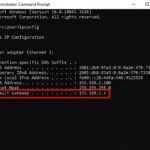
Cum intri: scrie adresa în browser. Îți cere utilizator și parolă — le găsești pe eticheta de sub router (de obicei admin / admin, sau o parolă personalizată scrisă direct pe sticker, cum au Digi, Orange și Vodafone pe modelele mai noi).
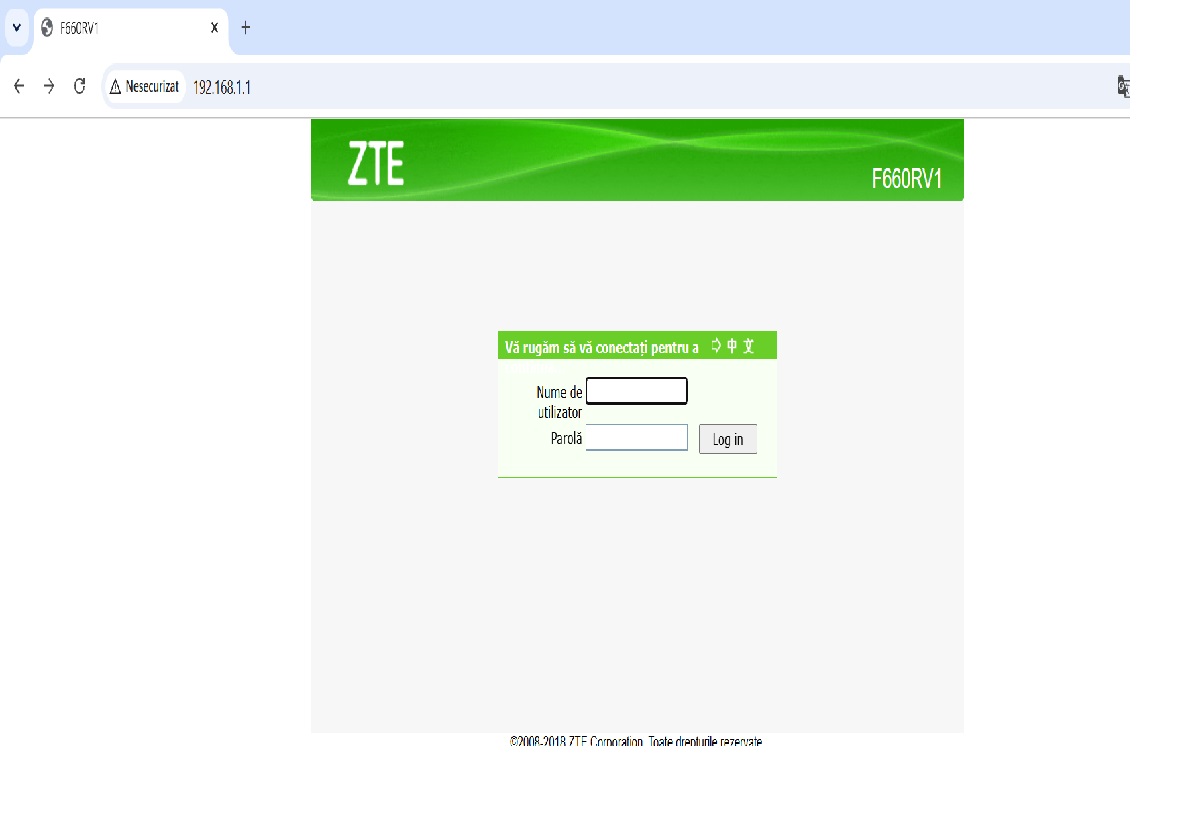
Dacă parola de pe sticker nu functioneaza, cineva (sau instalatorul) a schimbat-o. Nu încerca multe variante — un router poate bloca accesul. Fă un reset din butonul din spate (10 secunde cu ac de siguranță) și revii la parolele de pe etichetă. Atenție: resetul șterge și setările de internet, așa că dacă nu știi datele de la provider, sună la ei întâi.
Pasul 2: Vezi lista de dispozitive conectate
Aici nu există un singur nume de meniu — depinde de router. Caută în stânga una dintre:
- Attached Devices / Connected Devices / Device List / Asociated Device
- DHCP Client List / DHCP Reservations
- Wireless Statistics / Client List
- La cele noi (Digi, Orange, TP-Link Deco): pur și simplu pe prima pagină, sub „Rețeaua mea”
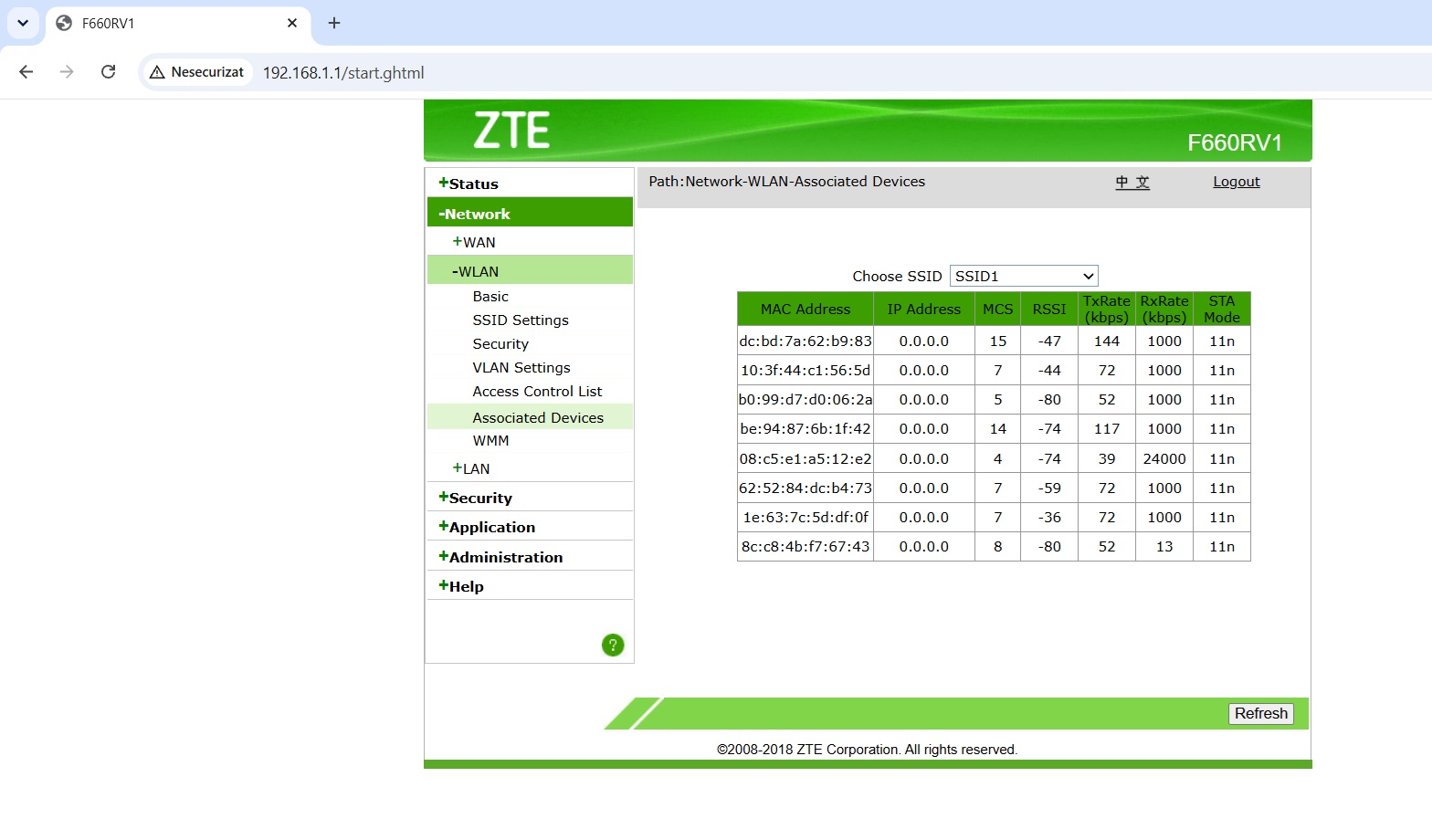
Cum citești lista:
- Numără-ți dispozitivele proprii: telefoane, laptopuri, TV, boxe smart, aspirator robot, camere, consolă. Sunt mai multe decât crezi — 8-15 e normal într-o casă.
- Notează numele flote de acolo. Dispozitivele tale apar de obicei cu nume prietenos („Ionut-PC”, „iPhone-bucatarie”).
- Ce rămâne fără nume și nu e al tău = suspect. Adresa MAC (șirul de tip
A4:2B:8C:...) e amprenta lui; primele 6 caractere arată producătorul.
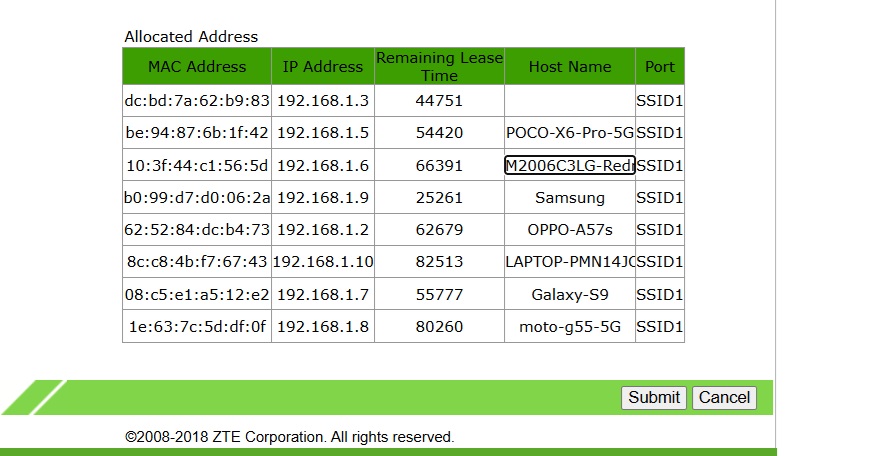
Capcană mare: telefoanele moderne (iPhone și Android) folosesc „adresă Wi-Fi privată” — își schimbă MAC-ul aleatoriu pentru fiecare rețea. Un dispozitiv al tău poate arăta complet străin în listă. Verifică: Setări → Wi-Fi → (i) → „Adresă Wi-Fi privată” — dacă e pornit, acela e telefonul tău, nu unul furat.
Capcană 2: routerele cu 2.4 GHz și 5 GHz pot afișa două liste separate. Numără ambele înainte să tragi concluzii.
Pasul 3: Blochează dispozitivul
Ai trei metode, de la blândă la drastică. Folosește-le în ordinea asta.
Metoda A — butonul „Block” (cea mai simplă) Pe routerele noi, în lista de dispozitive ai direct un buton Block / Pauză / Blochează lângă fiecare client. Un click și dispozitivul nu mai are net. Se aplică instant.
Metoda B — filtrare MAC (merge pe orice router) Caută Wireless MAC Filtering / Access Control / Filtru MAC.
- Activează filtrul.
- Alege modul Blacklist / Deny (blochezi doar ce pui în listă — nu alege „Whitelist”, te blochezi pe tine afară).
- Adaugă adresa MAC a intrusului.
- Salvează și, dacă e nevoie, restart la router.
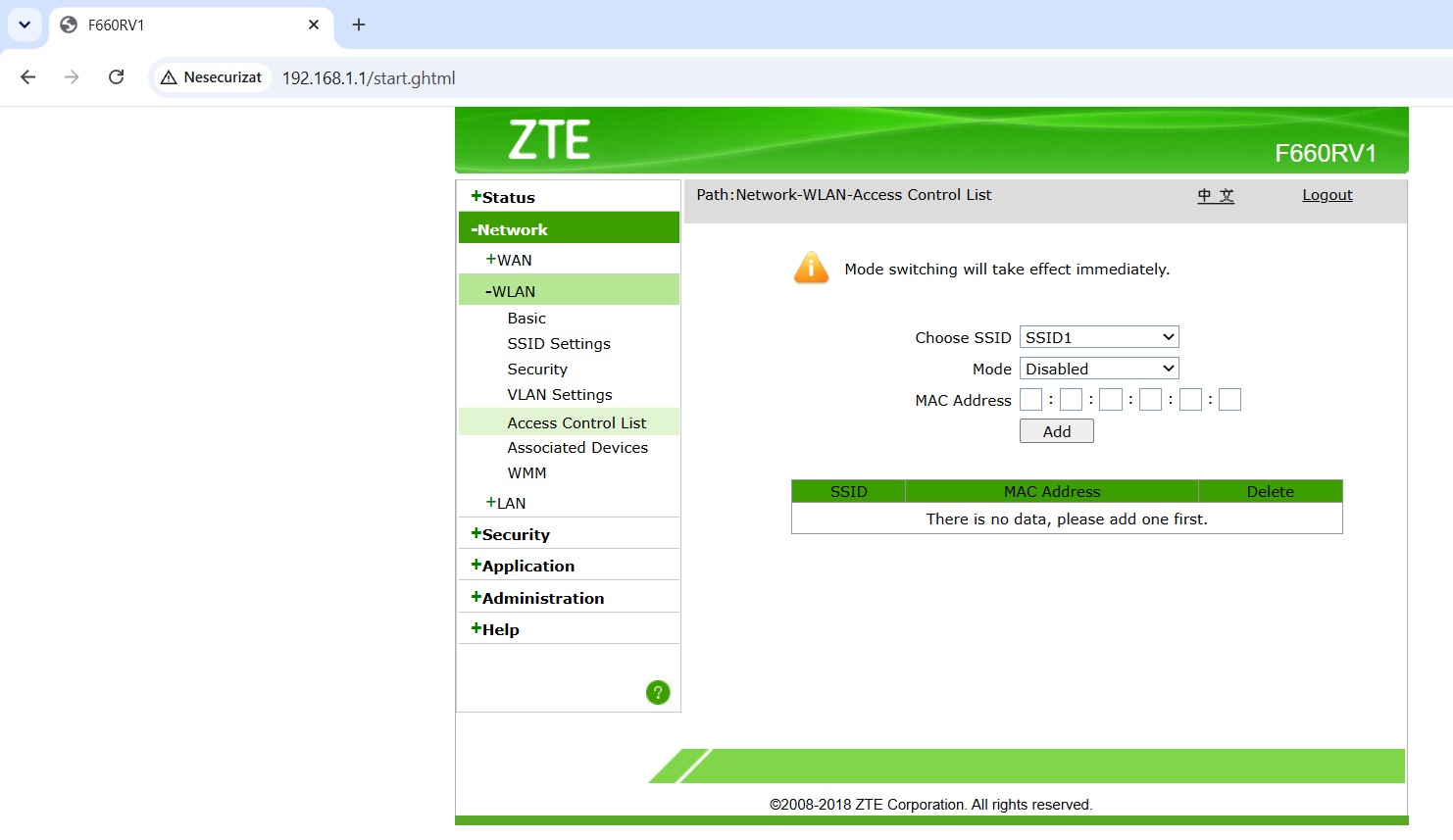
Metoda C — schimbă parola WiFi (cea mai eficientă) Orice blocare pe MAC se poate ocoli de cineva care se pricepe (adresa MAC se poate falsifica). Parola nouă, în schimb, îi scoate pe toți afară, definitiv.
- Wireless → Wireless Security.
- Alege WPA2-PSK (AES) sau, dacă routerul permite, WPA3.
- Parolă de minim 12 caractere, cu litere mari și mici, cifre și un simbol. Nu „parola123″, nu numele tău, nu data nașterii.
- Dezactivează WPS — butonul ăla de „conectare rapidă” e cea mai cunoscută portiță de spart parole.
- Salvează. Toate dispozitivele casei se reconectează cu parola nouă.
Bonus — rețea pentru musafiri Fă-ți un Guest Network cu parolă separată: o dai vizitatorilor, iar dacă o află cine nu trebuie, o schimbi fără să atingi dispozitivele tale.
Pasul 4: Închide ușa pe care a intrat
Dacă a intrat o dată, s-ar putea să fi lăsat o portiță:
- Schimbă și parola de admin a routerului (nu doar cea de WiFi). Dacă e
admin/admin, oricine din rețea poate intra în router. - Verifică dacă e activat „Remote Management” (administrare de la distanță) — dacă nu folosești asta, oprește-l.
- Actualizează firmware-ul routerului (meniul System / Administration → Update). Routerele vechi cu firmware din 2016 au vulnerabilități cunoscute.
- Ascunde SSID-ul? Nu prea ajută. Nu e o măsură de securitate, doar de intimitate — oricine cu o aplicație de scanare îl vede oricum. Parola bună face toată treaba.
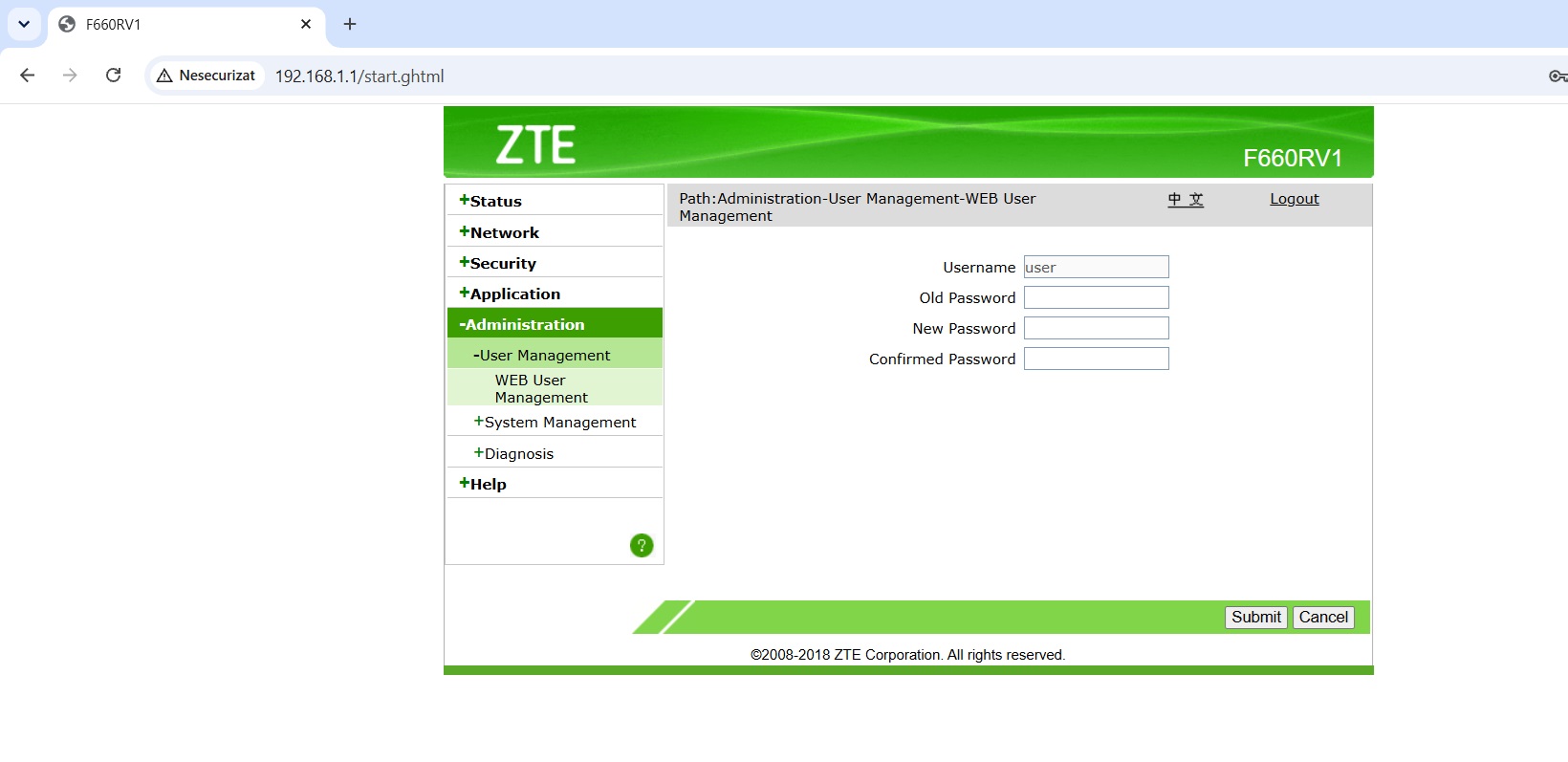
Multe routere de la operator sunt blocate pe setări. Atunci:
- Folosește aplicația providerului (Digi, Orange, Vodafone au aplicații în care poți schimba parola WiFi fără să intri în router).
- Sau sună la suport și cere „schimbarea parolei de WiFi și verificarea dispozitivelor conectate”. E o cerere normală, ți-o rezolvă gratuit în câteva minute.
Verificarea finală (nu sari peste)
- Reintră în pagina routerului → lista de dispozitive.
- Numără: ar trebui să fie doar dispozitivele tale, fiecare recunoscut.
- Deschide un test de viteză pe telefon — ar trebui să vezi viteza normală din abonament, nu jumătate din ea.
- Dacă în 24 de ore nu mai apar clienți necunoscuți și netul merge constant, ai rezolvat.
Leave A Comment?