
Situatie
Daca vrei sa folosesti ChatGPT pentru a reformula un email cu date confidentiale de la job sau pur si simplu vrei sa ii pui o intrebare banala (poate chiar stanjenitoare) și nu vrei sa fie vizibila in istoric (poate uiti sa o stergi mai tarziu), solutia este foarte simpla. Exista optiunea de “Temporary chat” direct din aplicatie. Ea se activeaza foarte usor, urmand cativa pasi simpli.
Solutie
Pasul 1 – Localizeaza meniul de sus
Deschide ChatGPT si uita-te in partea de sus, unde sunt grupate mai multe butoane.
Pasul 2 – Indentifica butonul
Butonul ar trebui sa se afle in coltul din dreapta sus, cu o iconita de “mesaj” punctata (aici e pusa in ultimul update, daca inca ai versiunea mai veche, ea va fi in meniul de conversatii, deasupra conversatiilor)
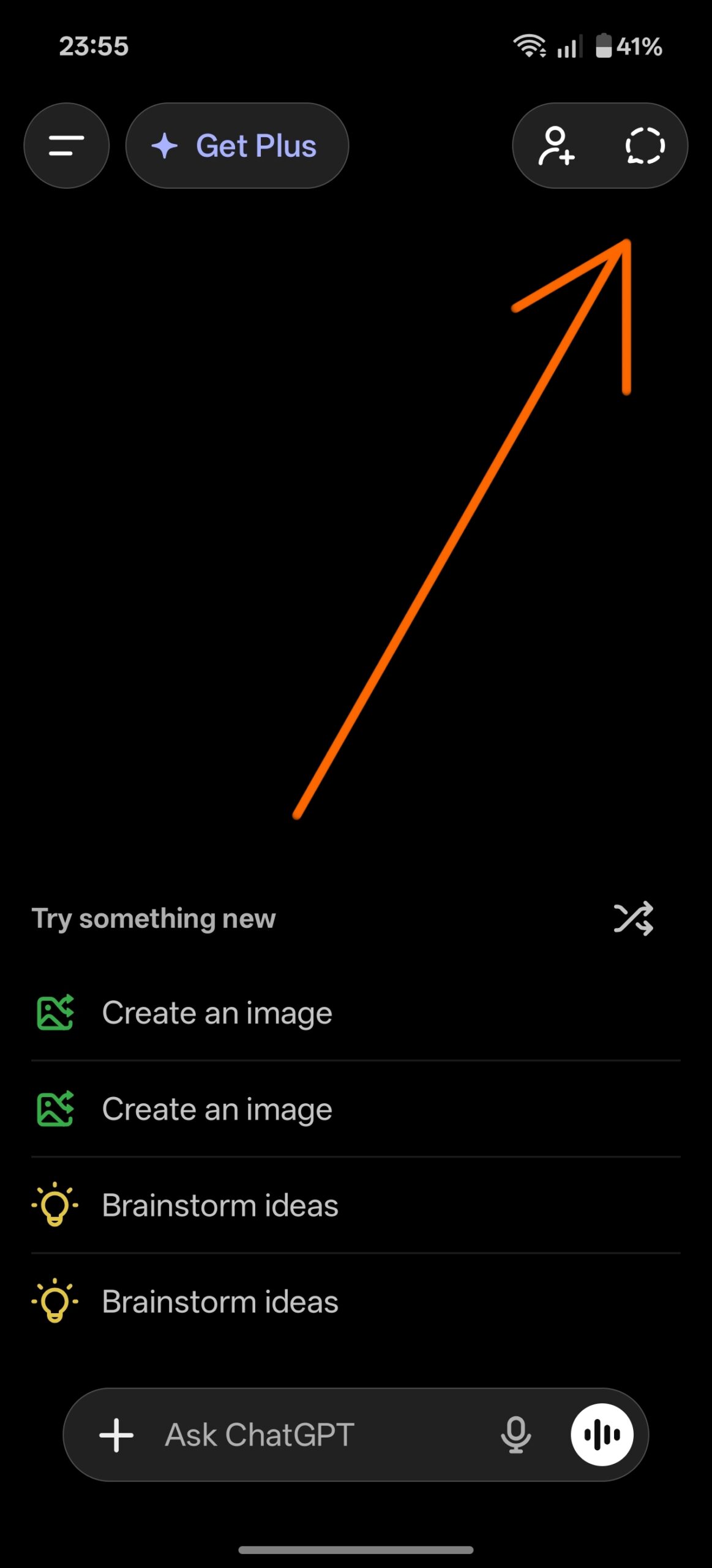
Pasul 3 – Apasa butonul
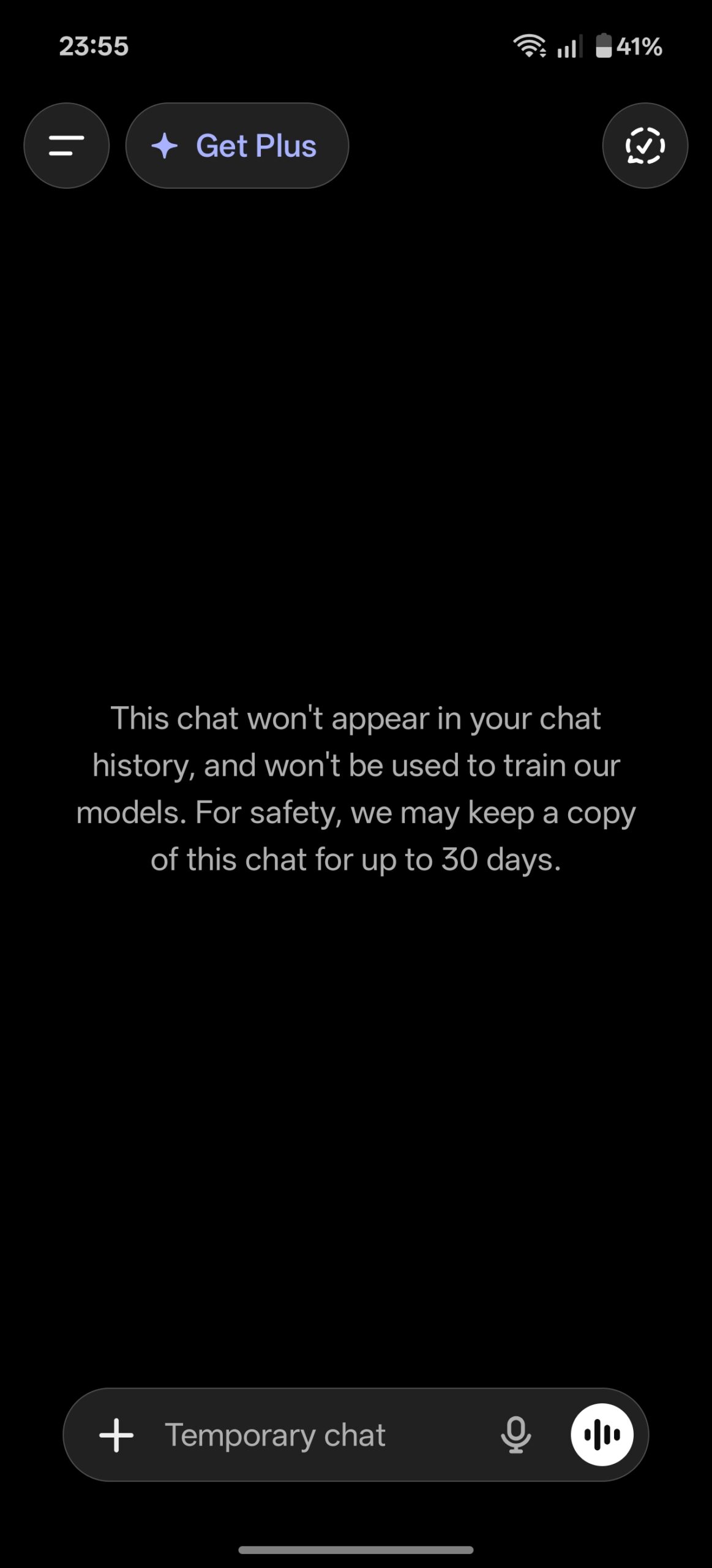
Odata activat, interfata se va schimba vizual pentru a confirma modul in care te afli. Vei vedea un indicator in partea de sus care precizeaza clar ca esti intr-un chat temporar. Din acest moment, salvarea in istoric este oprita, iar functia de memorie a ChatGPT este si ea dezactivata.
Leave A Comment?