
Situatie
Cand folosesti Google Gemini pentru diverse task-uri, se intampla des sa ai nevoie sa analizezi un text sensibil de la job, sa ii pui o intrebare banala sau stanjenitoaree sau pur si simplu sa testezi mai multe prompturi. Problema e ca nu vrei sa iti umpli lista de chaturi recente din stanga ecranului cu zeci de discutii irelevante. Mai mult, odata cu noile functii de “Memorie” si personalizare din Gemini, ai nevoie de o metoda prin care sa te asiguri ca o discutie punctuala nu ii va influenta raspunsurile viitoare si ca datele introduse raman complet izolate de contul tau Google.
Iata cum activezi o conversatie temporara.
Solutie
Pasul 1: Deschide Gemini:
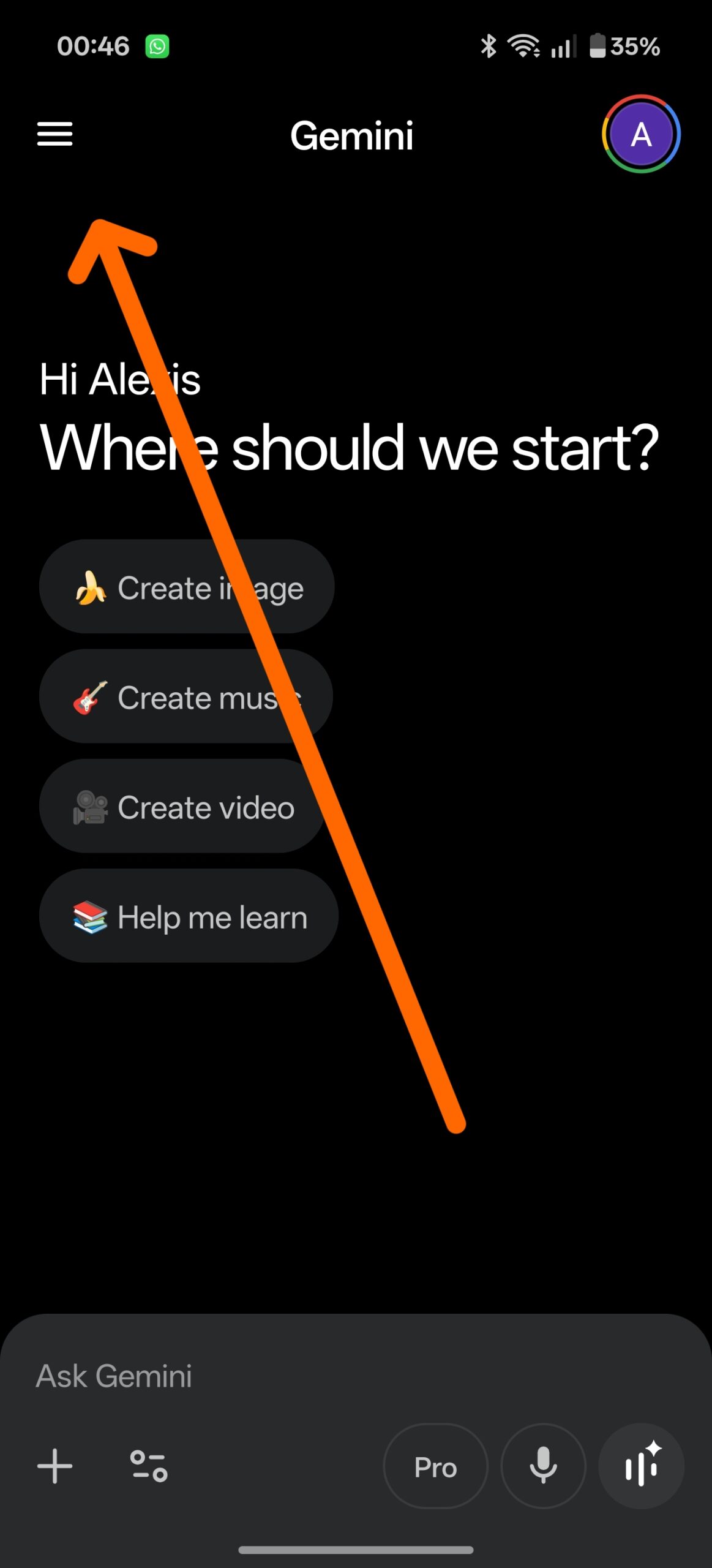
Deschide aplicatia Gemini.
Pasul 2: Cauta iconita dedicata:
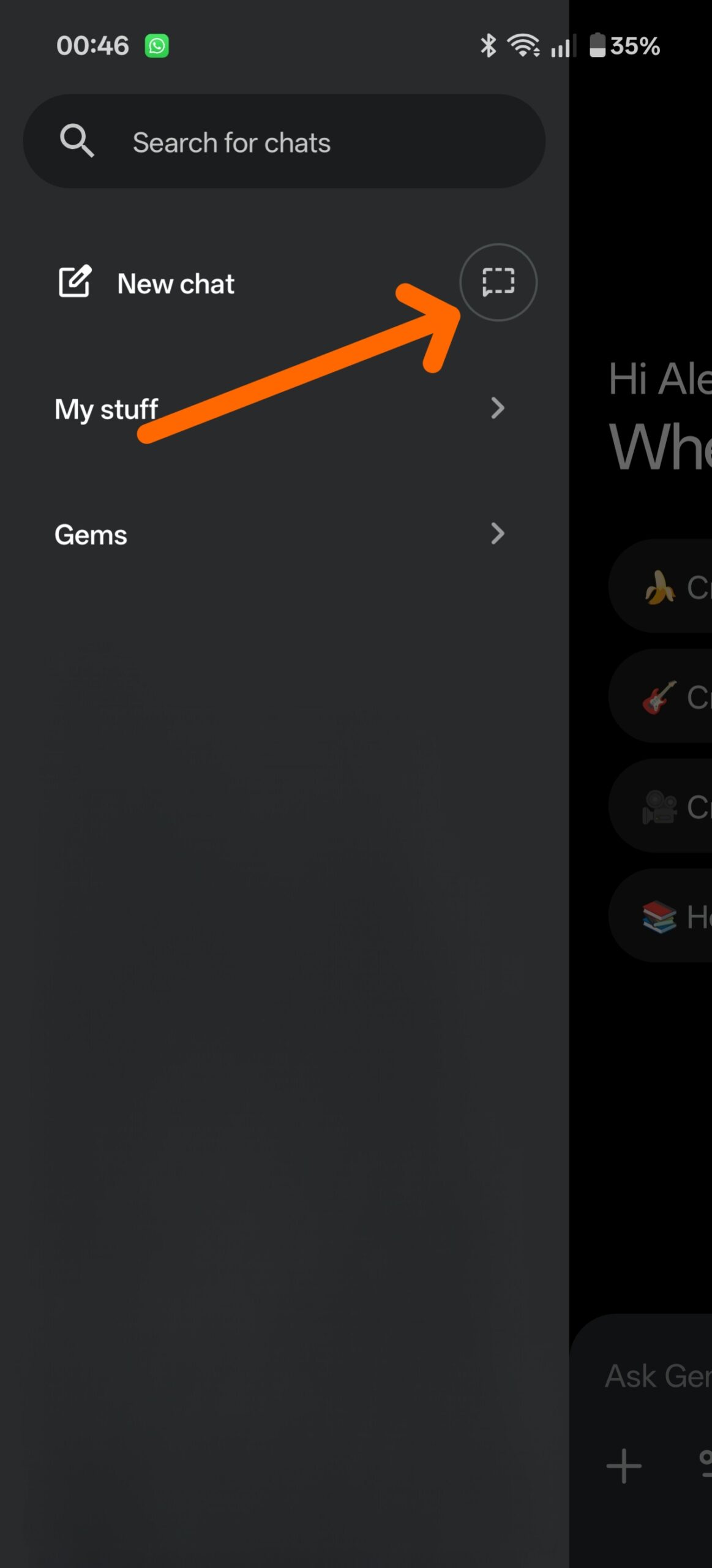
Uita-te in panoul din stanga, fix langa butonul clasic de „New chat” (Chat nou).
Pasul 3: Porneste sesiunea privata:
Da click pe acea iconita pentru a initia un „Temporary chat”.
Pasul 4: Verifica statusul:
Odata deschis, vei vedea un banner sau un indicator vizual in partea de sus a ecranului care iti confirma ca te afli in modul temporar. In acest mediu izolat, Gemini nu iti va salva conversatia in istoric, nu va avea acces la extensii externe (Gems) si nu se va folosi de setarile tale de memorie pentru a personaliza raspunsurile.

Leave A Comment?