
Situatie
Este frustrant când ceva la fel de simplu ca setarea imprimantei implicite în Windows are ca rezultat o eroare. Din fericire, rezolvarea problemei „Operațiunea nu a putut fi finalizată (eroare 0x00000709)” nu este atât de dificilă. Iată ce puteți face pentru a o rezolva și a vă întoarce la imprimare.
Solutie
Pasi de urmat
Rulati Printer Troubleshooter
Executarea depanatorului de imprimante încorporat în Windows este o modalitate eficientă de a remedia toate tipurile de erori legate de imprimante, inclusiv aceasta. Acest instrument va scana sistemul în căutarea oricăror probleme comune și va încerca să remedieze problemele care pot cauza eroarea „Operation could not be completed”.
Pentru a rula instrumentul de rezolvare a problemelor imprimantei, urmați pașii de mai jos:
– Faceți clic dreapta pe butonul Start și selectați Settings
– Selectați fila System din bara laterală din stânga
– În panoul din dreapta, faceți clic pe Troubleshoot
– Faceți clic pe Other troubleshooters
– Localizați Printer troubleshooter și faceți clic pe butonul Run de lângă acesta
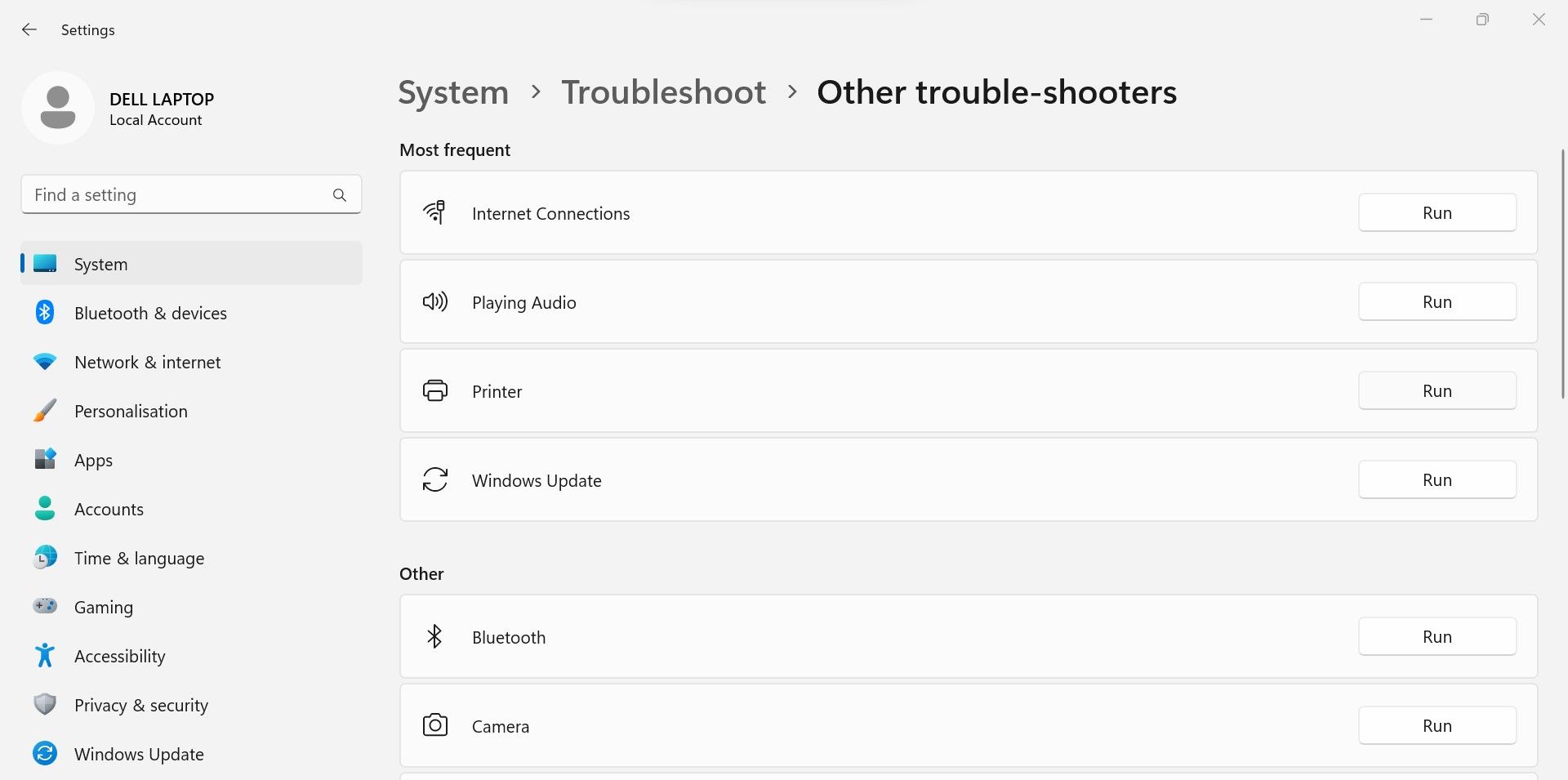
Așteptați să ruleze troubleshooter și apoi încercați să schimbați din nou imprimanta implicită.
Modificarea preferințelor imprimantei
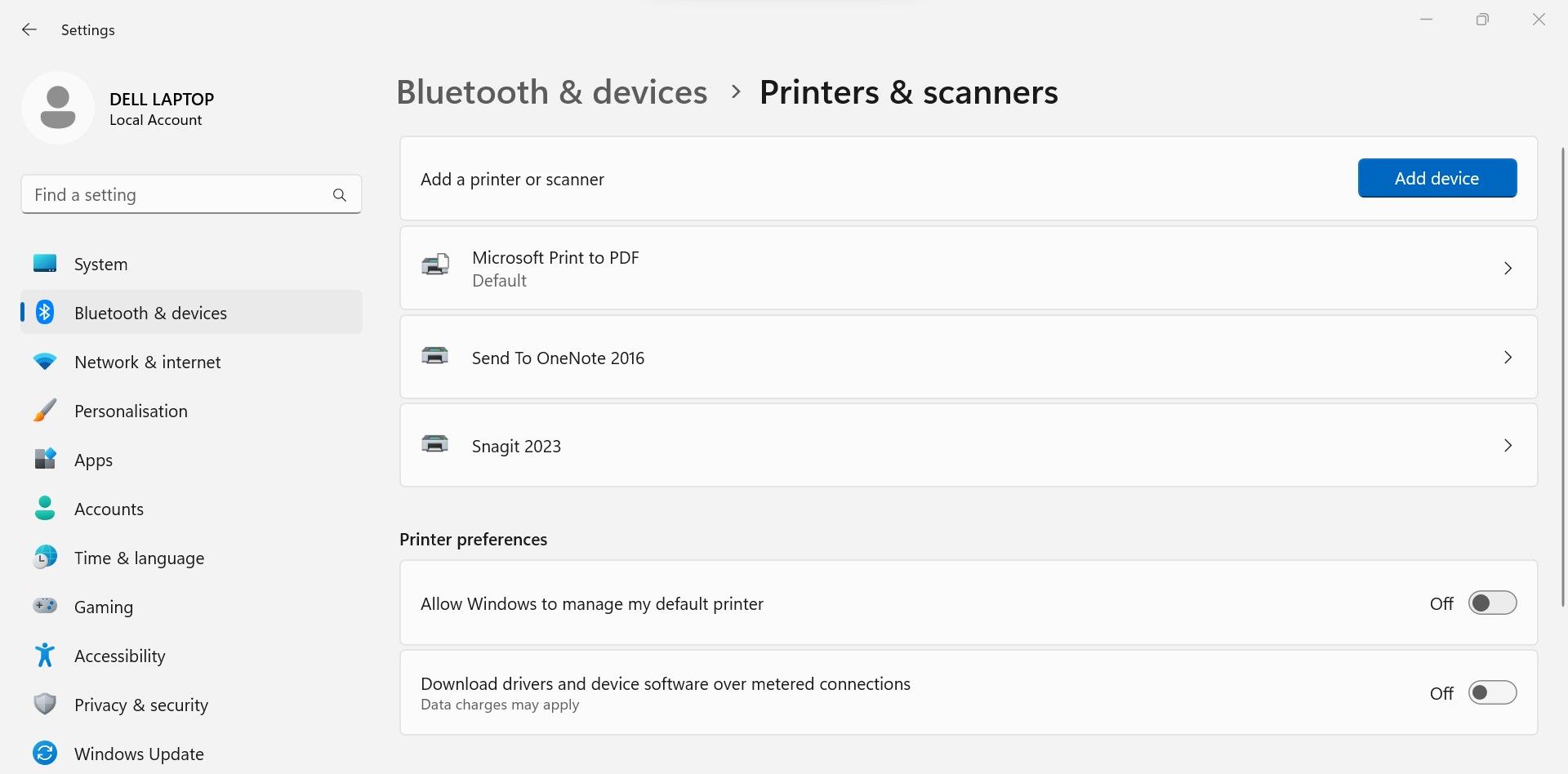
În mod implicit, Windows gestionează imprimanta implicită pentru dvs. Deși această caracteristică este utilă, mai ales dacă vă conectați frecvent la imprimante diferite, uneori poate cauza probleme. Prin urmare, este mai bine să o dezactivați.
Pentru a împiedica Windows să gestioneze imprimanta implicită, urmați acești pași:
- Apăsați Win + I pentru a deschide aplicația Settings
- Selectați fila Bluetooth & devices din bara laterală din stânga
- În panoul din dreapta, faceți clic pe Printers & scanners
- În secțiunea Printer preferences, dezactivați comutatorul de lângă Allow Windows to manage my default printer.
Redenumirea imprimantei în Editorul de registru
Mesajul de eroare 0x00000709 vă sfătuiește să setați corect numele imprimantei. În următorul pas, o veți redenumi manual în Registry Editor.
Înainte de a continua, asigurați-vă că ați creat o copie de rezervă a fișierelor de registru relevante. După ce ați făcut-o, urmați acești pași:
– Apăsați Win + S pentru a deschide meniul de căutare.
– Tastați Registry Editor în caseta de căutare și faceți clic pe Run as administrator.
– În bara de adrese Registry Editor, inserați următoarea cale și apăsați Enter pentru a naviga rapid la cheia Windows:
Computer\HKEY_CURRENT_USER\Software\Microsoft\Windows NT\CurrentVersion\Windows
– Faceți dublu clic pe intrarea Device din panoul din dreapta pentru a o edita.
– În câmpul Value data, înlocuiți prima intrare cu numele imprimantei dvs.
– Faceți clic pe OK pentru a salva modificările.
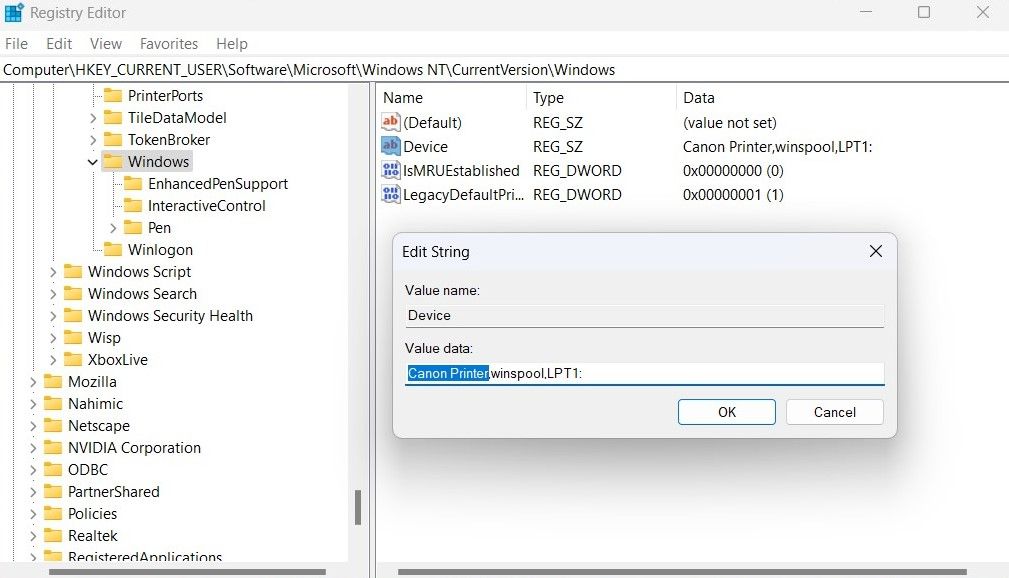
Asigurați-vă că reporniți computerul după finalizarea pașilor de mai sus. Dacă redenumirea cheilor de registry nu schimbă nimic, aplicați soluțiile rămase.
Modificarea setărilor de conectare RPC
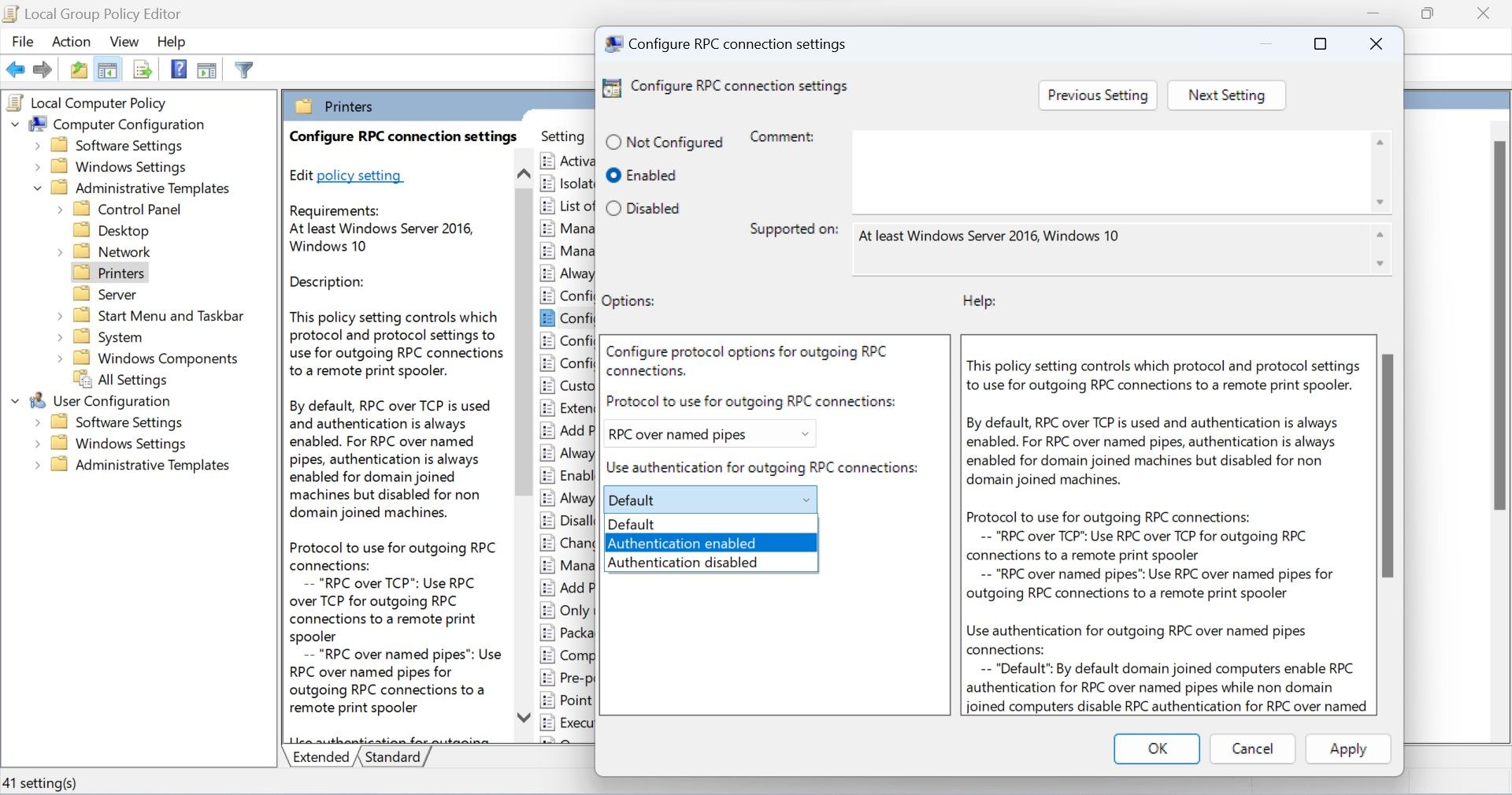
După ce ați schimbat numele imprimantei, trebuie să vă asigurați că imprimanta este conectată la rețea. Dacă este conectată, dar încă întâmpinați eroarea, încercați să modificați setările conexiunii RPC (Remote Procedure Call) în Editorul de politici de grup. Această politică gestionează setările de protocol pentru conexiunile RPC de ieșire la un spooler de imprimare la distanță.
Pentru a activa și a modifica setările politicii, urmați acești pași:
– Deschideți meniul de căutare, tastați Edit group policy și selectați primul rezultat care apare.
– Utilizați panoul din stânga pentru a naviga la Computer Configuration > Administrative Templates > Printers.
– Faceți dublu clic pe politica Configure RPC connection settings din dreapta.
– Faceți clic pe opțiunea Enabled pentru a activa politica.
– Faceți clic pe meniul derulant Protocol to use for outgoing RPC connections și selectați RPC over named pipes.
– Faceți clic pe Apply urmat de OK.
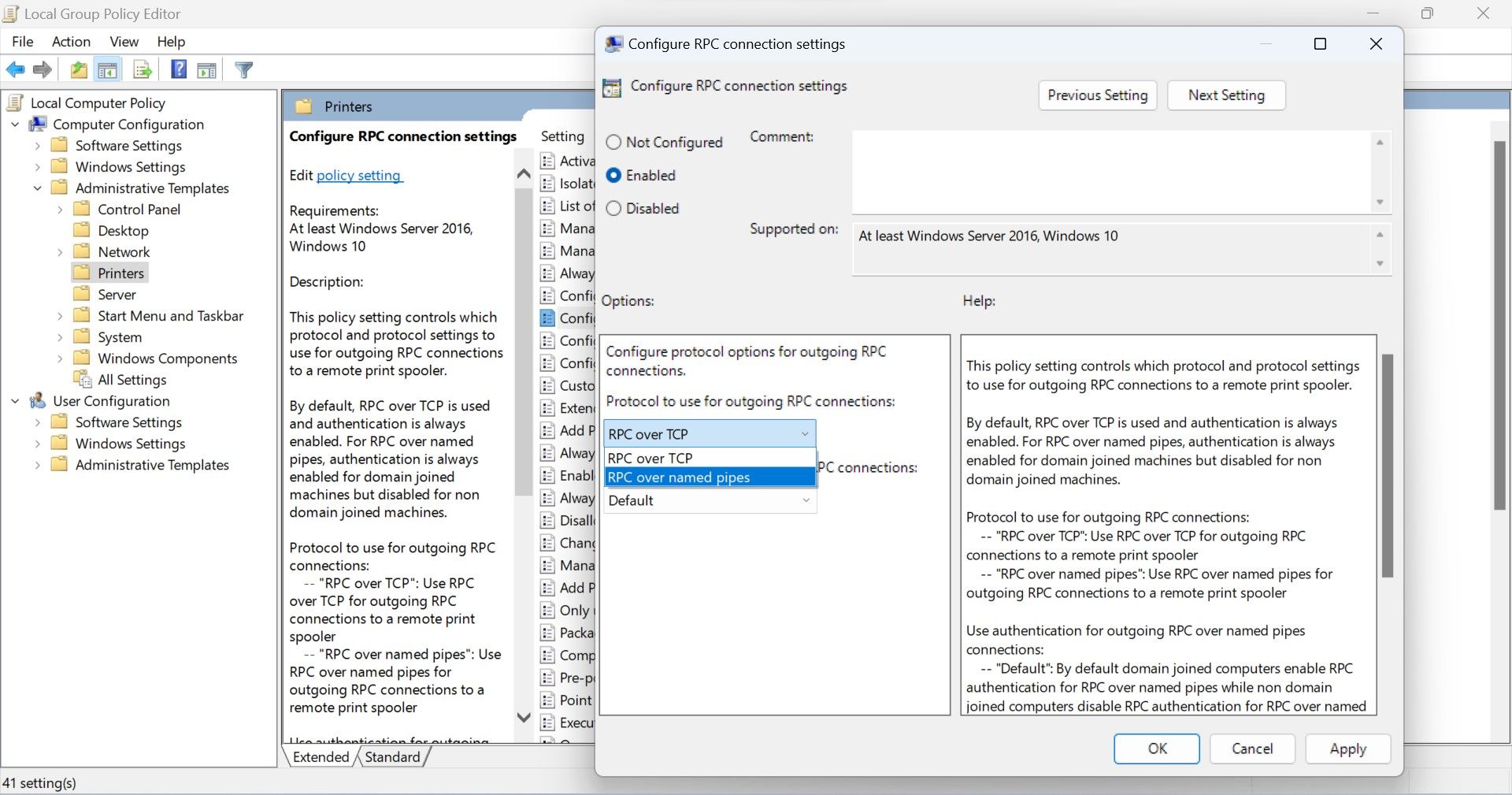
Reporniți computerul pentru ca modificările să aibă efect. Dacă eroarea persistă chiar și după aceasta, repetați pașii de mai sus și selectați RPC over TCP în meniul derulant Protocol to use for outgoing RPC connections. Dacă nici acest lucru nu funcționează, puteți activa sau dezactiva autentificarea din meniul derulant Use authentication for outgoing RPC connections – încercați să comutați acest lucru la ceea ce nu a fost deja selectat.
Dezinstalați actualizarea problematică
Ați întâmpinat eroarea 0x00000709 imediat după instalarea unei actualizări Windows? Dacă da, este posibil ca actualizarea să fie cauza problemei. În acest caz, dezinstalarea actualizării problematice ar trebui să rezolve eroarea și să restabilească normalitatea.
Există mai multe modalități de dezinstalare a actualizărilor Windows, dar cea mai simplă este prin aplicația Settings. Iată pașii pentru a face acest lucru:
– Apăsați Win + I pentru a deschide aplicația Settings
– În bara laterală din stânga, faceți clic pe Windows Update.
– În panoul din dreapta, faceți clic pe Update history.
– Sub Related settings, faceți clic pe Uninstall updates.
– Găsiți cea mai recentă actualizare verificând data instalării acesteia.
– Faceți clic pe opțiunea Uninstall de lângă numele actualizării și urmați instrucțiunile de pe ecran pentru a finaliza procesul.
Odată ce actualizarea este eliminată, ar trebui să puteți schimba imprimanta implicită fără probleme.
Leave A Comment?