
Situatie
Seafile este o platformă open-source, auto-găzduită, de sincronizare și partajare a fișierelor. Aceasta permite utilizatorilor să stocheze și să cripteze date pe serverele lor fără a depinde de furnizori de servicii cloud terți. Seafile vă permite să partajați fișiere și foldere utilizând sincronizarea între platforme și linkuri protejate cu parolă către fișiere cu date de expirare. Seafile creează, de asemenea, versiuni ale fișierelor, ceea ce permite utilizatorului să restaureze fișiere sau foldere șterse sau modificate.
Cerințe preliminare
Un server care rulează Ubuntu 24.04 cu minimum 2 nuclee CPU și 2 GB RAM.
Un utilizator non-root cu privilegii sudo.
Un nume de domeniu complet calificat (FQDN) precum seafile.example.com.
Asigurați-vă că totul este actualizat.
$ sudo apt update
$ sudo apt upgrade
Câteva pachete de care are nevoie sistemul dvs.
$ sudo apt install wget curl nano software-properties-common dirmngr apt-transport-https gnupg2 ca-certificates lsb-release ubuntu-keyring unzip -y
Este posibil ca unele dintre aceste pachete să fie deja instalate pe sistemul dvs.
Solutie
Pasi de urmat
Configurarea firewall-ului
Primul pas este configurarea firewall-ului. Ubuntu vine cu ufw (Uncomplicated Firewall) în mod implicit.
Verificați dacă firewall-ul funcționează.
$ sudo ufw status
Ar trebui să obțineți următorul rezultat.
Stare: inactiv
Permiteți portul SSH, astfel încât firewall-ul să nu întrerupă conexiunea curentă la activarea acestuia.
$ sudo ufw allow OpenSSH
Permiteți și porturile HTTP și HTTPS.
$ sudo ufw allow http
$ sudo ufw allow https
Activați firewall-ul
$ sudo ufw enable
Comanda poate întrerupe conexiunile ssh existente. Continuați operațiunea (y|n)? y
Firewall-ul este activ și activat la pornirea sistemului
Verificați din nou starea firewall-ului.
$ sudo ufw status
Ar trebui să vedeți un rezultat similar.
Stare: activ
Către Acțiune De la
— —— —-
OpenSSH PERMITE Oriunde
80/tcp PERMITE Oriunde
443 PERMITE Oriunde
OpenSSH (v6) PERMITE Oriunde (v6)
80/tcp (v6) PERMITE Oriunde (v6)
443 (v6) PERMITE Oriunde (v6)
Instalarea dependențelor Seafile
Deoarece Seafile este scris în cadrul Python Django, trebuie să instalați dependențele și pachetele Python pentru ca acesta să funcționeze.
Rulați următoarea comandă pentru a instala instrumentele Python, managerul de pachete Pip, bibliotecile SQL și Memcached.
$ sudo apt install -y python3 python3-setuptools python3-pip libmysqlclient-dev memcached libmemcached-dev
Rulați următoarea comandă pentru a instala dependențele Python.
$ sudo pip3 install –timeout=3600 django==3.2.* future==0.18.* mysqlclient==2.1.* \
pymysql pillow==9.3.* pylibmc captcha==0.4 markupsafe==2.0.1 jinja2 sqlalchemy==1.4.3 \
psd-tools django-pylibmc django_simple_captcha==0.5.* djangosaml2==1.5.* pysaml2==7.2.* pycryptodome==3.16.* cffi==1.15.1 lxml
Instalați MySQL
Ubuntu 24.04 vine cu cea mai recentă versiune de MySQL. O puteți instala cu o singură comandă.
$ sudo apt install -y mysql-server
Verificați versiunea MySQL.
$ mysql –version
Acest pas este necesar pentru versiunile MySQL 8.0.28 și mai recente. Intrați în MySQL Shell.
$ sudo mysql
Rulați următoarea comandă pentru a seta parola pentru utilizatorul root. Asigurați-vă că aceasta conține o combinație de cifre, majuscule, minuscule și caractere speciale.
mysql> ALTER USER «root»@’localhost’ IDENTIFIED WITH mysql_native_password BY «YourPassword12!»;
Ieșiți din shell.
mysql> exit
Rulați scriptul de instalare securizată MySQL.
$ sudo mysql_secure_installation
Mai întâi, vi se va solicita parola root. Introduceți-o. Apoi, vi se va solicita să instalați componenta Validate Password. Aceasta verifică puterea parolelor utilizate în MySQL. Apăsați Y pentru a o instala. Apoi, vi se va solicita să setați nivelul politicii de validare a parolelor. Alegeți 2, deoarece este cel mai puternic.
Securizarea implementării serverului MySQL.
Introduceți parola pentru utilizatorul root:
COMPONENTA VALIDARE PAROLĂ poate fi utilizată pentru a testa parolele și a îmbunătăți securitatea. Aceasta verifică puterea parolei și permite utilizatorilor să seteze numai acele parole care sunt suficient de sigure. Doriți să configurați componenta VALIDARE PAROLĂ?
Apăsați y|Y pentru Da, orice altă tastă pentru Nu: Y
Există trei niveluri de politică de validare a parolei:
SCĂZUT Lungime >= 8
MEDIU Lungime >= 8, numeric, majuscule și minuscule și caractere speciale
PUTERNIC Lungime >= 8, numeric, majuscule și minuscule, caractere speciale și fișier dicționar
Vă rugăm să introduceți 0 = SCĂZUT, 1 = MEDIU și 2 = PUTERNIC: 2
Utilizarea parolei existente pentru root.
Puterea estimată a parolei: 100
Apoi, introduceți N pentru a refuza schimbarea parolei root. De asemenea, introduceți Y pentru a elimina utilizatorii anonimi, a interzice conectările root de la distanță, a elimina baza de date de testare și a reîncărca tabelele de privilegii.
Schimbați parola pentru root? ((Apăsați y|Y pentru Da, orice altă tastă pentru Nu): N
… se omite.
În mod implicit, o instalare MySQL are un utilizator anonim, permițând oricui să se conecteze la MySQL fără a fi necesar să aibă un cont de utilizator creat pentru ei. Acest lucru este destinat numai pentru testare și pentru a face instalarea să decurgă mai ușor.
Ar trebui să îi eliminați înainte de a trece la un mediu de producție
.
Eliminați utilizatorii anonimi? (Apăsați y|Y pentru Da, orice altă tastă pentru Nu) : Y
Succes.
În mod normal, root ar trebui să aibă permisiunea de a se conecta numai de la „localhost”. Acest lucru asigură că nimeni nu poate ghici parola root din rețea.
Interziceți conectarea root de la distanță? (Apăsați y|Y pentru Da, orice altă tastă pentru Nu) : Y
Succes.
În mod implicit, MySQL vine cu o bază de date numită „test” la care orice persoană poate avea acces. Aceasta este destinată doar testării și trebuie eliminată înainte de trecerea la un mediu de producție.
Eliminați baza de date test și accesul la aceasta? (Apăsați y|Y pentru Da, orice altă tastă pentru Nu) : Y
– Eliminarea bazei de date test…
Succes.
– Eliminarea privilegiilor din baza de date test…
Succes.
Reîncărcarea tabelelor de privilegii va asigura că toate modificările efectuate până în prezent vor intra în vigoare imediat. Reîncărcați tabelele de privilegii acum? (Apăsați y|Y pentru Da, orice altă tastă pentru Nu) : Y
Succes.
Configurarea MySQL
Conectați-vă la shell-ul MySQL. Introduceți parola root când vi se solicită.
$ sudo mysql -u root -p
Creați următoarele trei baze de date.
mysql> CREATE DATABASE ccnet_db CHARACTER SET utf8;
mysql> CREATE DATABASE seafile_db CHARACTER SET utf8;
mysql> CREATE DATABASE seahub_db CHARACTER SET utf8;
Creați un cont de utilizator SQL pentru accesarea acestor baze de date. Seafile funcționează numai cu pluginul de autentificare mysql_native_password și, deoarece MySQL 8 nu îl utilizează în mod implicit, trebuie să îl specificați în timpul creării.
mysql> CREATE USER «seafile»@’localhost’ IDENTIFIED WITH mysql_native_password BY «Your_password2»;
Acordați utilizatorului toate privilegiile asupra celor trei baze de date.
mysql> GRANT ALL PRIVILEGES ON `ccnet_db`.* to `seafile`@localhost;
mysql> GRANT ALL PRIVILEGES ON `seafile_db`.* to `seafile`@localhost;
mysql> GRANT ALL PRIVILEGES ON `seahub_db`.* to `seafile`@localhost;
Goliți privilegiile utilizatorului.
mysql> FLUSH PRIVILEGES;
Ieșiți din shell.
mysql> exit
Creați un director Seafile și un utilizator
Creați directorul pentru fișierele programului Seafile.
$ sudo mkdir /opt/seafile
Creați utilizatorul pentru Seafile.
$ sudo adduser –home /opt/seafile –shell /bin/bash seafile
Schimbați proprietatea directorului la noul utilizator.
$ sudo chown -R seafile: /opt/seafile
Descărcați și instalați Seafile
Conectați-vă ca utilizator Seafile. Introduceți parola de utilizator când vi se solicită.
$ su seafile
Accesați pagina de descărcare Seafile și copiați linkul de descărcare pentru cea mai recentă versiune Seafile.
Descărcați arhiva serverului Seafile.
$ wget https://s3.eu-central-1.amazonaws.com/download.seadrive.org/seafile-server_10.0.1_x86-64.tar.gz
Extrageți arhiva.
$ tar xf seafile-server_10.0.1_x86-64.tar.gz
Treceți la directorul Seafile.
$ cd seafile-server-10.0.1/
Rulați scriptul de instalare Seafile.
$ ./setup-seafile-mysql.sh
Scriptul de instalare va porni. Apăsați tasta ENTER pentru a continua.
Verificarea python pe acest computer …
——————————————– ———————
Acest script vă va ghida în configurarea serverului Seafile utilizând MySQL.
Asigurați-vă că ați citit manualul serverului Seafile la adresa
https://download.seafile.com/published/seafile-manual/home.md
Apăsați ENTER pentru a continua.
——————————- ———————————-
Apoi, configurați serverul Seafile introducând un nume pentru server, un nume de domeniu (seafile.example.com) și portul. Puteți lăsa câmpul portului necompletat pentru ca Seafile să utilizeze portul implicit 8082. După configurare, apăsați tasta ENTER pentru a continua.
Care este numele serverului? Acesta va fi afișat pe client.
3 – 15 litere sau cifre
[ numele serverului ] Howtoforge
Care este adresa IP sau domeniul serverului?
De exemplu: www.mycompany.com, 192.168.1.101
[ IP-ul sau domeniul acestui server ] seafile.example.com
Ce port doriți să utilizați pentru serverul de fișiere Seafile?
[ implicit „8082” ]
Apoi, vi se va cere să alegeți o modalitate de inițializare a bazelor de date Seafile. Deoarece am creat deja baza de date, alegeți a doua opțiune.
—————————- —————————
Vă rugăm să alegeți o modalitate de inițializare a bazelor de date Seafile:
——————————————————-
[1] Creați baze de date ccnet/seafile/seahub noi
[2] Utilizați bazele de date ccnet/seafile/seahub existente
[ 1 sau 2 ] 2
Apoi, vi se va cere să introduceți detaliile bazei de date pentru Seafile. Lăsați câmpurile gazdă și port necompletate pentru ca Seafile să selecteze valorile implicite. Introduceți celelalte valori conform configurației din pasul 4.
Care este gazda serverului mysql?
[ implicit „localhost” ]
Care este portul serverului mysql?
[ implicit „3306” ]
Ce utilizator mysql să folosiți pentru seafile?
[ utilizator mysql pentru seafile ] seafile
Care este parola pentru utilizatorul mysql „seafile”?
[ parolă pentru seafile ]
verificarea parolei utilizatorului seafile … terminat
Introduceți numele bazei de date existente pentru ccnet:
[ ccnet database ] ccnet_db
verificarea accesului utilizatorului „seafile” la baza de date ccnet_db … terminat
Introduceți numele bazei de date existente pentru seafile:
[ seafile database ] seafile_db
verificarea accesului utilizatorului „seafile” la baza de date seafile_db … terminat
Introduceți numele bazei de date existente pentru seahub:
[ baza de date seahub ] seahub_db
verificarea accesului utilizatorului „seafile” la baza de date seahub_db … terminat
Apoi, vi se vor afișa configurațiile Seafile. Apăsați tasta ENTER pentru a continua instalarea.
———————————
Aceasta este configurația dvs.
———————————
numele serverului: Howtoforge
ip/domeniu server: seafile.example.com
director date seafile: /opt/seafile/seafile-data
port server fișiere: 8082
bază de date: utilizați cea existentă
bază de date ccnet: ccnet_db
bază de date seafile: seafile_db
bază de date seahub: seahub_db
utilizator bază de date: seafile
———————————
Apăsați ENTER pentru a continua sau Ctrl-C pentru a anula
———- ———————–
Dacă instalarea a reușit, veți vedea următorul ecran.
Generarea configurației ccnet …
Generarea configurației seafile …
terminat
Generarea configurației seahub …
—————————————-
Crearea tabelelor bazei de date ccnet …
—————————————-
—————————————-
Crearea tabelelor bazei de date seafile …
—————————————-
—————————————-
Acum se creează tabelele bazei de date seahub …
————————– ————–
Crearea legăturii simbolice seafile-server-latest … Gata
—————————————————————–
Configurarea serverului seafile a fost finalizată cu succes.
—————————————————————–
rulare server seafile: ./seafile.sh { start | stop | restart }
rulare server seahub: ./seahub.sh { start <port> | stop | restart <port> }
—————————————————————–
Dacă vă aflați în spatele unui firewall, nu uitați să permiteți intrarea/ieșirea acestor porturi tcp:
————– —————————————————
portul serverului de fișiere Seafile: 8082
portul Seahub: 8000
Când apar probleme, consultați
https://download.seafile.com/published/seafile-manual/home.md
Porniți serverul Seafile
Treceți la directorul /opt/seafile/seafile-server-latest.
$ cd /opt/seafile/seafile-server-latest
Rulați următoarea comandă pentru a porni serverul Seaf.
$ ./seafile.sh start
Veți obține următorul rezultat.
Pornirea serverului Seafile, vă rugăm să așteptați…
** Mesaj: 04:42:32.937: seafile-controller.c(621): Nu există evenimente Seafile.
Serverul Seafile a fost pornit.
Gata.
Rulați următoarea comandă pentru a porni Seahub.
$ ./seahub.sh start
La prima pornire a Seahub, vi se vor solicita detaliile contului de administrator.
LC_ALL nu este setat în ENV, setat la en_US.UTF-8.
Pornirea seahub la portul 8000…
—————————————-
Este prima dată când porniți serverul seafile. Acum să creăm contul de administrator.
———————————— —-
Care este adresa de e-mail pentru contul de administrator?
[ adresa de e-mail a administratorului ] navjot@example.com
Care este parola pentru contul de administrator?
[ parola administratorului ]
Introduceți din nou parola:
[ parola administratorului din nou ]
—————————————-
Contul de administrator Seafile a fost creat cu succes.
—————————————-
Seahub este pornit.
Gata.
Opriți serverele Seafile și Seahub.
$ ./seafile.sh stop
$ ./seahub.sh stop
Configurarea Seafile
Deschideți fișierul /opt/seafile/conf/seafile.conf pentru editare.
$ nano /opt/seafile/conf/seafile.conf
Adăugați parametrul host = 127.0.0.1 în secțiunea [fileserver].
[fileserver]
host = 127.0.0.1
port = 8082
Salvați fișierul apăsând Ctrl + X și introducând Y când vi se solicită.
Deschideți fișierul /opt/seafile/conf/seahub_settings.py pentru editare.
$ nano /opt/seafile/conf/seahub_settings.py
Modificați valoarea SERVICE_URL pentru a reflecta protocolul HTTPS.
SERVICE_URL = „https://seafile.example.com/”
Adăugați următoarea linie sub aceasta.
FILE_SERVER_ROOT = „https://seafile.example.com/seafhttp”
Adăugați următorul cod la sfârșitul fișierului.
CACHES = {
‘default’: {
«BACKEND»: «django_pylibmc.memcached.PyLibMCCache»,
«LOCATION»: «127.0.0.1:11211»,
},
}
Salvați fișierul apăsând Ctrl + X și introducând Y când vi se solicită.
Ieșiți din shell-ul utilizatorului Seafile.
$ exit
Creați serviciul Systemd
Pentru a vă asigura că Seafile pornește automat la pornire și poate rezista la reporniri, trebuie să creați fișiere de unitate de serviciu Systemd pentru acesta.
Creați și deschideți fișierul /etc/systemd/system/seafile.service pentru editare.
$ sudo nano /etc/systemd/system/seafile.service
Lipiți următorul cod în acesta.
[Unit]
Description=Seafile
# adăugați mysql.service sau postgresql.service în funcție de baza de date la linia de mai jos
After=network.target mysql.service
[Service]
Type=forking
ExecStart=/opt/seafile/seafile-server-latest/seafile.sh start
ExecStop=/opt/seafile/seafile-server-latest/seafile.sh stop
LimitNOFILE=infinity
User=seafile
Group=seafile
[Install]
WantedBy=multi-user.target
Salvați fișierul apăsând Ctrl + X și introducând Y când vi se solicită.
Creați și deschideți fișierul /etc/systemd/system/seahub.service pentru editare.
$ sudo nano /etc/systemd/system/seahub.service
Lipiți următorul cod în acesta.
[Unit]
Description=Seafile hub
After=network.target seafile.service
[Service]
Type=forking
# schimbați start în start-fastcgi dacă doriți să rulați fastcgi
ExecStart=/opt/seafile/seafile-server-latest/seahub.sh start
ExecStop=/opt/seafile/seafile-server-latest/seahub.sh stop
User=seafile
Group=seafile
[Install]
WantedBy=multi-user.target
Salvați fișierul apăsând Ctrl + X și introducând Y când vi se solicită.
Reîncărcați daemonul Systemctl.
$ sudo systemctl daemon-reload
Rulați următoarele comenzi pentru a activa și porni serviciile Seafile și Seahub.
$ sudo systemctl enable –now seafile
$ sudo systemctl enable –now seahub
Verificați starea ambelor servicii.
$ sudo systemctl status seafile?
seafile.service – Seafile
Încărcat: încărcat (/etc/systemd/system/seafile.service; activat; presetare furnizor: activat)
Activ: activ (în execuție) de miercuri, 19 aprilie 2023, ora 07:20:38 UTC; acum 24 secunde
Sarcini: 19 (limită: 1026)
Memorie: 11,6 M
CPU: 102 ms
CGroup: /system.slice/seafile.service
??3601 /opt/seafile/seafile-server-10.0.1/seafile/bin/seafile-controller -c /opt/seafile/ccnet -d /opt/seafile/seafile-data -F /opt/seafile/conf
Apoi, verificați starea Seahub.
$ sudo systemctl status seahub?
seahub.service – Seafile hub
Încărcat: încărcat (/etc/systemd/system/seahub.service; activat; presetare furnizor: activat)
Activ: activ (în execuție) din miercuri, 19 aprilie 2023, ora 07:20:54 UTC; acum 19 secunde
Proces: 3655 ExecStart=/opt/seafile/seafile-server-latest/seahub.sh start (cod=ieșit, stare=0/SUCCES)
PID principal: 3668 (python3)
Sarcini: 6 (limită: 1026)
Memorie: 85,8M
CPU: 1,177s
CGroup: /system.slice/seahub.service
??3668 python3 /opt/seafile/seafile-server-10.0.1/seahub/thirdpart/bin/gunicorn seahub.wsgi:application -c /opt/seafile/conf/gunicorn.conf.py –preload
Instalați Nginx
$ sudo apt update
Instalați Nginx.
$ sudo apt install nginx
Verificați instalarea.
$ nginx -v
Porniți serverul Nginx.
$ sudo systemctl start nginx
Instalați SSL
Trebuie să instalăm Certbot pentru a genera certificatul SSL. Puteți instala Certbot folosind depozitul Ubuntu sau puteți descărca cea mai recentă versiune folosind instrumentul Snapd. Noi vom folosi versiunea Snapd.
Ubuntu 24.04 vine cu Snapd instalat în mod implicit. Rulați următoarele comenzi pentru a vă asigura că versiunea dvs. de Snapd este actualizată.
$ sudo snap install core && sudo snap refresh core
Instalați Certbot.
$ sudo snap install –classic certbot
Utilizați următoarea comandă pentru a vă asigura că comanda Certbot poate fi executată, creând o legătură simbolică către directorul /usr/bin.
$ sudo ln -s /snap/bin/certbot /usr/bin/certbot
Rulați următoarea comandă pentru a genera un certificat SSL.
$ sudo certbot certonly –nginx –agree-tos –no-eff-email –staple-ocsp –preferred-challenges http -m name@example.com -d seafile.example.com
Comanda de mai sus va descărca un certificat în directorul /etc/letsencrypt/live/seafile.example.com de pe serverul dvs.
Generați un certificat de grup Diffie-Hellman.
$ sudo openssl dhparam -dsaparam -out /etc/ssl/certs/dhparam.pem 4096
Verificați serviciul de programare a reînnoirii Certbot.
$ sudo systemctl list-timers
Veți găsi snap.certbot.renew.service ca unul dintre serviciile programate să ruleze.
Efectuați o simulare a procesului pentru a verifica dacă reînnoirea SSL funcționează corect.
$ sudo certbot renew –dry-run
Dacă nu observați erori, totul este gata. Certificatul dvs. se va reînnoi automat.
Configurarea Nginx
Creați și deschideți fișierul /etc/nginx/conf.d/seafile.conf pentru editare.
$ sudo nano /etc/nginx/conf.d/seafile.conf
Lipiți următorul cod în acesta.
log_format seafileformat «$http_x_forwarded_for $remote_addr [$time_local] „$request” $status $body_bytes_sent „$http_referer” „$http_user_agent” $upstream_response_time»;
server {
listen 80;
listen [::]:80;
server_name seafile.example.com;
rewrite ^ https://$http_host$request_uri? permanent; # Redirecționare forțată de la HTTP la HTTPS
server_tokens off; # Împiedică afișarea versiunii Nginx în antetul răspunsului HTTP
}
server {
listen 443 ssl http2;
listen [::]:443 ssl http2;
ssl_certificate /etc/letsencrypt/live/seafile.example.com/fullchain.pem;
ssl_certificate_key /etc/letsencrypt/live/seafile.example.com/privkey.pem;
ssl_trusted_certificate /etc/letsencrypt/live/seafile.example.com/chain.pem;
ssl_session_timeout 5m;
ssl_session_cache shared:MozSSL:10m;
ssl_session_tickets off;
ssl_protocols TLSv1.2 TLSv1.3;
ssl_prefer_server_ciphers on;
ssl_ciphers ECDHE-ECDSA-AES128-GCM-SHA256:ECDHE-RSA-AES128-GCM-SHA256:ECDHE-ECDSA-AES256-GCM-SHA384:ECDHE-RSA-AES256-GCM-SHA384: ECDHE-ECDSA-CHACHA20-POLY1305:ECDHE-RSA-CHACHA20-POLY1305:DHE-RSA-AES128-GCM-SHA256:DHE-RSA-AES256-GCM-SHA384;
ssl_ecdh_curve X25519:prime256v1:secp384r1:secp521r1;
ssl_stapling on;
ssl_stapling_verify on;
ssl_dhparam /etc/ssl/certs/dhparam.pem;
resolver 8.8.8.8;
server_name seafile.example.com;
server_tokens off;
location / {
proxy_pass http://127.0.0.1:8000;
proxy_set_header Host $host;
proxy_set_header X-Real-IP $remote_addr;
proxy_set_header X-Forwarded-For $proxy_add_x_forwarded_for;
proxy_set_header X-Forwarded-Host $server_name;
proxy_read_timeout 1200s;
proxy_set_header X-Forwarded-Proto https;
# utilizat pentru vizualizarea/editarea fișierelor Office prin intermediul serverului Office Online
client_max_body_size 0;
access_log /var/log/nginx/seahub.access.log seafileformat;
error_log /var/log/nginx/seahub.error.log;
}
location /seafhttp {
rewrite ^/seafhttp(.*)$ $1 break;
proxy_pass http://127.0.0.1:8082;
client_max_body_size 0;
proxy_set_header X-Forwarded-For $proxy_add_x_forwarded_for;
proxy_connect_timeout 36000s;
proxy_read_timeout 36000s;
proxy_send_timeout 36000s;
send_timeout 36000s;
# Dezcomentează următoarea linie dacă dorești să accepți încărcări > 4 GB.
# proxy_request_buffering off;
access_log /var/log/nginx/seafhttp.access.log seafileformat;
error_log /var/log/nginx/seafhttp.error.log;
}
location /media {
root /opt/seafile/seafile-server-latest/seahub;
}
}
Salvați fișierul apăsând Ctrl + X și introducând Y când vi se solicită, odată ce ați terminat.
Deschideți fișierul /etc/nginx/nginx.conf pentru editare.
$ sudo nano /etc/nginx/nginx.conf
Adăugați următoarea linie înainte de linia include /etc/nginx/conf.d/*.conf;.
server_names_hash_bucket_size 64;
Salvați fișierul apăsând Ctrl + X și introducând Y când vi se solicită.
Verificați sintaxa fișierului de configurare Nginx.
$ sudo nginx -t
nginx: sintaxa fișierului de configurare /etc/nginx/nginx.conf este corectă
nginx: testarea fișierului de configurare /etc/nginx/nginx.conf a reușit
Reporniți serviciul Nginx.
$ sudo systemctl restart nginx
Accesarea Seafile
Deschideți adresa URL https://seafile.example.com în browserul dvs. și veți vedea următorul ecran de autentificare.
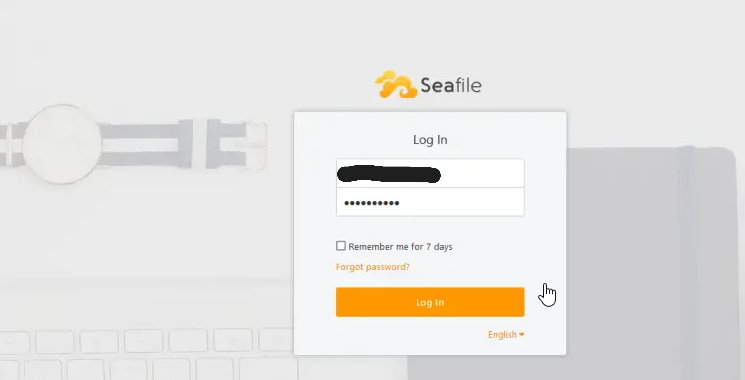
Introduceți datele de autentificare create la pasul 7 și faceți click pe butonul Log in (Autentificare) pentru a continua. Veți fi întâmpinat de următoarea pagină.
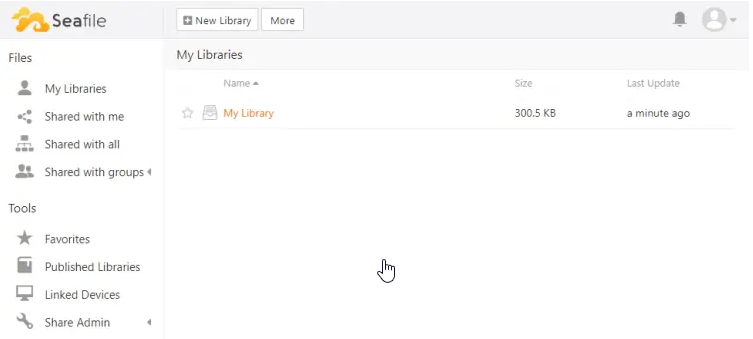
Faceți click pe Biblioteca mea pentru a deschide biblioteca implicită.
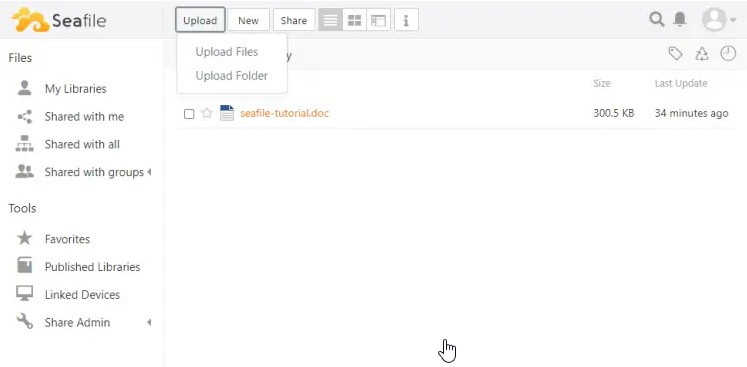
Faceți click pe butonul Încărcare și selectați opțiunea Încărcare fișiere. Selectați fișierul pe care doriți să îl încărcați și faceți clic pe butonul Deschidere.
Bara de progres se va încărca și fișierul dvs. va fi încărcat în scurt timp.
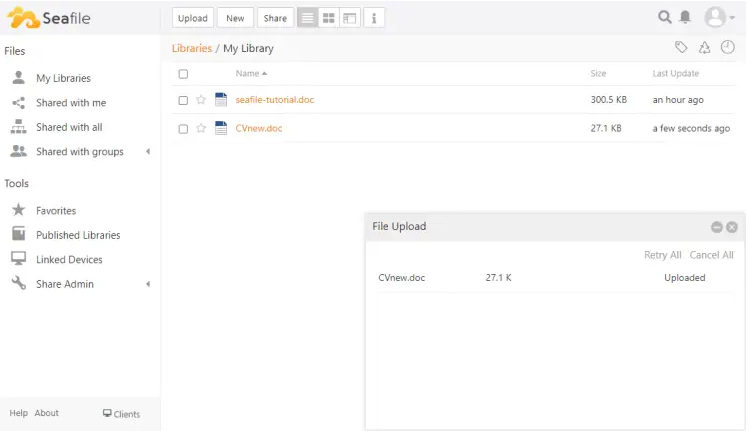
Progresul încărcării fișierului Seafile
Pentru a accesa panoul de administrare, faceți click pe pictograma imaginii de profil din zona din dreapta sus.
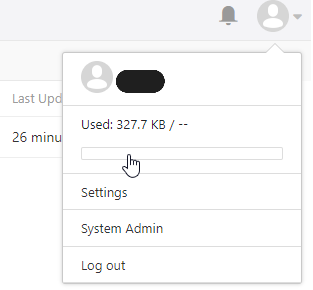
Selectați opțiunea System Admin (Administrare sistem) pentru a deschide panoul de administrare.
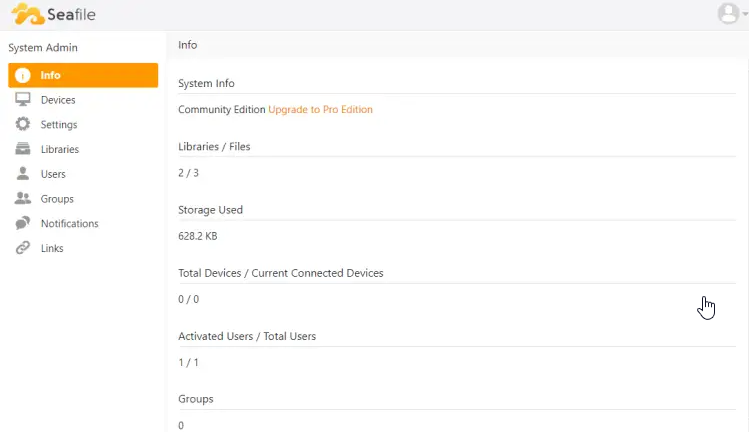
De aici, puteți modifica brandingul site-ului, activa parole mai puternice și autentificarea în doi pași, dezactiva înregistrările și gestiona mai mulți utilizatori, printre alte opțiuni.
Leave A Comment?