
Situatie
Ne aflam in situatia in care vrem sa mutam unul sau mai multe mailboxuri ca urmare a upgrade-ului de la Exchange 2007 la Exchange 2013.
Ne vom folosi de Exchange Admin Center si de Shell
Solutie
Pasi de urmat
Se executa comanda de mai jos in Shell (adresa de email si database pot fi diferite in cazul vostru)
New-MoveRequest -Identity ‘mohsaeed@contoso.com’ -TargetDatabase “DB01”

Migrarea se poate face si dintr-o data pentru toate conturile folosind comenzile in Shell (la voi poate fi schimbata denumirea fisierelor fata de exemplul dat)
New-MigrationBatch -Local -Name LocalMove1 -CSVData ([System.IO.File]::ReadAllBytes("C:UsersAdministratorDesktopLocalMove1.csv")) -TargetDatabases MBXDB2 -TimeZone "Pacific Standard Time"
Start-MigrationBatch -Identity LocalMove1
Pentru a verifica daca migrarea s-a realizat cu succes tastati comanda urmatoare in Shell
Get-MigrationUserStatistics -Identity BatchName -Status | Format-List
Migrarea folderelor publice
Se folosesc urmatoarele comenzi in Exchange 2007 Management Shell
Get-PublicFolder -Recurse | Export-CliXML C:PFMigrationLegacy_PFStructure.xml
Get-PublicFolderStatistics | Export-CliXML C:PFMigrationLegacy_PFStatistics.xml
Get-PublicFolder -Recurse | Get-PublicFolderClientPermission | Select-Object Identity,User -ExpandProperty AccessRights | Export-CliXML C:PFMigrationLegacy_PFPerms.xml
Apoi redenumiti toate folderele cu backslash (cu comanda urmatoare gasim folderele)
Get-PublicFolderDatabase | ForEach {Get-PublicFolderStatistics -Server $_.Server | Where {$_.Name -like “**”}}
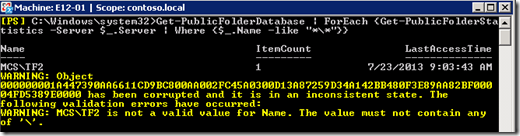
Acum redenumim MC/TF2
Set-PublicFolder -Identity 000000001A447390AA6611CD9BC800AA002FC45A0300D13A87259D34A142BB480F3E89AA82BF00004FD5389E0000 -name “MCS TF2”
Trebuie sa verificam daca folderele publice sunt “locked” pentru migrare si daca migrarea este completa.
Get-OrganizationConfig | Format-List PublicFoldersLockedforMigration, PublicFolderMigrationComplete
Generarea fisierelor CSV
Se va folosi urmatoarea comanda pentru export
.Export-PublicFolderStatistics.ps1 PFStat.csv e12-01
Apoi copiati fisierul in Exchange 2013 si generati al doilea fisier CSV pentru a vedea cate mailbox-uri vor fi necesare pentru foldere.
.PublicFolderToMailboxMapGenerator.ps1 1GB PFStat.csv FolderToMailbox.csv
Luam exemplul cand avem un singur folder public, deci va fi nevoie doar de un mailbox.
Cream mailbox-ul cu urmatoarea comanda.
New-Mailbox -PublicFolder Mailbox1 –Database DB01 –HoldForMigration: $true
Pornim cererea de migrare
New-PublicFolderMigrationRequest -SourceDatabase (Get-PublicFolderDatabase -Server e12-01.contoso.local) -CSVData (Get-Content FolderToMailbox.csv -Encoding Byte)
Pe parcurs putem verifica stadiul cu urmatoarea comanda
Get-PublicFolderMigrationRequest | Get-PublicFolderMigrationRequestStatistics
Blocam folderul public pentru migrarea efectiva. In aceasta perioada va fi o intrerupere de acces pentru toti utilizatorii la folderul public.
Set-OrganizationConfig -PublicFoldersLockedForMigration:$true
Set-PublicFolderMigrationRequest -Identity PublicFolderMigration -PreventCompletion:$false
Resume-PublicFolderMigrationRequest -Identity PublicFolderMigration
Testam si deblocam folderul public
Set-Mailbox -Identity mohsaeed -DefaultPublicFolderMailbox mailbox1
Deschideti mailbox-ul userului de test si rulati cateva teste: Creati postari noi, vizualizati postari vechi, verificati permisiuni
Daca testele sunt ok, treceti mai departe.
Get-Mailbox -PublicFolder | Set-Mailbox -PublicFolder -IsExcludedFromServingHierarchy $false
Set-OrganizationConfig -PublicFolderMigrationComplete:$true
Cu aceste doua comenzi de mai sus se seteaza statusul migrarii ca fiind complet.
Puteti acum renunta la Exchange 2007.
Leave A Comment?