
Situatie
Sa lasati calculatorul sa ruleze la cald pentru perioade lungi de timp nu este o idee buna, deoarece ar putea duce la defectarea prematura a procesorului sau a altor componente, deci trebuie sa luati masuri pentru a verifica temperaturile folosind un utilitar gratuit, cum ar fi SpeedFan.
Solutie
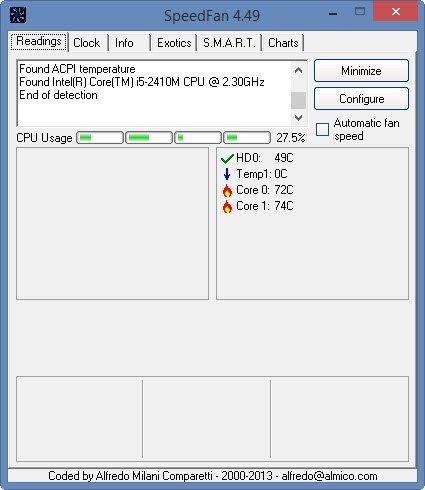
Descarcati SpeedFan si va va permite sa verificati nu doar temperatura procesorului, ci si orice alt senzor din computer, cum ar fi temperatura carcasei, temperatura din hard disk si multe altele.
Cautati temperaturi Core 0, Core 1, Core 2 si Core 3 – fiecare nucleu al procesorului va avea propriul termistor, dar toate vor avea aproximativ aceleasi citiri ca mai jos.
Leave A Comment?