
Situatie
OpenNMS este un sistem open-source de gestionare a rețelei care oferă funcții de monitorizare a performanței rețelei, detectare a erorilor și gestionare a inventarului. Ubuntu este o distribuție Linux utilizată pe scară largă, compatibilă cu OpenNMS, asigurând un proces de instalare mai ușor și actualizări continue.
Dacă luați în considerare soluții de gestionare a rețelei, OpenNMS poate fi o opțiune robustă atunci când este instalat pe Ubuntu, oferind informații critice și capacități de gestionare pentru rețeaua dvs.
Solutie
Pasi de urmat
Instalați PostgreSQL
OpenNMS are nevoie și de o bază de date pentru a stoca conținutul său — serverul de baze de date recomandat pentru instalare este PostgreSQL.
Rulați comanda de mai jos pentru a-l instala.
sudo apt install postgresql
După instalarea PostgreSQL, rulați comanda de mai jos pentru a crea un cont de utilizator al bazei de date numit „opennms” pentru PostgreSQL.
Când vi se solicită, introduceți o parolă sigură pentru contul de bază de date opennms.
sudo -u postgres createuser -P opennms
Apoi, executați comanda de mai jos pentru a crea o bază de date goală numită „opennms” și setați proprietarul la contul de utilizator opennms creat mai sus.
sudo -u postgres createdb -O opennms opennms
În cele din urmă, executați comanda de mai jos pentru a seta parola superutilizatorului PostgreSQL.
sudo -u postgres psql -c „ALTER USER postgres WITH PASSWORD «type_your_password»;”
Înlocuiți „type_your_password” cu parola dvs. sigură.
Descărcați și configurați OpenNMS.
După instalarea Java și PostgreSQL, continuați să descărcați și să configurați OpenNMS mai jos.
Dar mai întâi, adăugați cheia GPG a depozitului openNMS executând comanda de mai jos.
curl -fsSL https://debian.opennms.org/OPENNMS-GPG-KEY | sudo gpg –dearmor -o /usr/share/keyrings/opennms.gpg
Apoi, adăugați fișierul depozitului openNMS.
echo “deb [signed-by=/usr/share/keyrings/opennms.gpg] https://debian.opennms.org stable main” | sudo tee /etc/apt/sources.list.d/opennms.list
În cele din urmă, executați comenzile de mai jos pentru a instala pachetele OpenNMS, inclusiv toate dependențele.
sudo apt update
sudo apt install opennms
sudo apt install r-recommended
Comanda de mai sus va instala Java JDK, deoarece OpenNMS depinde de acesta.
Rulați comanda de mai jos pentru a vedea ce versiune de Java JDK a fost instalată. La momentul redactării acestui articol, Java JDK versiunea 11 va fi instalată atunci când instalați pachetele OpenNMS.
sudo update-alternatives –config java
Rețineți versiunea și calea. Apoi, continuați mai jos pentru a seta variabila JAVA_HOME.
Apoi, rulați comanda de mai jos pentru a deschide fișierul /etc/environment.
sudo nano /etc/environment
Apoi, adăugați calea Java afișată mai sus la sfârșitul fișierului și salvați.
JAVA_HOME=”/usr/lib/jvm/java-11-openjdk-amd64″
Apoi, executați comanda de mai jos pentru a aplica modificările.
source /etc/environment
Când ați terminat, OpenJDK ar trebui să fie instalat și gata de utilizare.
Configurați accesul la baza de date PostgreSQL
Puteți stoca datele de autentificare PostgreSQL în seiful securizat pentru date de autentificare. Pentru a face acest lucru, utilizați utilitarul de linie de comandă scvcli pentru a adăuga datele de autentificare și pentru a face referire la aceste date în opennms-datasources.xml:
sudo -u opennms /usr/share/opennms/bin/scvcli set postgres opennms type_your_password
sudo -u opennms /usr/share/opennms/bin/scvcli set postgres-admin postgres type_your_password
Înlocuiți ambele instanțe type_your_password cu parolele reale pentru conturile dvs. de baze de date opennms și postgres.
Apoi, executați comanda de mai jos pentru a deschide fișierul opennms-datasources.xml.
sudo -u opennms nano /usr/share/opennms/etc/opennms-datasources.xml
Setați datele de autentificare criptate pentru a accesa baza de date PostgreSQL în fișierul de mai jos.
Nu ar trebui să fie necesar să modificați nimic în fișier, deoarece variabilele datelor de autentificare criptate sunt utilizate în configurație.
Așa ar trebui să arate fișierul.
…
<jdbc-data-source name=”opennms”
database-name=„opennms”
class-name=„org.postgresql.Driver”
url=”jdbc:postgresql://localhost:5432/opennms”
user-name=„${scv:postgres:username}”
password=„${scv:postgres:password}” />
<jdbc-data-source name=”opennms-admin”
database-name=„template1”
class-name=„org.postgresql.Driver”
url=”jdbc:postgresql://localhost:5432/template1″
user-name=„${scv:postgres-admin:username}”
password=”${scv:postgres-admin:password}”>
<connection-pool idleTimeout=”600″
minPool=”0″
maxPool=”10″
maxSize=”50″ />
</jdbc-data-source>
<jdbc-data-source name=”opennms-monitor”
database-name=„postgres”
class-name=„org.postgresql.Driver”
url=”jdbc:postgresql://localhost:5432/postgres”
user-name=„${scv:postgres-admin:username}”
password=”${scv:postgres-admin:password}”>
<connection-pool idleTimeout=”600″
minPool=”0″
maxPool=”10″
maxSize=”50″ />…
Salvați și ieșiți.
Detectează mediul Java și păstrează-l în /usr/share/opennms/etc/java.conf
sudo /usr/share/opennms/bin/runjava -s
Ar trebui să vezi rezultatul de mai jos:
Rezultat:
runjava: Căutarea unei JVM adecvate…
runjava: Verificarea unei JVM adecvate în JAVA_HOME…
runjava: Găsit: „/usr/lib/jvm/java-11-openjdk-amd64/bin/java” este o JVM adecvată.
runjava: Valoarea „/usr/lib/jvm/java-11-openjdk-amd64/bin/java” stocată în fișierul de configurare.
Dacă primiți o eroare la pornirea OpenNMS, adăugați manual setările JAVA_HOME folosind comenzile de mai jos:
sudo nano /etc/default/opennms
Apoi adăugați linia evidențiată în fișier și salvați
# Setați JAVA_HOME dacă nu poate fi detectat automat
#JAVA_HOME=/usr/lib/jvm/java-8-oracle
JAVA_HOME=/usr/lib/jvm/java-21-openjdk-amd64
Inițializați baza de date și detectați bibliotecile de sistem persistente în /opt/opennms/etc/libraries.properties
sudo /usr/share/opennms/bin/install -dis
Ar trebui să vedeți un mesaj de succes.
Apoi, configurați serviciul sistemului pentru OpenNMS pentru a porni Horizon la pornirea sistemului.
sudo systemctl enable –now opennms
sudo systemctl start opennms
În cele din urmă, aplicația web OpenNMS la adresa URL de mai jos.
http://localhost:8980/opennms
Utilizatorul implicit de conectare este admin, iar parola este inițializată la admin.
Nume utilizator: admin
Parolă: admin
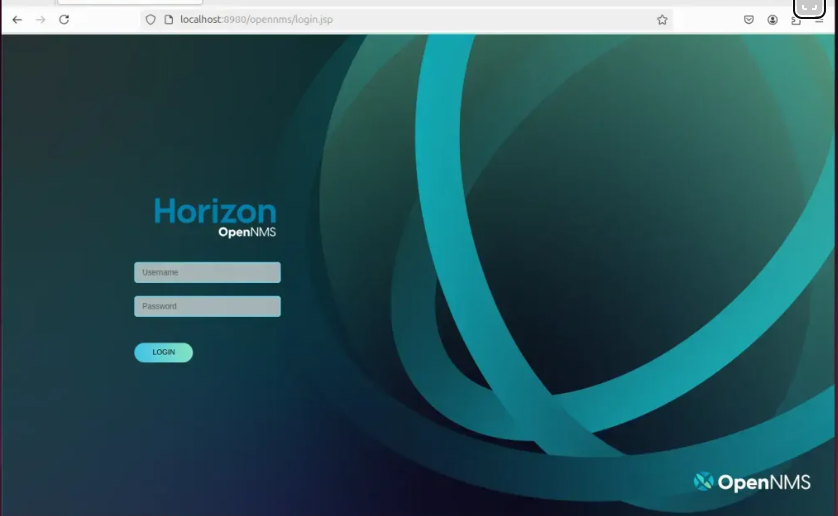
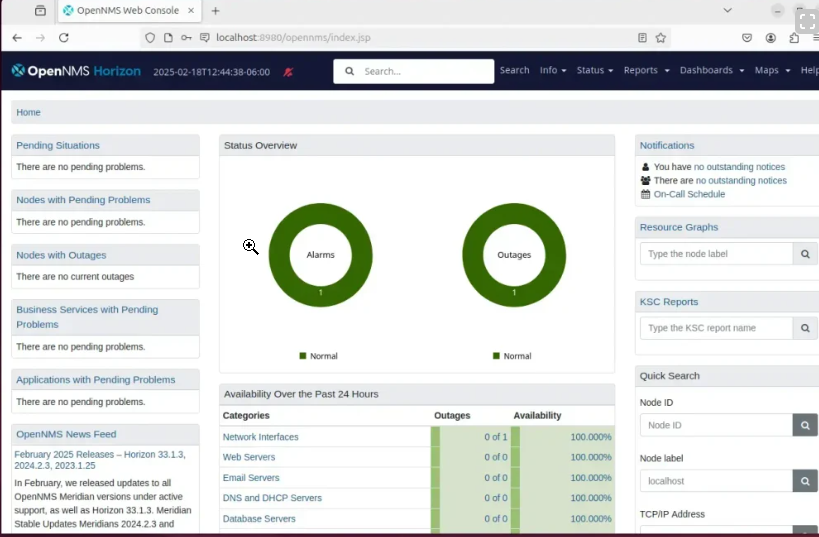
Conectați-vă și începeți să configurați setările.
Leave A Comment?