
Situatie
Sensu este un sistem open-source de monitorizare a infrastructurii și aplicațiilor, conceput atât pentru monitorizarea containerelor și a infrastructurii non-container, cât și pentru infrastructura multi-cloud.
Sensu este o soluție de monitorizare scalabilă, sigură și integrată pentru infrastructura tehnologică și serverele dvs. Poate fi utilizată pentru a monitoriza serverele, starea aplicațiilor și serviciile și pentru a trimite notificări de alertă către mai multe ținte cu integrare terță parte.
În acest ghid, veți configura soluția de monitorizare Sensu pe un server Ubuntu 22.04. De asemenea, veți instala și configura Sensu-go-client, care va fi utilizat pentru gestionarea Sensu. Și, în cele din urmă, veți instala Sensu Agent pe gazda țintă pentru a monitoriza și configura verificările Sensu pentru monitorizarea de bază a sistemului.
Cerințe preliminare
Pentru a parcurge acest ghid, aveți nevoie de următoarele cerințe:
Două servere Ubuntu 22.04 – Primul server va fi utilizat pentru instalarea soluției de monitorizare Sensu, iar al doilea server este serverul țintă care va fi monitorizat.
Un utilizator non-root cu privilegii de administrator sudo/root.
Mai jos sunt detaliile serverului care va fi utilizat pentru acest ghid:
Nume gazdă Adresă IP Utilizat ca
sensugo-server 192.168.5.100 Server Sensu
machine1 192.168.5.120 Monitorizare țintă
Adăugarea depozitului Sensu
Sensu este o soluție de monitorizare sigură și scalabilă care poate fi instalată pe mai multe sisteme de operare, cum ar fi Linux, macOS, Windows și FreeBSD. Sensu oferă propriul depozit, în special pentru distribuțiile bazate pe RHEL și Debian. Pachetele sensu sunt livrate prin intermediul depozitului packagecloud.io.
Solutie
Pasi de urmat
Pentru acest prim pas, veți configura depozitul Sensu atât pe serverul Sensu, cât și pe sistemul de monitorizare țintă. Pentru a începe, executați comanda apt de mai jos pentru a actualiza indexul pachetelor și a instala câteva pachete de bază în sistemul dvs.
sudo apt update
sudo apt install wget curl gnupg2 apt-transport-https
Când vi se solicită, introduceți y pentru a confirma și apăsați ENTER.
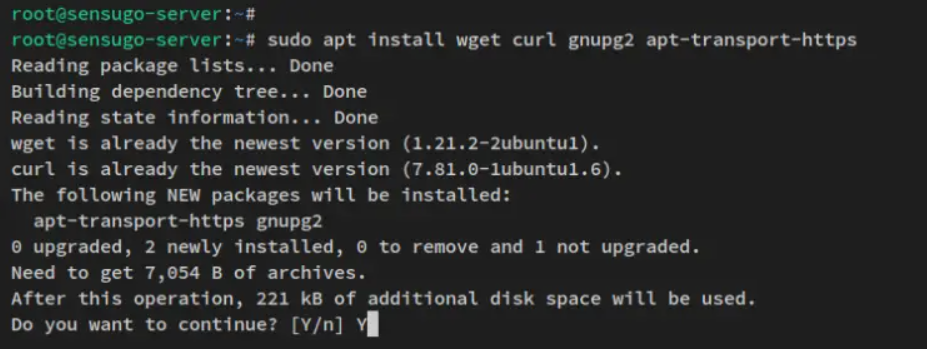
Apoi, executați comanda de mai jos pentru a adăuga depozitul stabil Sensu la sistemele dvs. Aceasta va descărca scriptul bash care va configura automat depozitul Sensu pentru sistemele dvs. Ubuntu.
curl -s https://packagecloud.io/install/repositories/sensu/stable/script.deb.sh | sudo bash
Veți primi un rezultat similar cu acesta.
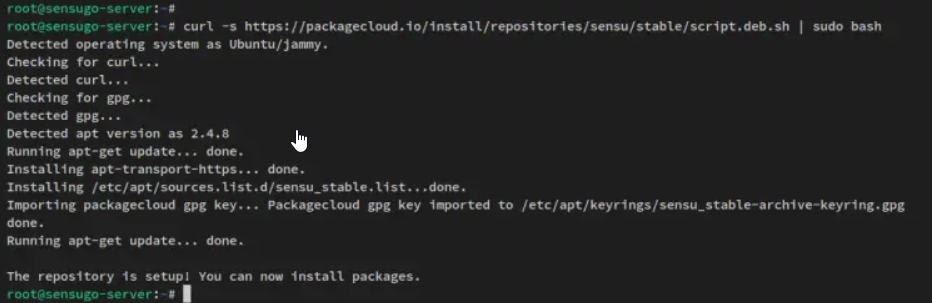
După adăugarea depozitului Sensu, veți fi gata să începeți instalarea Sensu Go pe serverul Sensu și a agentului Sensu pe monitorizarea țintă.
Instalarea și configurarea Sensu Go Backend
Sensu Go Backend este componenta principală a platformei de monitorizare Sensu. Oferă un tablou de bord de administrare web și API HTTP care vă permite să gestionați Sensu prin linia de comandă și oferă, de asemenea, WebSockets care vor fi utilizate pentru conectarea mașinilor/agenților țintă.
Înainte de a începe, asigurați-vă că executați toate comenzile următoare pe serverul Sensu. În acest exemplu, numele de gazdă al serverului este „sensugo-server”.
Pentru a începe, executați comanda apt de mai jos pentru a instala backend-ul Sensu Go.
sudo apt install sensu-go-backend
Acum ar trebui să înceapă instalarea.
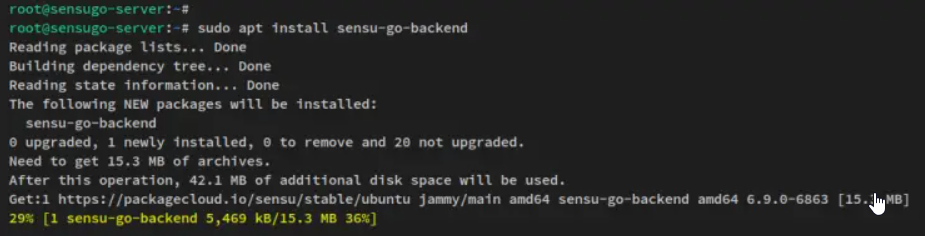
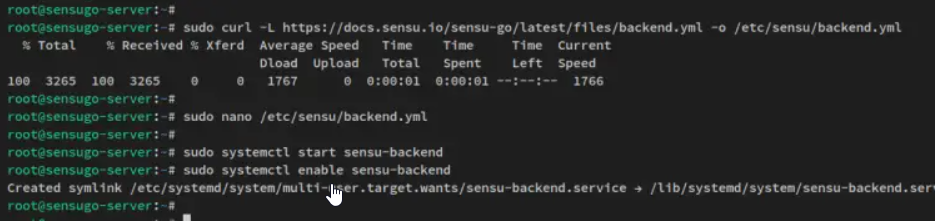
După instalarea Sensu Go Backend, descărcați configurația de exemplu folosind comanda wget de mai jos în fișierul „/etc/sensu/backend.yml”. Apoi deschideți fișierul folosind comanda editorului nano.
sudo curl -L https://docs.sensu.io/sensu-go/latest/files/backend.yml -o /etc/sensu/backend.yml
sudo nano /etc/sensu/backend.yml
Eliminați comentariile din următoarele linii din fișier.
cache-dir: „/var/cache/sensu/sensu-backend”
config-file: „/etc/sensu/backend.yml”
log-level: „debug”
state-dir: „/var/lib/sensu/sensu-backend”
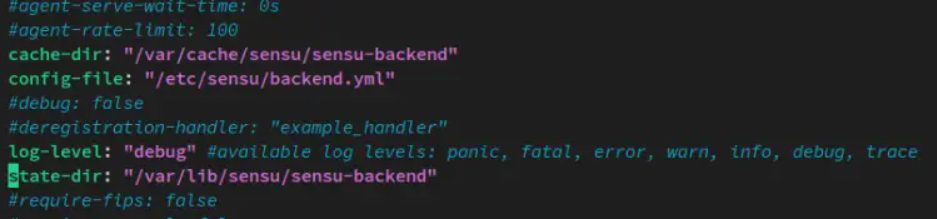
Salvați fișierul și ieșiți din editor când ați terminat.
Apoi, rulați utilitarul de comandă systemctl de mai jos pentru a porni și activa serviciul Sensu Go Backend „sensu-backend”.
sudo systemctl start sensu-backend
sudo systemctl enable sensu-backend
„sensu-backend” ar trebui să fie acum pornit și activat.
De asemenea, serviciul va rula automat la pornire.
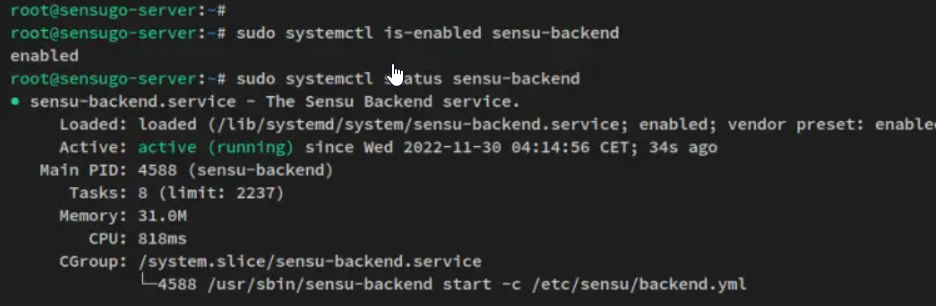
Verificați starea serviciului „sensu-backend” prin următoarea comandă systemctl.
sudo systemctl is-enabled sensu-backend
sudo systemctl status sensu-backend
Veți primi un rezultat similar cu acesta: Serviciul „sensu-backend” este activat și rulează în prezent.
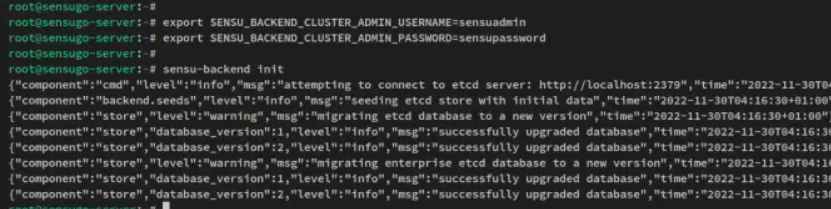
Odată ce Sensu Go Backend rulează, veți inițializa Sensu Go Backend configurând parola de administrator și generând câteva configurații.
Pentru a inițializa instalarea Sensu Go Backend, rulați comanda de mai jos pentru a crea noi variabile de mediu care vor fi utilizate pentru a configura utilizatorul și parola de administrator Sensu.
În acest exemplu se va utiliza „sensuadmin” ca utilizator și „sensupassword” ca parolă. Așadar, asigurați-vă că modificați utilizatorul și parola administratorului.
export SENSU_BACKEND_CLUSTER_ADMIN_USERNAME=sensuadmin
export SENSU_BACKEND_CLUSTER_ADMIN_PASSWORD=sensupassword
Acum rulați următoarea comandă „sensu-backend” pentru a inițializa instalarea Sensu Go Backend.
sensu-backend init
Veți primi un rezultat similar cu acesta – Sensu Go Backend este acum inițializat și rulează pe portul implicit „3000”.
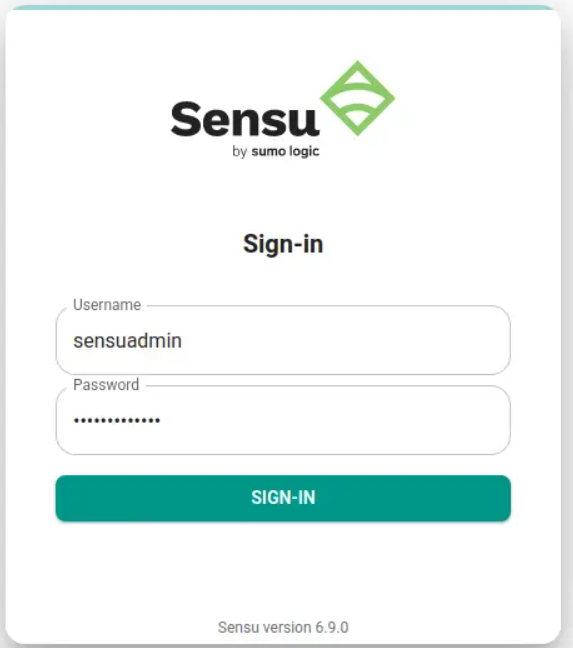
Acum deschideți browserul web și accesați adresa IP a serverului urmată de portul TCP 3000 (de exemplu: http://192.168.5.100:3000). Ar trebui să apară pagina de autentificare Sensu.
Autentificați-vă cu numele de utilizator și parola utilizate în timpul procesului de inițializare și faceți clic pe „SIGN-IN”.
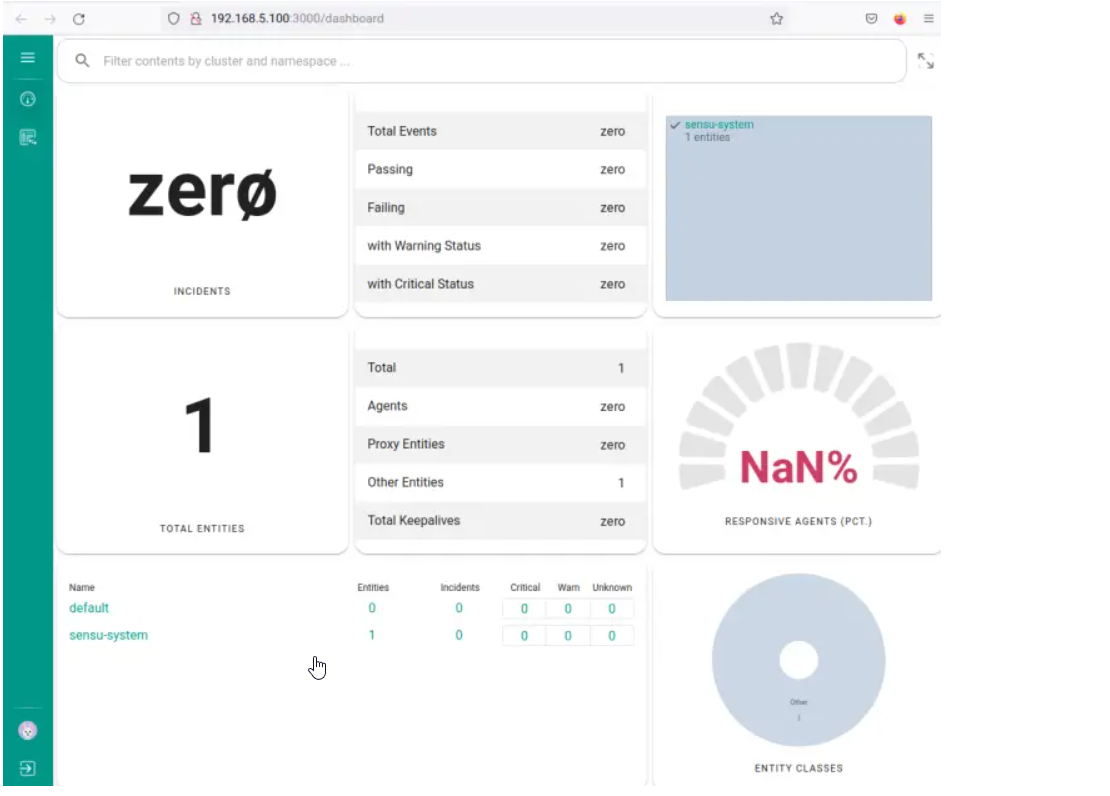
După conectare, ar trebui să vedeți tabloul de bord de administrare Sensu. Ați terminat instalarea Sensu Go Backend.
Leave A Comment?