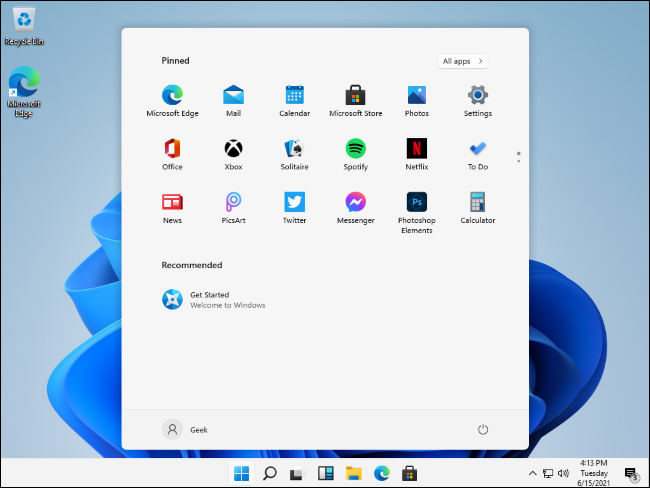
Cum va arata Windows 11

Windows 11- compania a lansat un program care verifică dacă computerul dvs. poate rula noul sistem de operare, precum și un rezumat al cerințelor minime de sistem.

Ce noutăți aduce noul sistem de operare al Microsoft:

Există un nou meniu Start, noi pictograme (actualizarea interfeței “Sun Valley”) și un buton pentru widget-uri în bara de activități. De asemenea, trebuie să vă conectați cu un cont Microsoft, cu excepția cazului în care faceți upgrade la Windows 11 Professional.

Când va lansa Microsoft Windows 11? Dacă ar trebui să ghicim, am spune că înainte de sfârșitul anului 2021. În unele privințe, acest lucru arată mai degrabă ca o actualizare mare pentru Windows 10. Cu toate acestea, nu știm care va fi ciclul de lansare.

Dacă ar trebui să ghicim, am spune că Windows 11 va fi o actualizare gratuită de la Windows 10. Microsoft a vorbit despre un Microsoft Store reînnoit, cu un accent mai mare pe aplicațiile desktop. Există chiar zvonuri care circulă că Microsoft Store va permite și alte aplicații de magazin precum Steam, precum și browsere concurente precum Google Chrome.

Setări și panoul de control:

Build-ul scurs din Windows 11 conține aplicația Settings aproape neschimbată față de Windows 10, iar Panoul de control este încă prezent. Inițial ne-am întrebat dacă Windows 11 a scăpat pentru a construi hype – dar, sincer, build-ul scăpat este cam sub așteptări. Probabil că Microsoft dorește să împărtășească mai multe detalii despre planurile sale pentru Windows 11 și despre viitorul sistemului de operare Windows.

[mai mult...]

Cum se resetează ID-ul de publicitate pe iPhone

ID-urile de publicitate sunt folosite de companii pentru a vă trimite anunțuri targetate pe baza activității dvs. Fiecare iPhone are propriul ID de publicitate unic – cel puțin, așa era înainte. Mai poți reseta ID-ul de pe iPhone sau iPad?

Ideea din spatele unui ID de publicitate este similară cu cea din spatele cookie-urilor din browser. Companiile folosesc date precum locația, obiceiurile de cumpărături și utilizarea aplicațiilor pentru a arăta reclame cu care ai mai multe șanse să interacționezi. Dacă îți pasă de confidențialitate, ar trebui să te gândești la acest lucru. Totuși, există vești bune pentru utilizatorii de iPhone. Începând cu iOS 14, aplicațiile sunt obligate să te întrebe înainte de a-ți putea urmări activitatea. Nu mai trebuie să vă faceți griji cu privire la “resetarea” ID-ului de publicitate. De fapt, poți chiar să oprești toate aplicațiile să ceară să te urmărească.

Obs: Cum să oprești aplicațiile de pe iPhone să nu-ți mai ceară să-ți urmărească activitatea

Ceea ce puteți face în continuare este să dezactivați reclamele personalizate. Acest lucru va limita numărul de anunțuri direcționate pe care le vedeți, dar nu și numărul total de anunțuri.

  • În primul rând, deschide aplicația “Settings” (Setări) de pe ecranul principal al iPhone sau iPad.

  • Atingeți “Apple Advertising” în partea de jos.

  • Pur și simplu dezactivați comutatorul pentru “Personalized Ads.”

Asta e tot ce trebuie să faci! Apple a făcut multe pentru a limita modul în care aplicațiile te pot urmări, ceea ce face ca lucruri precum ID-urile publicitare să fie mai puțin suparatoare pe iPhone.

[mai mult...]

Cum adaugam o noua tema in Microsoft Edge

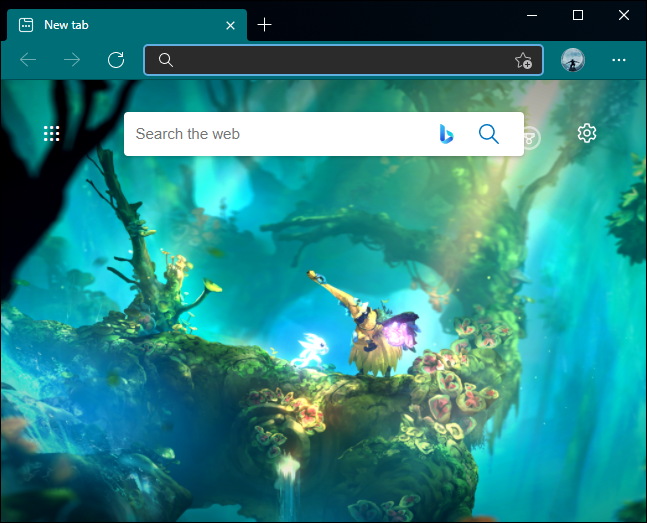
Microsoft Edge ofera 24 de teme oficiale pentru a schimba aspectul. Instalarea temelor se face destul de simplu urmand pasii de mai jos:

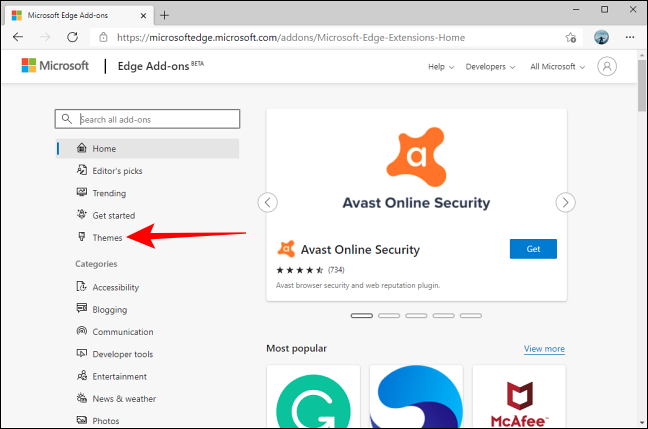
  • Deschideti sectiunea Microsoft Edge Add-ons store si alegeti sectiunea ,,Themes”:

  • Dupa ce ati ales tema dorita faceti click pe butonul ,,Get’’ pentru a fi adaugata la browserul web.

Edge va cere confirmarea, faceti click pe butonul “Add Theme”.

Dupa aceea, puteti continua sa utilizati Edge fara a fi nevoie sa reporniti browser-ul.

[mai mult...]
Cum sa reduce zgomotul de fundal in timpul conferintei pentru aplicatia Microsoft Teams

In timpul unei intalniri Microsoft Teams cu colegii dumneavoastra, orice zgomot de fundal poate distrage atentia. Aplicatia Microsoft Teams pentru Windows 10 ofera o optiune de reducere a zomotului de fundal si ajuta la mentinerea participatilor concetrati asupra intalnirii lor.

Inainte de a incepe asigurati-va ca utilizati cea mai recenta versiune a aplicatiei Microsoft Teams pe computerul dumneavoastra.

  • Deschideti aplicatia Teams si dati click pe pictograma imaginii de profil din partea de sus a ferestrei.

  • Din meniul care se deschide faceti click pe Settings.

  • Faceti click pe “Devices” din fereastra Settings.

Gasiti optiunea “Noise Suppression” si selectati una din optiunile afisate.

  • Auto – regleaza automat
  • High – ridicat
  • Low – scazut
  • Off – dezactivat
[mai mult...]
Cum inseram un videoclip de pe YouTube in Microsoft Word

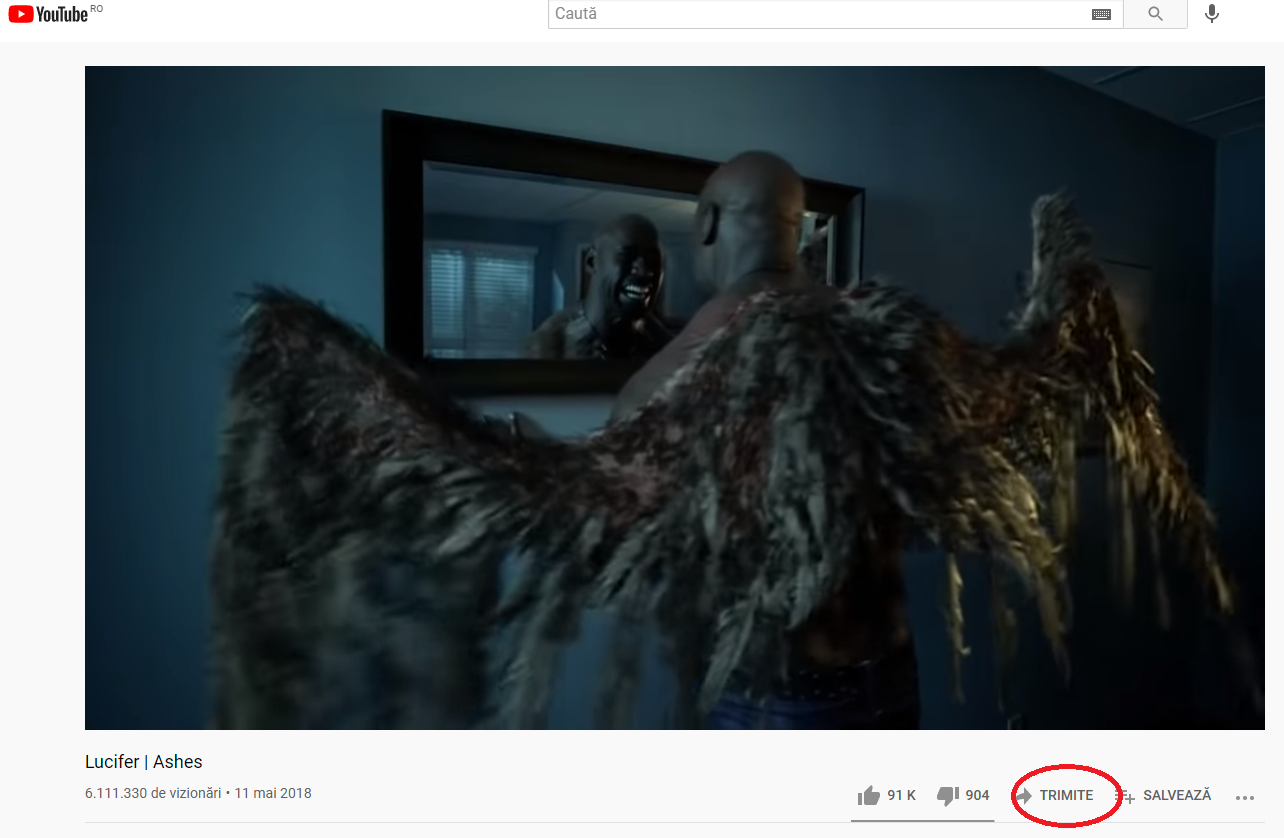
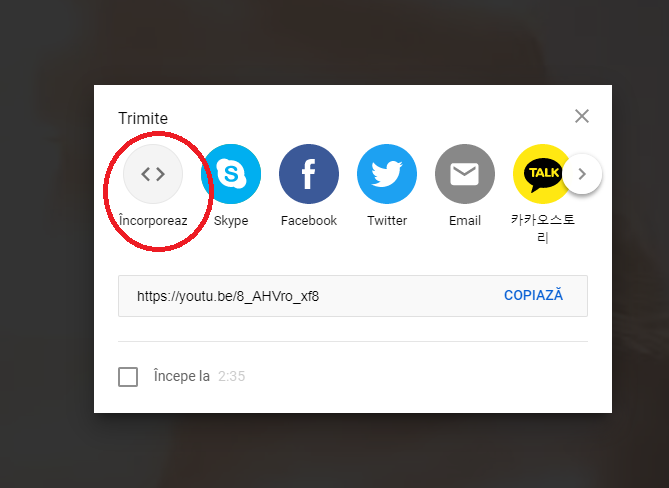
Pentru a insera un videoclip YouTube in documentul dvs. Word trebuie sa deschideti browser-ul Web si sa accesati YouTube. Alegeti videoclipul dorit si dati Share.

Alegeti Embed

Copiati textul si mai departe o sa va arat cum sa il inseram in Microsoft Word.

Deschideti un fisier Word

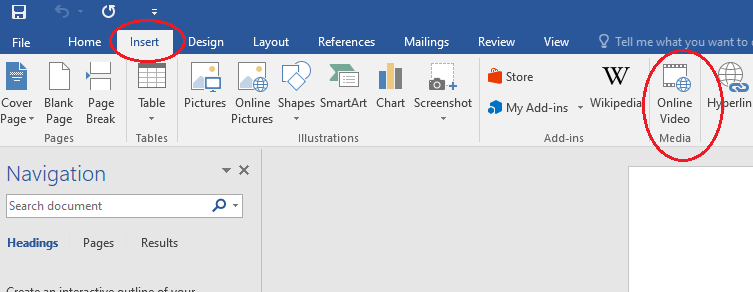
Dati Insert si selectati Online Video Media

Inserati textul din browser in Word la optiunea From a Video Embed Code

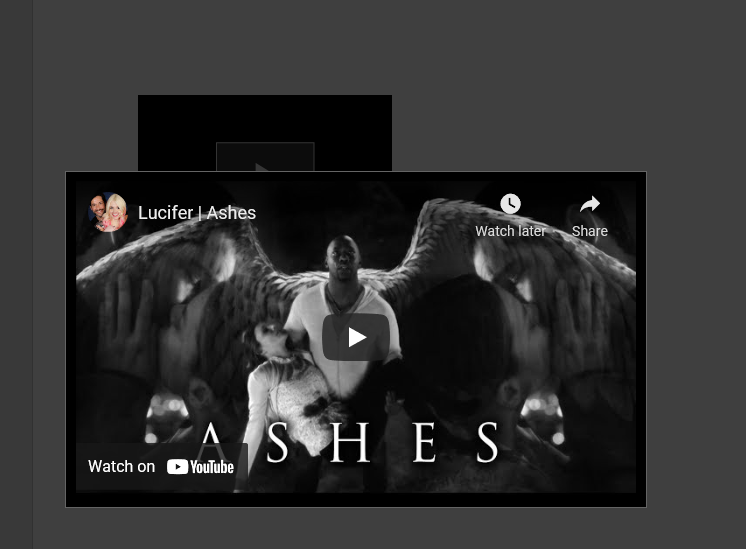
Acum videoclipul a fost inserat in fisierul dvs. Word.

[mai mult...]

Cum dezactivati butonul de pornire al PC-ului pe Windows 10

Daca vi s-a intamplat sa inchideti accidental PC-ul exista o modalitate usoara de a dezactiva aceasta functie sau de a seta sa faca ceva diferit in Windows 10. Schimbarea modului in care functioneaza butonul de pornire al PC-ului in Windows 10 necesita cateva setari simple intrand in Control Panel.

In Control Panel, click pe “Hardware and Sound.”

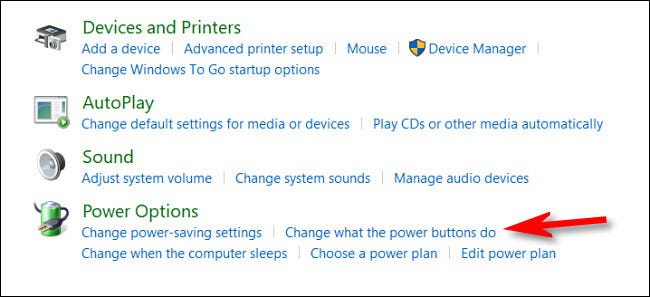
Gasiti sectiunea “Power Options” si selectati  “Change what the power buttons do.”

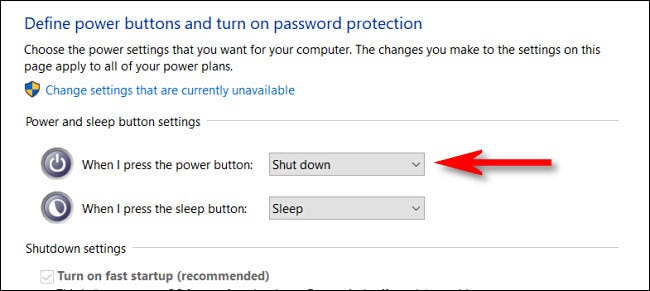
Aici veti gasi un meniu care arata ce se intampla cand apasati butonul Power si aveti mai multe posibilitati de a seta ce doriti sa faca.

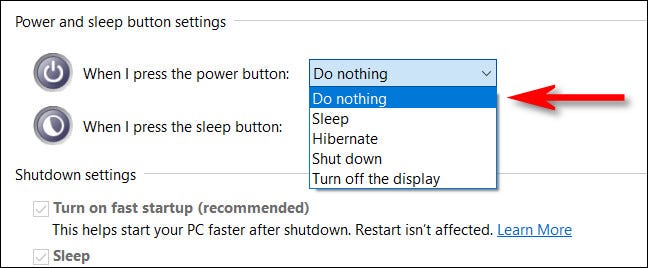
Optiunile sunt urmatoarele:

Do Nothing, Sleep, Hibernate, Shut Down, Tunr off de Display.

Pentru a seta ca butonul de Power sa nu faca nimic trebuie sa setati pe ,,Do Nothing’’

Acum nu ramane decat sa salvati setarile.

[mai mult...]
Cum se introduce o imagine in interiorul textului in Microsoft World

Doriti sa inserati o imagine in interiorul unui text si nu aveti un program dedicat pentru acest lucru.

Il puteti face foarte simplu in Microsoft Word. Iata care sunt pasii pentru a realiza acest lucru:

  1. Trebuie sa mergeti pe Insert si apoi sa alegeti SmartArt

  1. Acum alegeti din meniul din stanga ,,List’’ si primul chenar ,,Basic Block List’’

  1. Vor aparea 5 chenare si le puteti edita in functie de ce aveti nevoie sa faceti.

  1. Puteti sterge chenarale cu ajutorul tastei Delete de pe tastatura pana cand ramane un singur cadran.

  1. Aici scriem textul dorit

  1. Puteti schimba Fontul cu ceva mai interesant

  1. Dupa ce ati editat textul, pentru a insera o imagine in interiorul textului mergeti pe Format – Text Fill si alegeti Picture

  1. Acesta este ultimul pas: alegeti ce imagine doriti din propriul PC.

[mai mult...]

Cum sa adaugati un status in Microsoft Teams

Acum ca Microsoft Teams a devenit tot mai polular, colegii se asteapta sa stie cand sunteti sau nu disponibil. Puteti seta un mesaj (status) astfel incat colegii dumneavoastra sa stie ce faceti.

Iata cum puteti face acest lucru:

  • Dati click pe avatarul dumneavoastra:

  • Dupa afisarea meniului dati click pe ,,Set status message’’

  • Aici puteti pune ce mesaj doriti dumneavoastra si il puteti seta cat timp sa fie valabil.

[mai mult...]
Cum sa reluati automat aplicatiile cand va conectati la Windows 10

Windows 10 isi poate aminti si redeschide automat aplicatiile atunci cand va conectati din nou.

  • Iata cum trebuie sa configurati Windows 10 pentru a face acest lucru posibil:

Mai intai deschideti Settings din meniul Start sau apasati pe tastatura Start + I

In “Settings” dati click pe “Accounts”

In “Accounts,” dati click pe “Sign-in options” in bara laterala

In Sign-in options, dati scroll pana ajungeti la optiunea “Restart apps”.

Comutatorul trebuie sa fie pe ,,ON’’.

Data viitoare cand va reconectati Windows 10 va deschide aplicatiile rulate recent.

[mai mult...]

Cum sa stergi automat mesajele vechi din IPhone

In mod implicit IPhone-ul salveaza fiecare mesaj text. Ca urmare ai putea avea ani de mesaje salvate in ICLoud ocupand spatiu valoros. Din fericire exista o modalitate de a sterge automat mesajele text vechi.

Deschideti ,,Settings ‘’

In “Settings,” atingeti “Messages.”

In “Messages,” derulati in jos pana la “Keep Messages.”

In mod implicit este setat ca mesajele sa se pastreze pentru totdeauna. Aici puteti seta sa se stearga automat mesajele mai vechi de 30 de zile sau un an, in functie de cat timp doriti sa le pastrati.

Dupa ce alegeti 30 de zile sau un an, veti vedea un dialog in care IPhone va intreaba daca doriti sa stergeti mesajele mai vechi.

Atentie!

O data ce ati dat Delete, mesajele vor fi sterse automat si nu se mai pot recupera.

[mai mult...]