Cum sa vizualizati o parola salvata in Safari pe Mac

Uneori trebuie sa va conectati la un site web pe un alt dipozitiv sau browser, dar nu va mai amintiti parola. Din fericire daca ati permis anterior Safari sa salveze parola pe Mac-ul dvs. o puteti recupera foarte usor.

Iata cum:

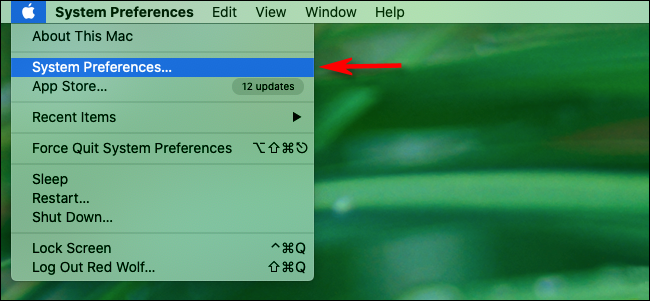
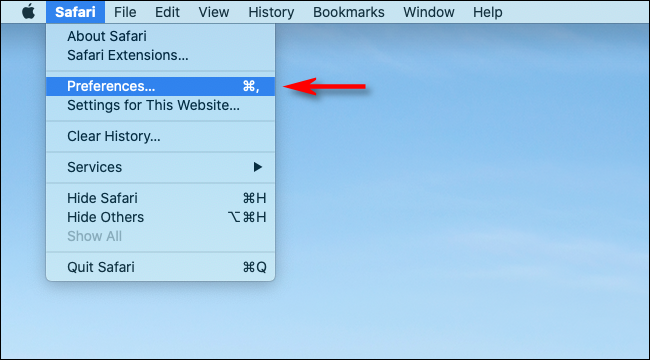
  • In primul rand deschide Safari. Apoi faceti click pe ,,Preferences’’:

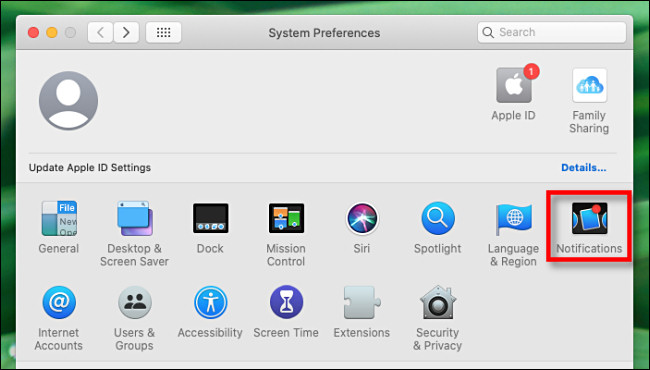
  • Faceti click pe pictograma “Passwords”:

  • In continuare Safari va va spune ca parolele sunt blocate. Introduceti parola pentru contul de utilizator Mac.

In acesta faza puteti vedea o lista cu toate conturile salvate de Safari. Aici cautati ce aveti nevoie si dati clic pe contul dorit pentru afisarea parolei.

[mai mult...]

Cum scanati cu Microsoft Defender Antivirus in Windows 10

Malware-ul in Windows este inca o mare problema. Acesta este motivul pentru care Windows livreaza un antivirus numit Microsoft Defender cu Windows 10. Acesta scaneaza malware-ul in fundal, insa puteti efectua si o scanare completa.

Pentru acest lucru trebuie sa urmati pasii de mai jos:

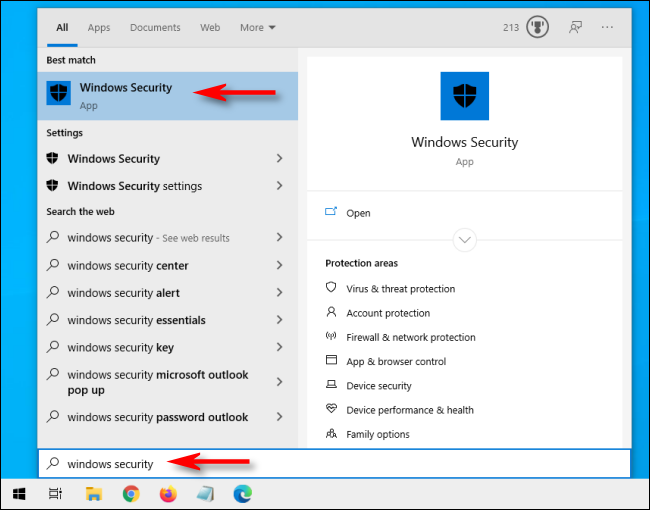
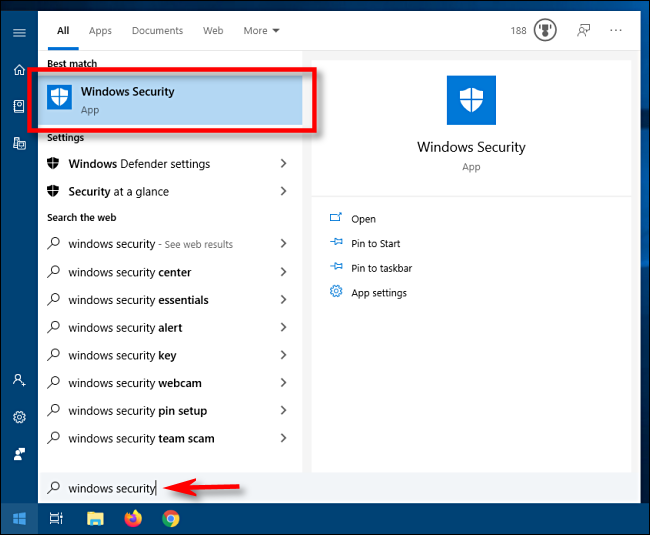
  • Deschideti Start si tastati ,,Windows Security’’
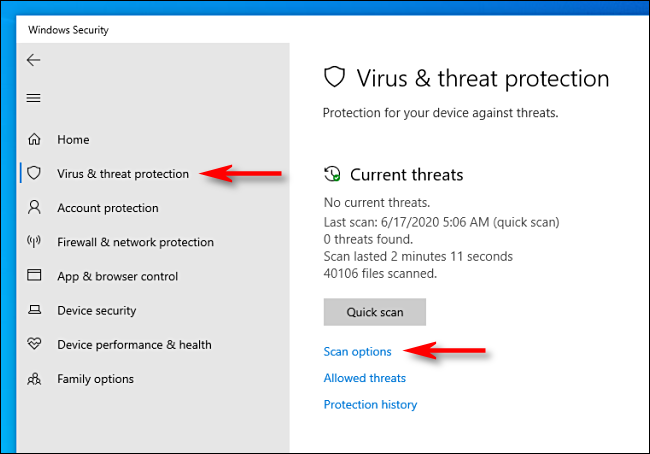
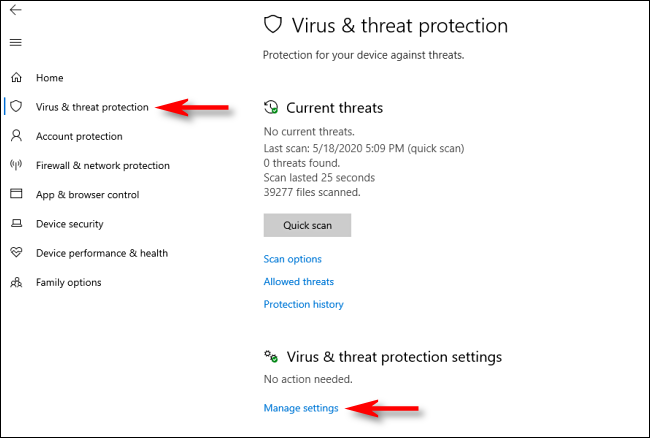
  • In bara din stanga faceti clic pe “Virus & Threat Protection.”

De aici puteti face o scanare rapida apasand ,,Quick Scan’’ sau daca doriti o scanare mai amanuntita trebuie sa dati click pe ,,Scan Options”:

Aici vor aparea mai multe optiuni dupa cum urmeaza:

  • Quick Scan: Scaneaza folderele din sistemul dvs. unde se gasesc de obicei amenintari. Acest lucru dureaza de obicei cateva minute.
  • Full Scan: Acesta scaneaza fiecare fiser din computer si toate programele care ruleaza. Acest lucru poate dura mai mult de o ora.
  • Custom Scan: Daca alegeti acesta optiune, antivirusul va scana un anumit folder sau fisier dorit de dvs.

Daca nu ati mai facut pana acum o scanare completa este recomandat sa o faceti imediat.

Alegeti optiunea Full Scan.

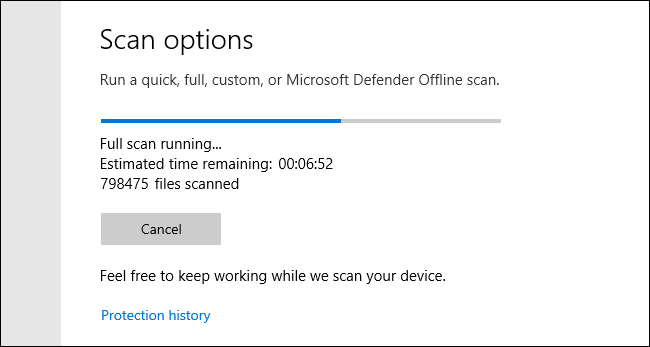
Va incepe scanarea completa a sistemului si o sa va apara si durata acestui proces.

Cand scanarea este completa veti vedea rezultatele. Daca totul a fost in regula veti vedea un mesaj care spune “No Current Threats’’.

[mai mult...]

Cum inchizi o aplicatie fortat din Command Prompt in Windows 10

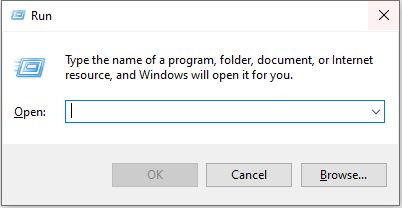
In cazul in care aveti o aplicatie pe care nu o puteti inchide in mod normal, puteti face acest lucru din Command Prompt. Deschideti Command Prompt din bara de start sau folosind combinatia de taste Windows + R.

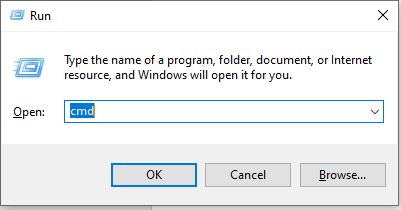
Tastati comanda ,,cmd’’ si dati enter

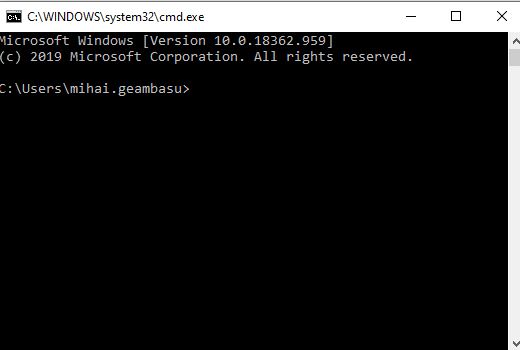
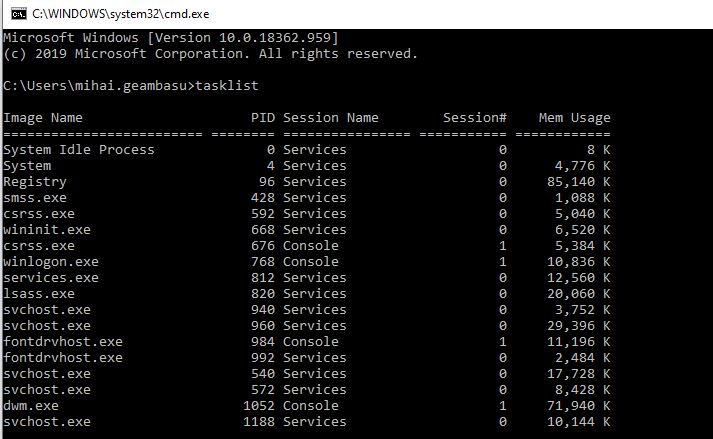
Va aparea o fereastra unde puteti tasta urmatoarele comenzi:

Aici se pot identifica toate procesele care ruleaza in acel moment pe PC-ul dumneavoastra folosind comanda tasklist.

De aici puteti inchide aplicatia pe care doriti folosind comanda:

taskkill /im <program>.exe

De exemplu, vom inchide aplicatia Notepad folosind comanda:

taskkill /im notepad.exe

In acest mod se poate inchide orice aplicatie doriti.

[mai mult...]

Cum dezactivati protectia in timp real in Microsoft Defender pe Windows 10

In mod implicit programul antivirus din Windows 10 incorporat numit Microsoft Defender va scaneaza PC-ul pentru amenintari in timp real. Daca doriti sa dezactivati aceasta functie pentru un timp trebuie sa urmati pasii de mai jos:

Ma intai deschideti meniul Start si tastati ,,Windows Security’’:

In Windows Security faceti click pe “Virus & Threat Protection” din bara laterala. Apoi selectati “Manage Settings.”

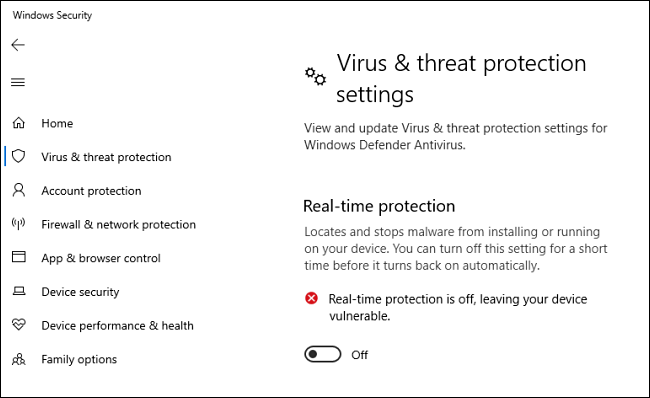
In “Virus & Threat Protection Settings,” localizati optiunea “Real-Time protection” si faceti click pe butonul care indica ,,On’’ pentru a comunta in pozitia ,,Off’’.

Protectia in timp real a fost dezactivata. Windows Security va afisa un mesaj spunand ca dispozitivul dumneavoastra este acum vulnerabil.

Pentru a reactiva functia trebuie sa comutati pe ON.

[mai mult...]

Cum sa porniti intotdeauna Mozilla Firefox in modul de navigare privata

Ce este modul de navigare privata?

Modul de navigare privata este un mod din Firefox care nu stocheaza istoricul de navigare, istoricul descarcarilor si formularele completate. Modul de navigare privata este util atunci cand partajati un computer cu alte persone si nu doriti ca acestia sa vada ce site-uri vizitati.

Cum sa folositi intotdeauna modul de navigare private in Firefox:

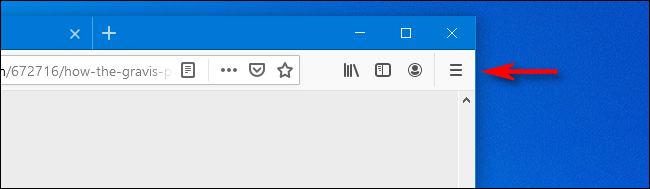
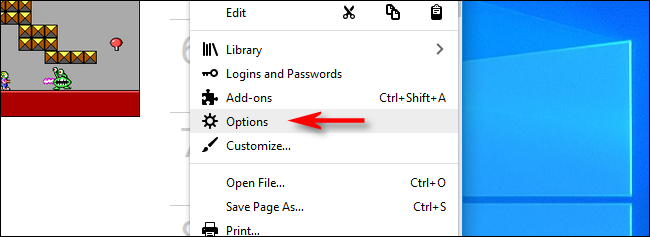
In primul rand deschideti Firefox. Facti click pe pictograma din dreapta sus:

Din meniul aparut selectati ,,Options”:

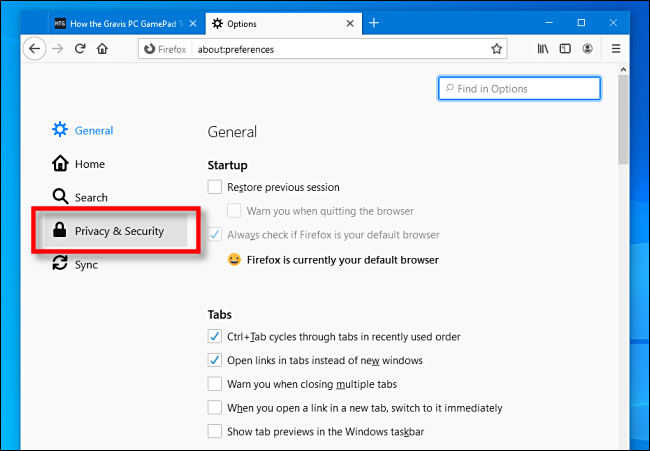
In pagina ,,Options’’ selectati “Privacy & Security” din bara din stanga.

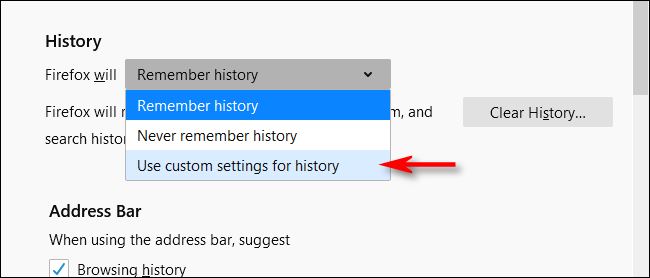
In pagina “Privacy & Security” derulati in jos pana gasiti sectiunea “History”. Faceti click pe meniul derulat langa “Firefox Will” si selectati “Use Custom Settings For History.”

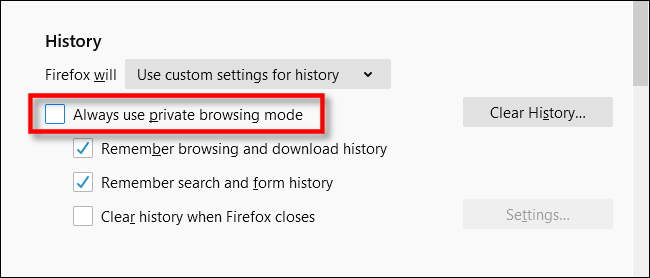
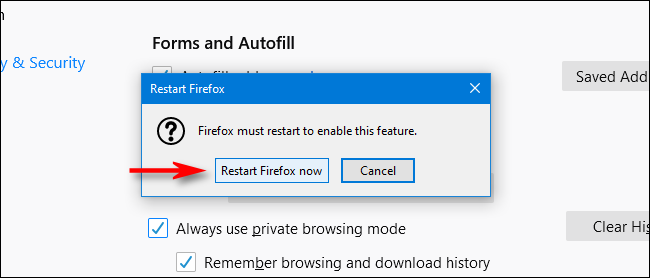
In aceasta etapa trebuie sa bifati casuta cu “Always Use Private Browsing Mode.”

Dupa aceasta etapa Firefox va cere sa reporniti aplicatia. Dati restart la Firefox pentru ca setarile sa se modifice:

[mai mult...]

Cum salvati o pagina WEB ca PDF in Google Chrome

Daca sunteti interesat sa salvati o pagina web ca pdf pe care sa o cititi mai tarziu sau sa o pastrati in pdf, acest lucru este usor de facut in Google Chrome, indiferent ce sistem de operare folositi.

Iata cum trebuie sa procedati:

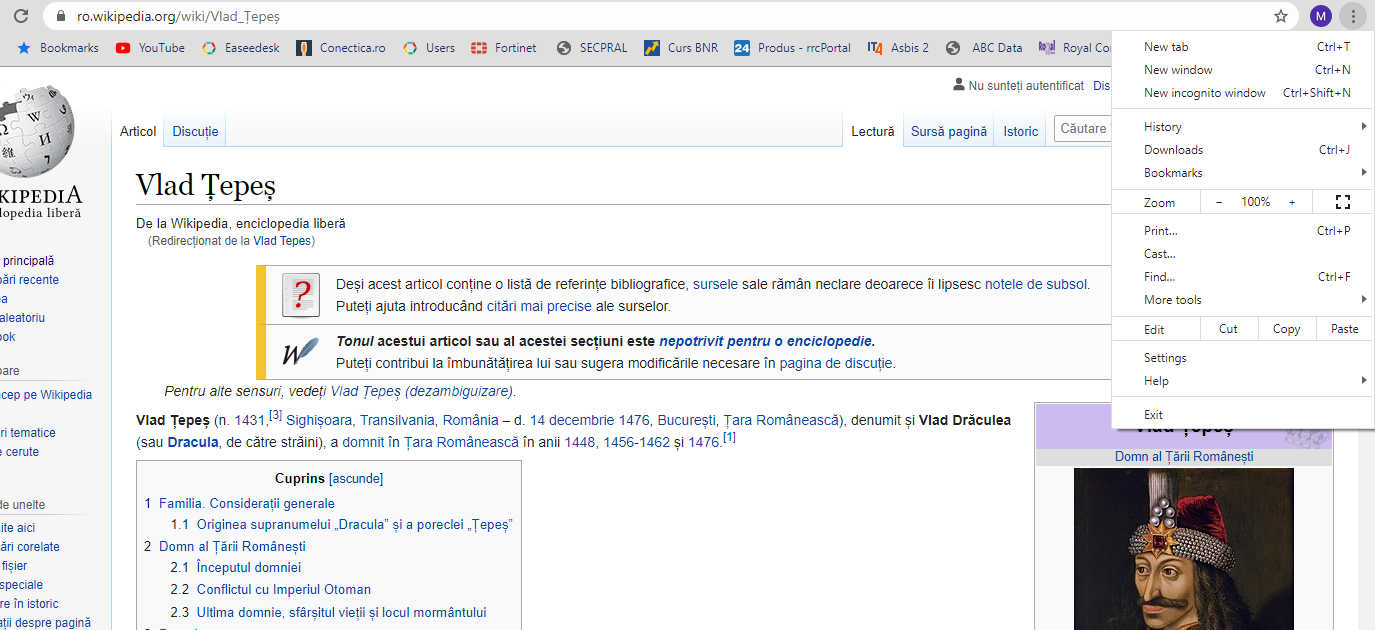
In primul rand deschideti pagina web pe care doriti sa o salvati ca pdf. Dupa ce ati ajuns pe pegina dorita trebuie sa localizati butonul de elipsa verticala (trei puncte aliniate vertical) in coltul din dreapta sus:

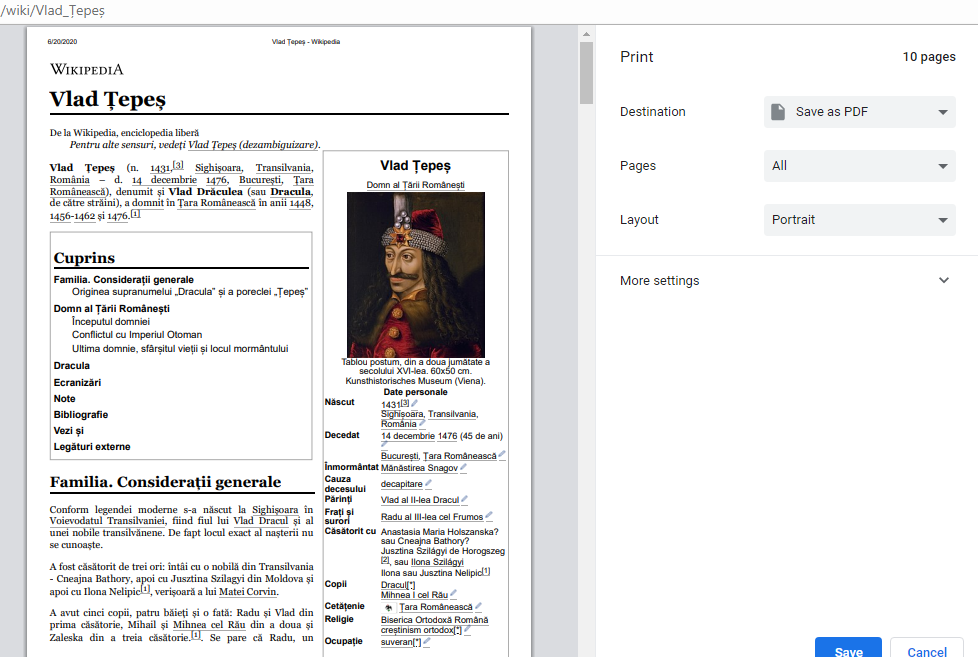
Se va deschide o fereastra de printare. Aici, in loc sa printati documentul, gasiti optiunea ,,Save as PDF’’:

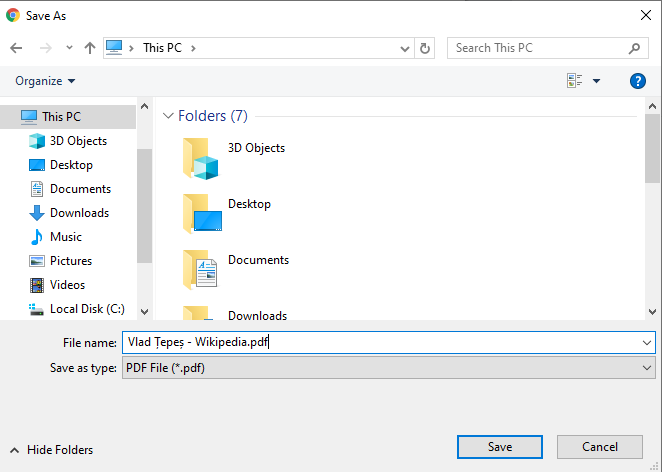
Dupa ce ati selectat ,,Save as PDF’’, alegeti destinatia unde doriti sa fie salvat documuentul:

Dupa salvare puteti deschide fisierul ca PDF. De aici puteti sa il salvati in telefon, tableta sau sa-l partajati cu alte persoane.

[mai mult...]
Cum dezactivezi in Regedit ca Windows 10 sa nu mai porneasca cu intarziere

Pentru a dezactiva ca Windows 10 sa nu mai porneasca cu intarziere trebuie doar sa efectuati cateva modificari in Registrul Windows.

Deschideti editorul Registrului apăsând Start și tastând „regedit”. Apasati Enter pentru a deschide Editorul Registrului si apoi permiteti-i sa faca modificari pe computer.

In editorul registrului utilizati bara din stanga pentru a naviga la urmatoarea cheie:

HKEY_LOCAL_MACHINE\SOFTWARE\Microsoft\Windows\CurrentVersion\Explorer\Serialize

Daca tasta Serialize nu exista deja, va trebui sa o creati. Facti click dreapta pe Explorer si creati cheia Sarialize.

Acum faceti click dreapta pe Sarialize si alegeti New> DWORD (32-bit) Value. Numeste noua valoare StartupDelayInMSec.

In continuare veti modifica aceasta valoare. Faceti dublu click pe noul StartupDelayInMSecvalue si asigurati-va ca valoarea este setata la 0 in caseta.

Faceti click pe OK si apoi iesiti din editorul registrului. Pentru a avea efect va trebui sa dati un restart la computer.

[mai mult...]
Cum sa transferati mesajele de pe WhatsApp pe un nou telefon

Cand va achizitionati un telefon nou trebuie sa faceti mai multi pasi pentru a va asigura ca pastrati toate datele de pe telefonul vechi.

Lucruri precum fotografii si aplicatii sunt usor de transferat, dar mesajele de pe WhatsApp?Probabil ca doriti sa va pastrati istoricul de pe WhatsApp.Puteti face acest lucru cu ajutorul aplicatiei iMyFone iTransor. Aplicatia functioneaza atat pe iOS cat si pe Android.

Poate cel mai bun lucru despre iMyFone iTransor este faptul ca poate fi folosit simplu si rapid. Iata cum puteti trafera mesajele de pe un telefon vechi pe unul nou:

Conectati telefonul la un PC prin intermediul cablului USB.

Dupa detectarea telefoanelor apasati butonul ,,Transfer’’ din interfata utilizatorului

Asteptati finalizarea transferului, apasati butonul ,,Done’’ dupa care veti putea vedea mesajele pe noul dvs. telefon.

Aplicatia se poate descarca de aici:

https://www.imyfone.com/transfer-backup-restore-whatsapp/#howtogeek.com&link&cp_DQ&iTransorWhatsApp,200513

[mai mult...]
Cum sa activati reducerea zgomotului la microfon în Windows 10

Windows 10 ofera cateva optiuni pentru a micsora zgomotul de fundal al microfonului. Optiunile vor fi diferite in functie de microfonul si driverele avute. Aceste optiuni se gasesc in panoul de control din Windows. Pentru a ajunge la ele trebuie sa mergeti in ,,Control Panel’’, Hardware and Sound – Sound

Dati clic pe “Recording”, selectati microfonul apoi clic pe “Properties’’:

Click pe ,,Levels’’

De aici puteti seta nivelul de decibeli astfel incat sa va auziti cat mai bine si sa reductei zgomotul de fundal. Recomandarea mea este de a seta microfonul la nivelul 10 dB. Acest lucru face ca microfonul sa fie mai sensibil.

Dupa aceasta setare ridicati nivelul microfonului pana la 100 astfel incat sa va auzit cat mai tare.

In cele din urma faceti click pe Tab-ul “Enhancements”. Aceasta optiune poate sa nu fie disponibila la toate microfoanele. Insa daca exista optiunea Noise Suppression” sau “Noise Cancellation”, activati-o.

Acest lucru va duce la reducerea zgomotului de fundal. Nu uitati sa dati ok pentru a salva datele modificate.

[mai mult...]
Cum setati sa nu mai expire parola in Windows 10

Desi nu este rocomandat, cel putin pe calculatorul de acasa nu vreti sa mai expire parola. Pentru a face acest lucru trebuie sa deschideti o fereastra ,,Run’’ cu ajutorul tastelor Windows + R.

Aici vom tasta comanda ,,netplwiz’’

In tabul ,,Advanced’’ selectati jos ,,Advandced user management’’ ca in imaginea atasata.

Aici faceti click pe ,,Users’’ din meniul din stanga apoi faceti click dreapta pe meniul de utilizator dorit si alegeti ,,Properties’’:

In meniul ,Properties’’ va aparea o caseta unde trebuie sa bifati optiunea ,,Password Never Expires’’

Dupa ce ati bifat ,,Password Never Expires’’ apasati ok si de acum parola dvs. nu o sa mai expire.

[mai mult...]