Cum activezi functia ,,Folder Securizat’’ pe un telefon Samsung

Desi exista foarte multe aplicatii de acest gen in Magazin Play, majoritatea vin la pachet cu reclame sau alte functii inutile. In cazul in care nu stiati deja, Samsung ofera posibilitate din setari de a activa un Folder Securizat unde puteti pune orice aplicatie sau fisier doriti.
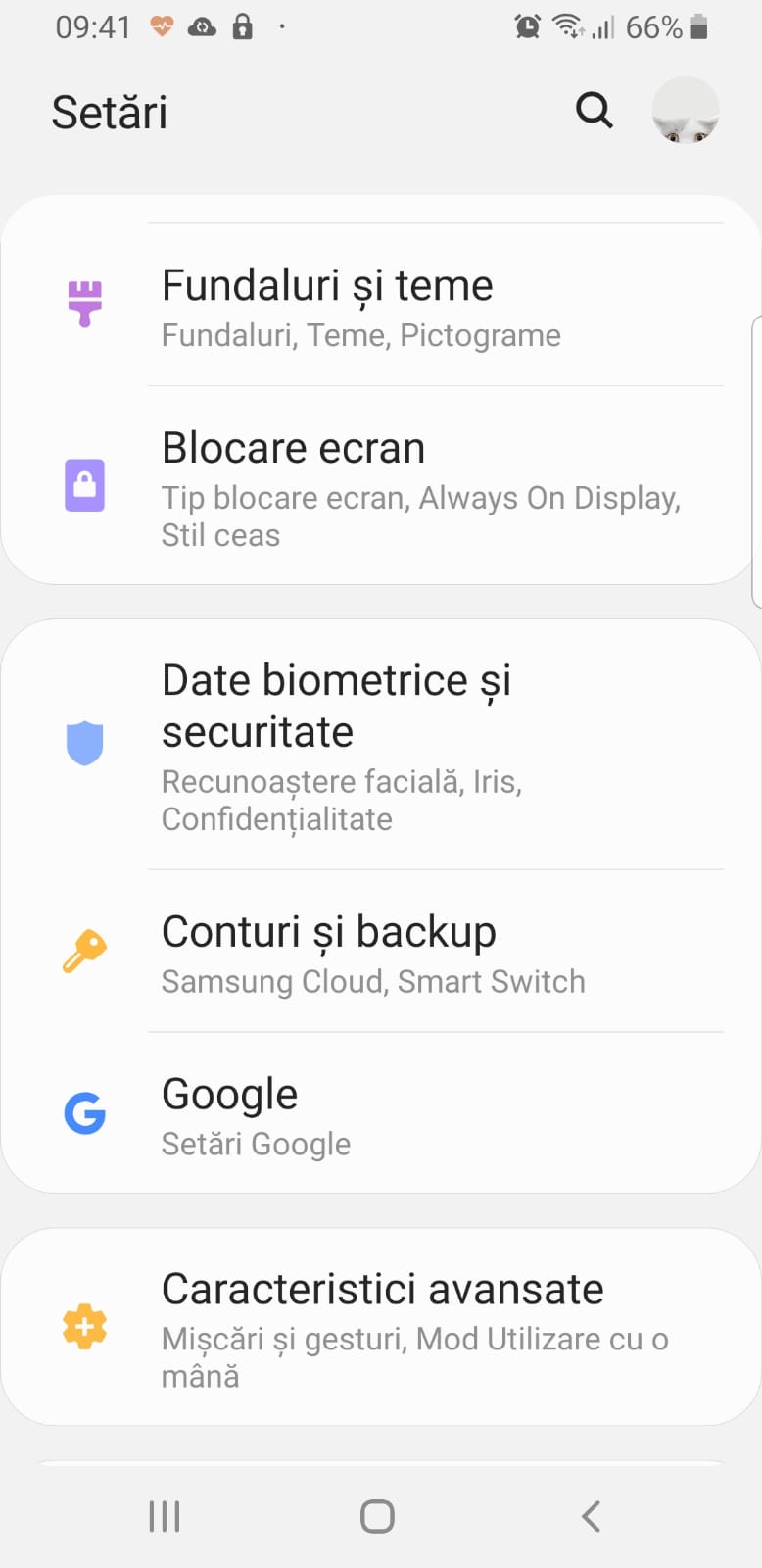
Pentru activare si configurare trebuie sa urmati pasii de mai jos:

  • Intrati in Setari si aici selectati ,,Date biometrice si securitate’’

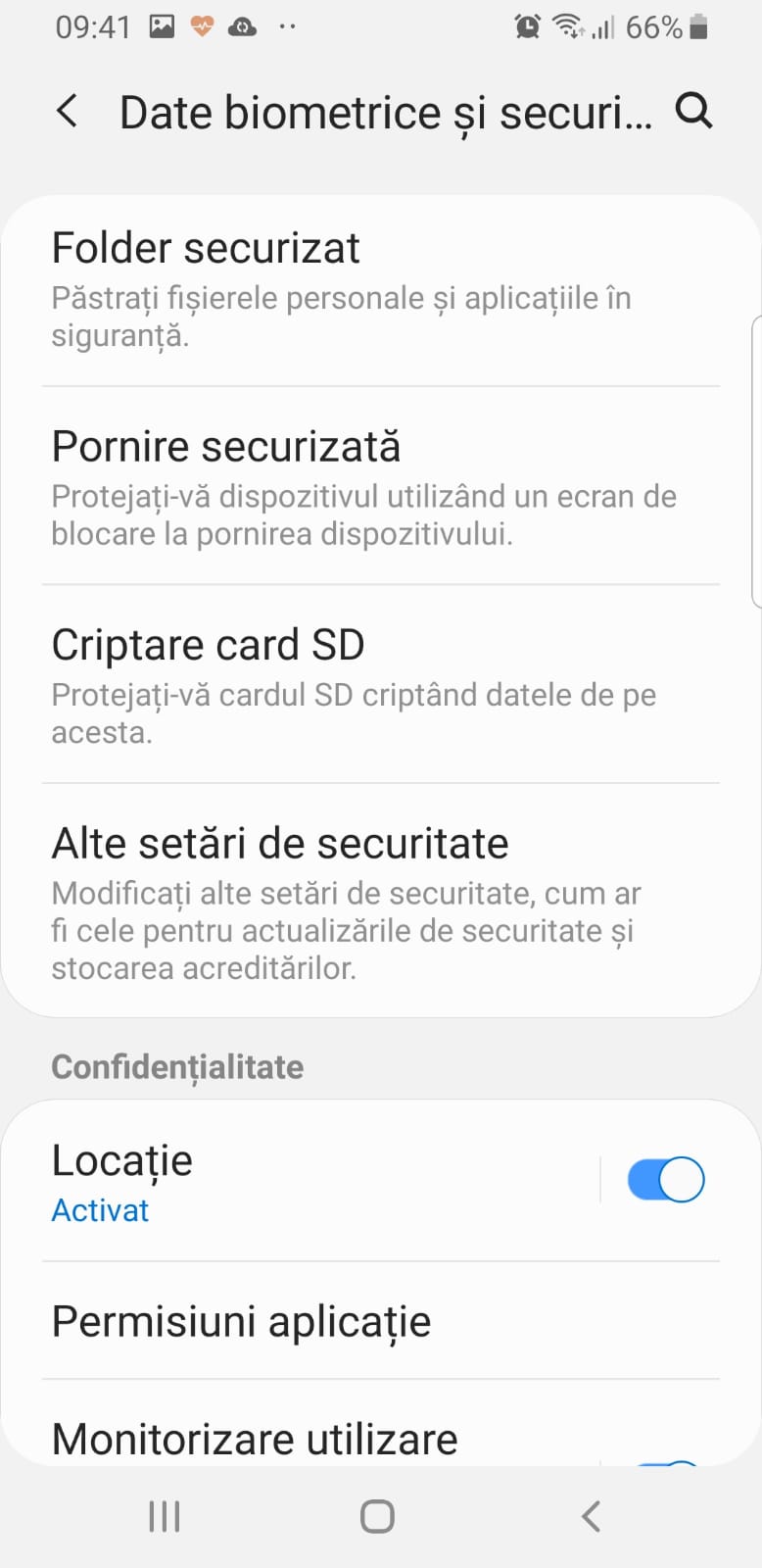
De aici alegeti ,,Folder securizat’’ (veti avea nevoie de o parola)

Dupa setarea parolei trebuie obligatoriu sa activati butonul cu ,,activare folder securizat’’, astfel incat acesta sa apara in meniul telefonului.

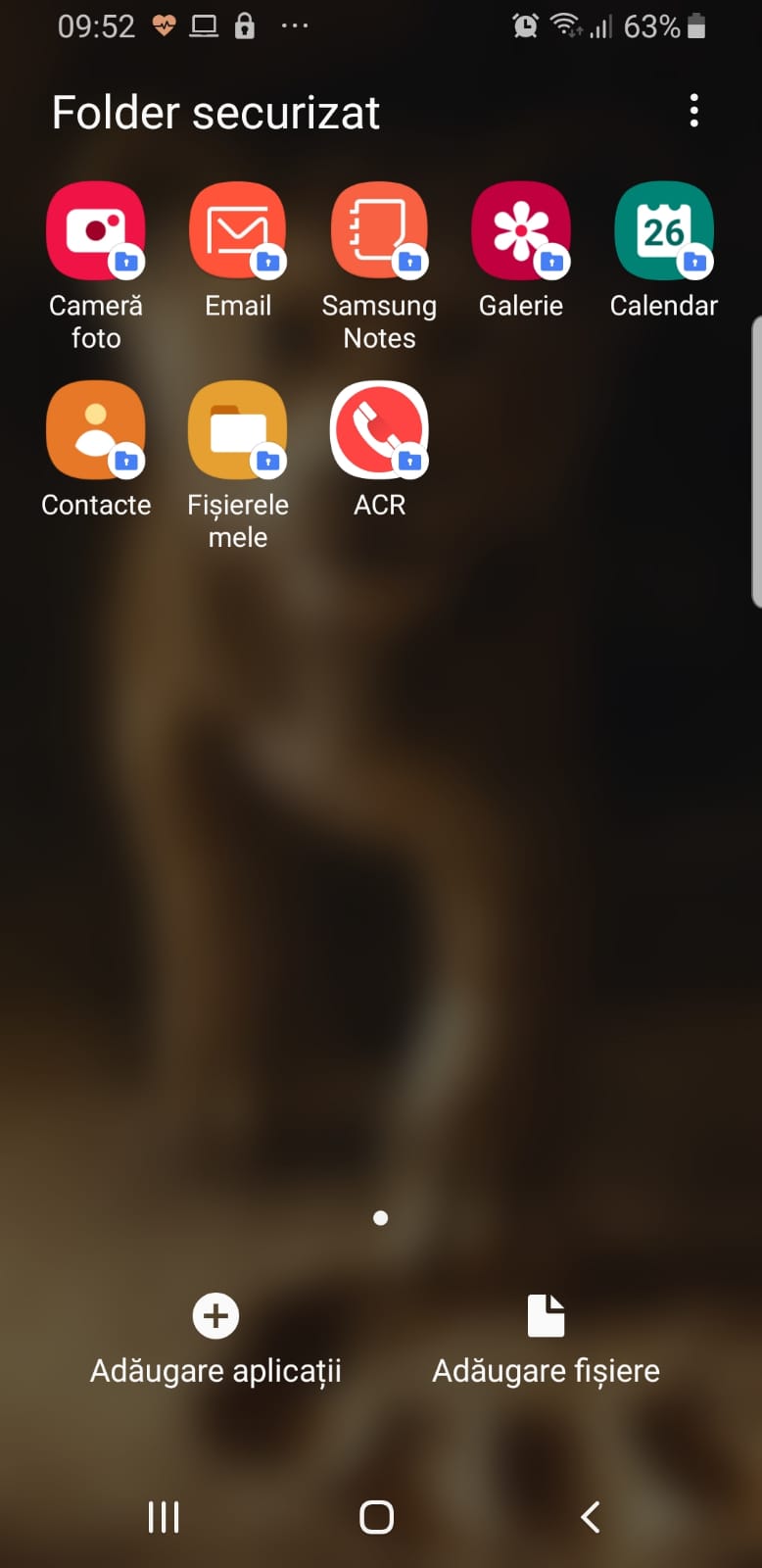
Dupa activare veti gasi ,,Folder securizat’’ in aplicatii si il puteti accesa introducand parola setata anterior.

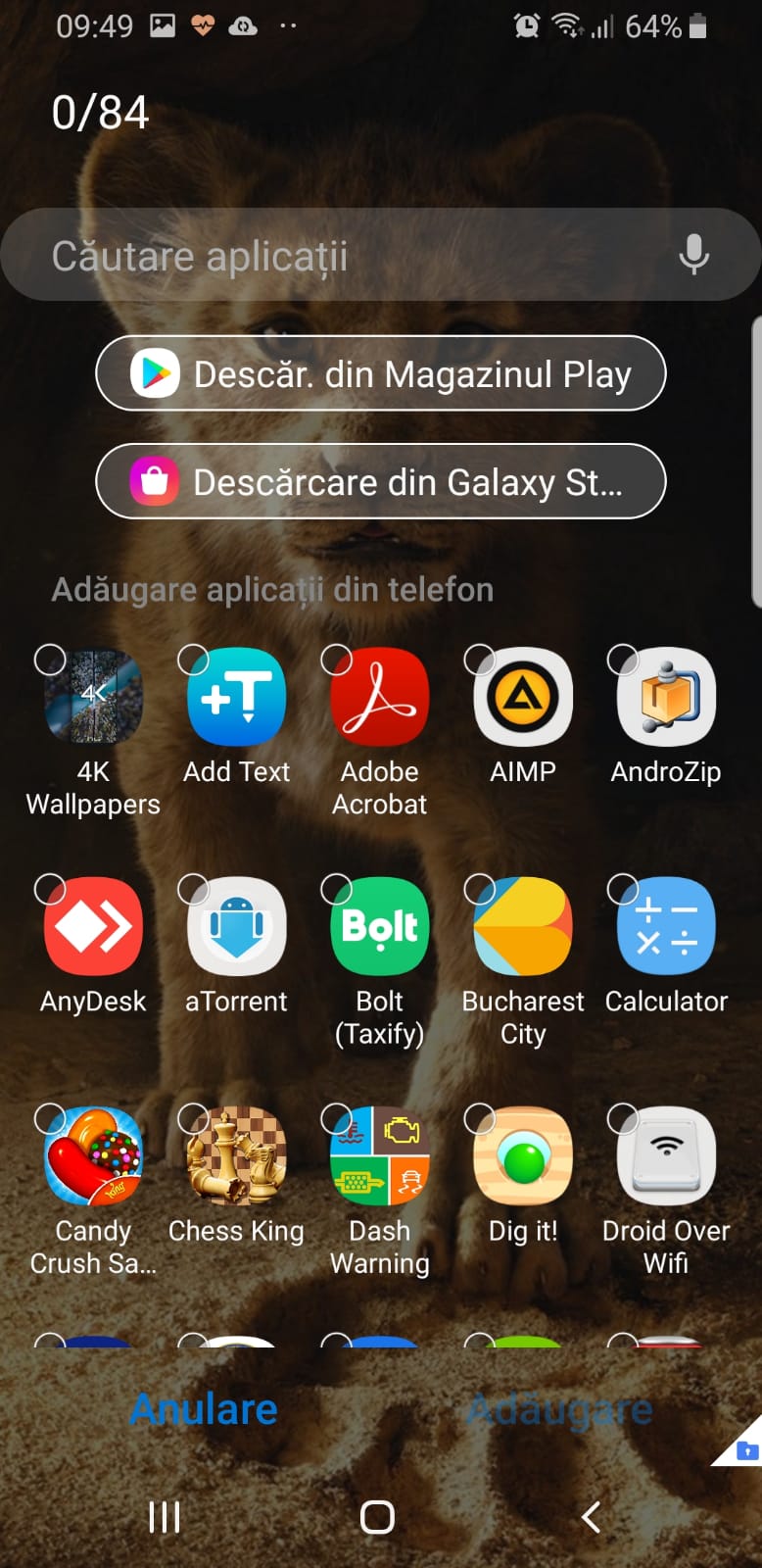
Se va deschide Folder securizat si acum puteti adauga ce aplicatie sau fisier doriti.

Gata, acum aplicatiile sau fisierele dumneavoastra sunt securizate.

[mai mult...]

Cum schimbi poza unui grup in Microsoft Teams

Crearea si alaturarea unui grup in Microsoft Teams este usoara. Pe de alta parte, identificarea unui grup dintr-o lista lunga poate fi dificila. Puteti sa puneti o poza pentru fiecare grup pentru o identificare mai usora.

Pentru acest lucru trebuie sa urmati pasii de mai jos:

Pasul 1:

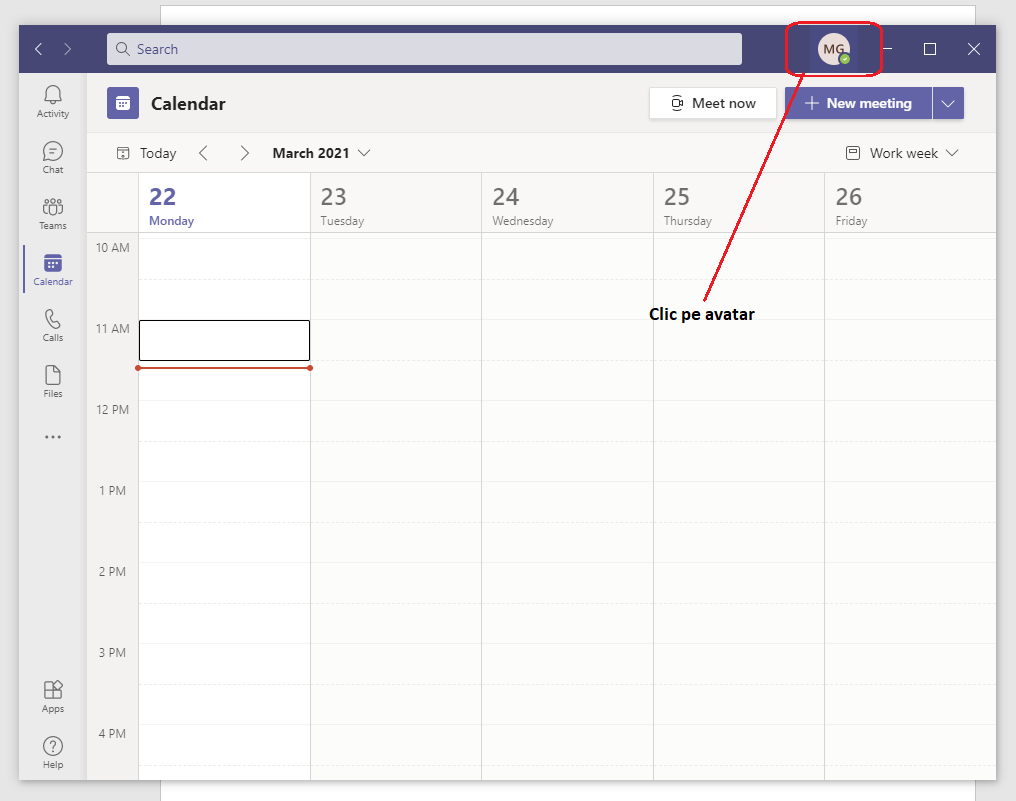
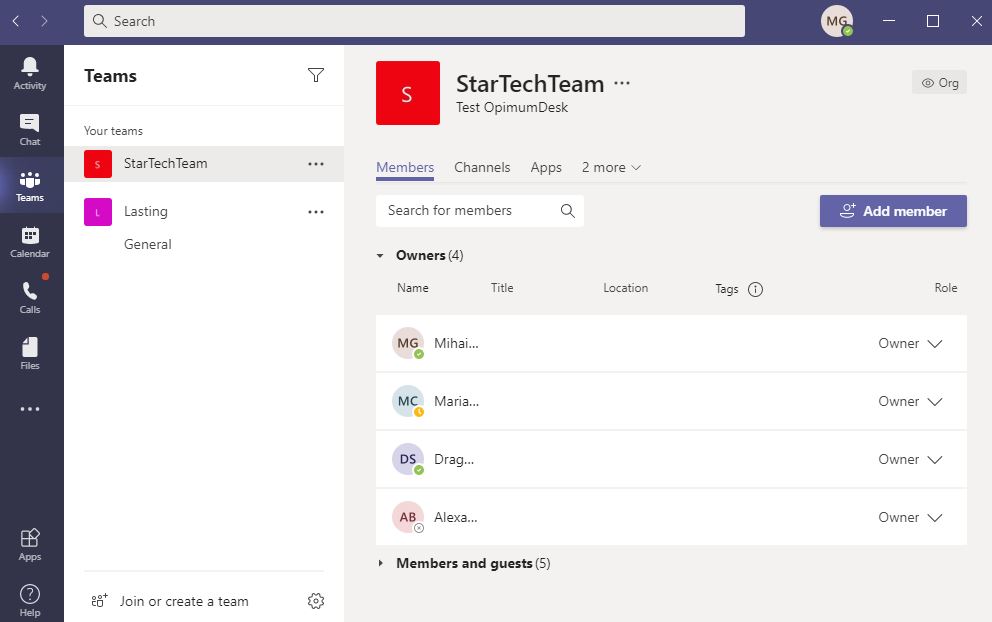
Dati click pe grupul pentru care doriti sa schimbati poza si apasati cele trei puncte orizontale.

Pasul 2

Dupa ce ati dat click va aparea o lista cu optiuni de unde va trebui sa alegeti ,,Manage team’’:

Pasul 3

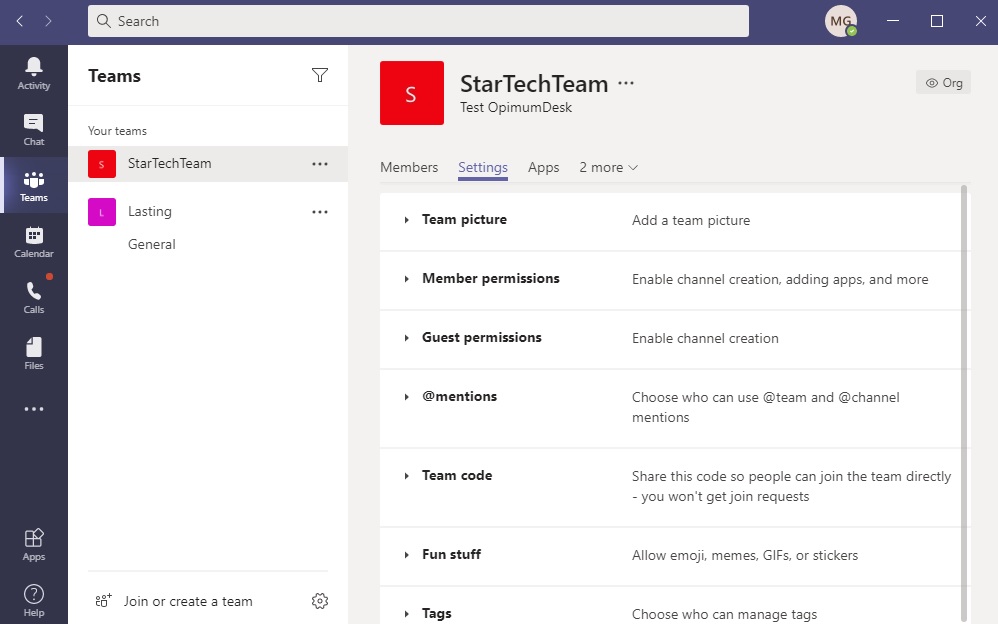
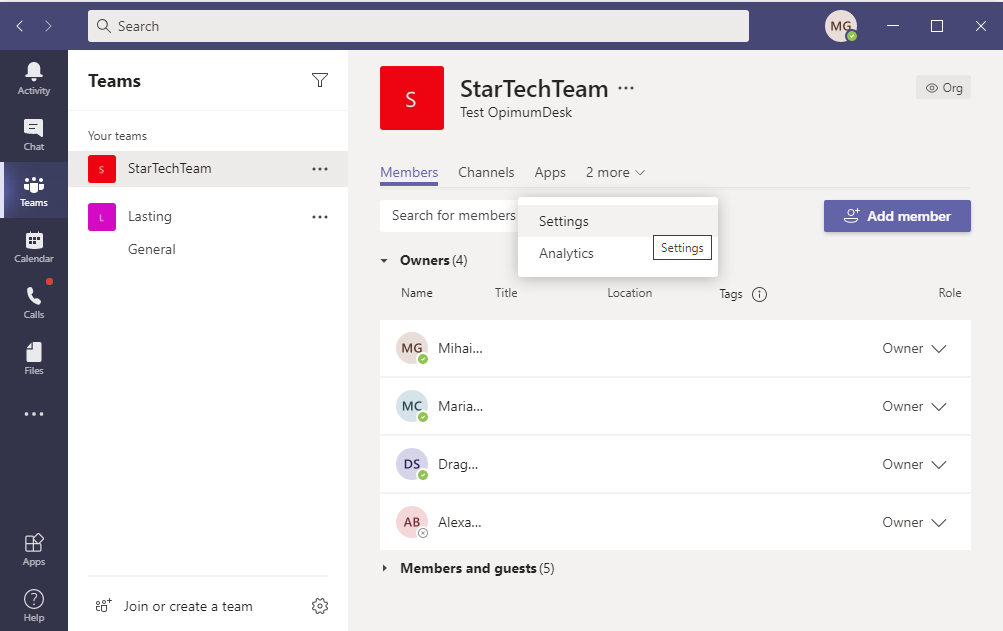
Din lista de optiuni trebuie sa alegeti ,,Settings’’

Pasul 4

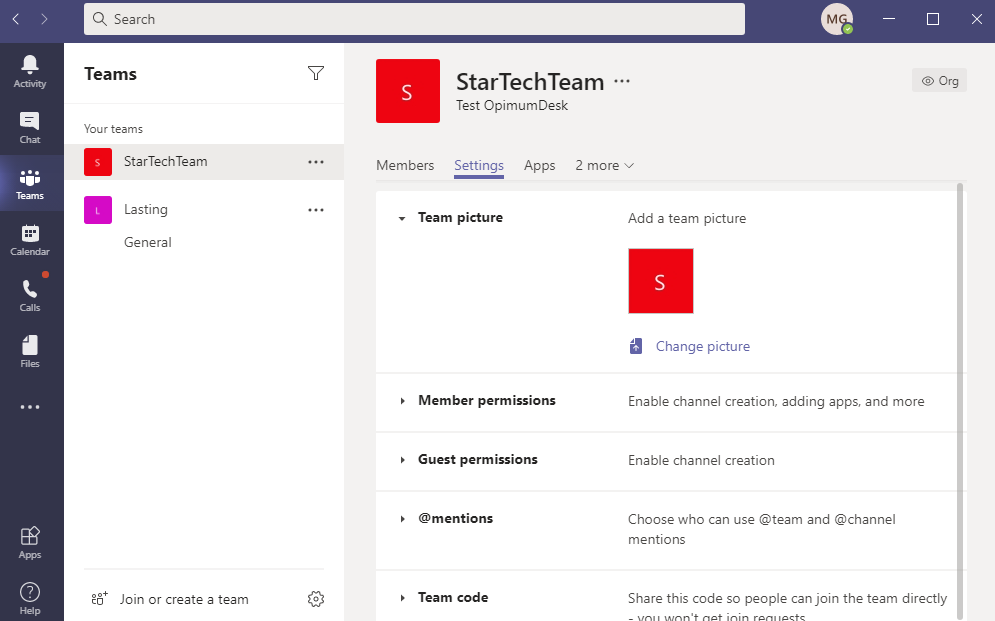
Dupa ce ati selectat ,,Settings”, apare un meniu cu noi optiuni, de aici trebuie sa alegeti prima optiune ,,Add a team picture’’

Pasul 5

Dupa ca ati ales ,,add a team picture’’ apare un nou meniu cu ,,Change picture’’

Pasul 6

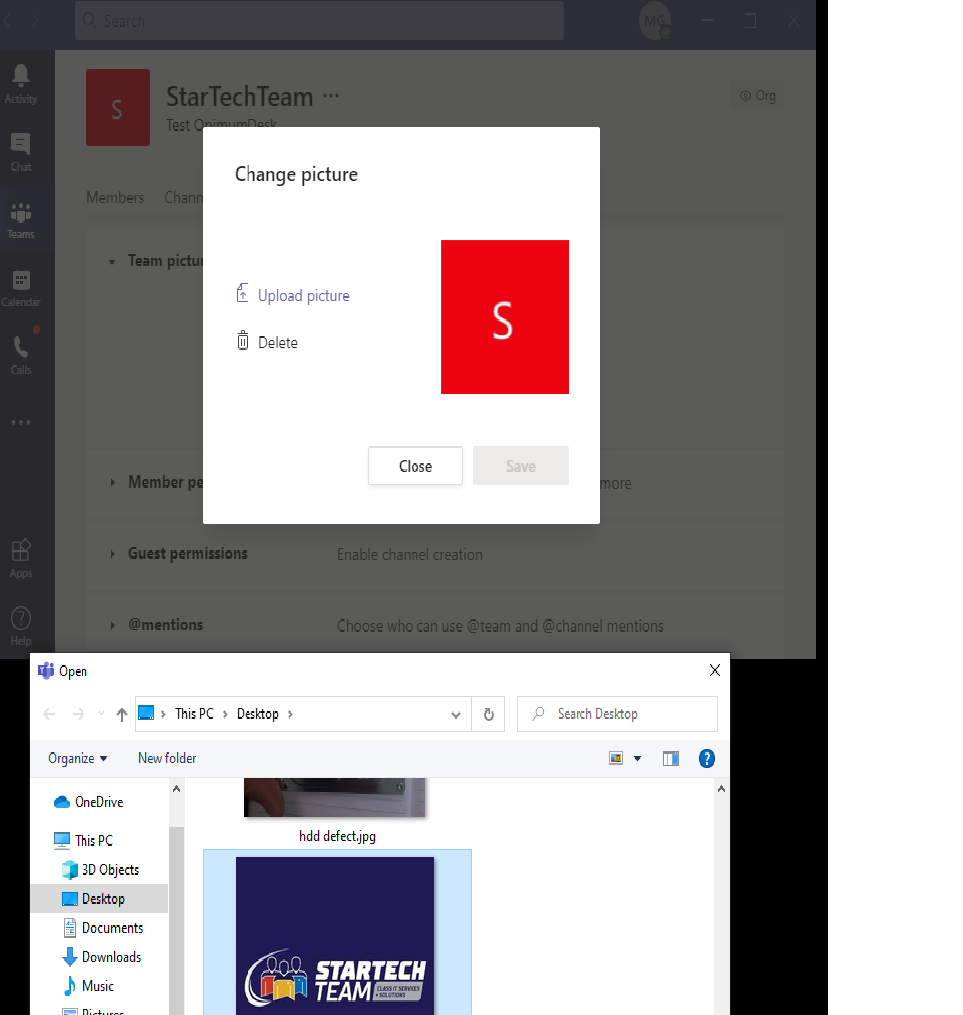
Acum prin optiunea ,,Upload picture’’ trebuie sa alegeti ce fotografie doriti din PC-ul dumneavoastra.

Pasul 7

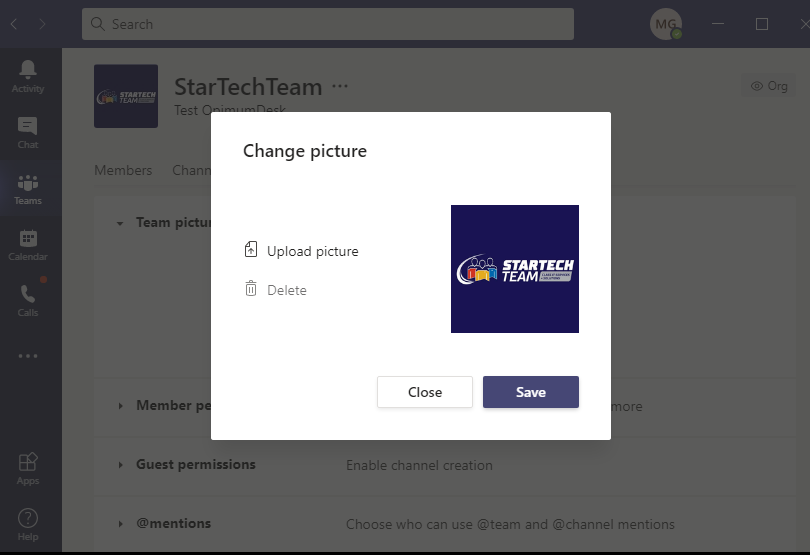
Dupa ce ati ales poza dorita grupului, va trebui sa dati ,,Save’’:

Dupa ce ati salvat poza, aceasta se va modifica automat. Puteti repeta procedura pentru fiecare grup in parte astfel incat sa va fie mai usor sa le identificati.

[mai mult...]

Cum dezactivati notificarile Screen Time pe MAC

Daca doriti sa utilizati in cotinuare Screen Time, dar sa nu mai primiti notificari, iata ce trebuie sa faceti pentru a le dezactivata.

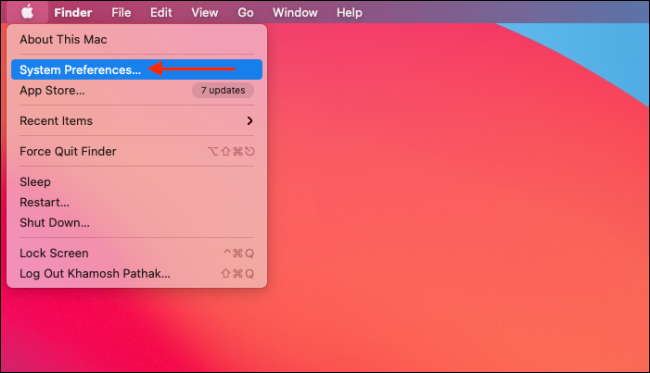
  • Mai intai faceti click pe sigla Apple din coltul din stanga sus al ecranului si selectati “System Preferences”

  • In System Preferences, faceti click pe “Notifications”

  • In Notifications preferences, derulati de scroll in jos pana gasiti “Screen Time” si faceti click pe acesta. Apoi faceti click pe comutatorul de langa ,,Allow Notifications From Screen Time” pana cand este oprit.

Inchideti “System Preferences” si incepand de acum nu veti mai primi notificari de la Screen Time.

[mai mult...]

Cum transferi fotografiile de pe Facebook in Dropbox

Daca doriti sa stergeti contul Facebook, dar totusi doriti sa va pastrati pozele sau doriti sa faceti o copie de rezerva a acestora ,Facebook ofera posibilitatea de a transfera pozele in contul Dropbox.

  • Pentru a face posibil acest lucru trebuie sa urmati pasii de mai jos:

-Trebuie sa fiti logat in contul de Facebook. In dreapta sus gasiti o iconita care seamana cu o sageata orientata in jos.

-Selectati aici ,,Setari si confidentialitate”

-Din meniul din stanga alegeti optiunea ,,Informatiile tale de pe Facebook’’

-Din meniul din dreapta alegeti optiunea ,,Transfera o copie a fotografiilor sau a clipurilor tale video’’

-Dupa ce ati selectat optiunea va trebui sa alegem calea unde dorim sa salvam pozele, in cazul nostru alegem Dropbox.

-In acest pas ne pune sa aprobam conectarea la contul Dropbox. Alegem ,,Allow’’

In acest moment putem incepe transferul fotografiilor in Dropbox.

Procesul poate dura de la cateva minute la cateva ore, in fuctie de numarul de poze pe care il aveti.

[mai mult...]

Cum setezi sa se stearga automat un e-mail in Microsoft Outlook

Daca primiti spam de la o anumita adresa de e-mail puteti seta sa se sterga e-mailul automat. Ca acest lucru sa fie posibil trebuie sa urmati pasii de mai jos:

  • Faceti click dreapta pe emailul respectiv si selectati ,,Rules’’ si apoi ,, Create Rule’’


  • De aici selectati ,,Advanced Options’’

  • Mai departe nu schimbati nimic

  • Aici cautati si bifati ,,Permanently Delete It”

Va aparea o caseta de confirmare, selectati ,,YES’’

Mai departe selectati Next. Selectati un nume, in cazul nostru am pus ,,Delete’’ si dati ,,Finish’’.

[mai mult...]

Cum creezi un shortcut pe desktop prin care sa blochezi PC-ul

Daca preferati sa blocati ecranul dintr-un simplu click, puteti crea o pictograma direct pe desktop. Ca acest lucru sa fie posibil trebuie sa dati click dreapta pe desktop, alegeti ,,new’’ si apoi selectati ,,shortcut’’:

In fereastra create shortcut tastati comanda: Rundll32.exe user32.dll,LockWorkStation dupa care apasati Next.

Acum trebuie sa puneti un nume la shortcut si sa dati ,,Finish’’:

Acum aveti un shortcut pe desktop si puteti bloca PC-ul foarte usor.

[mai mult...]

Cum sa vizualizati o parola salvata in Safari pe Mac

Uneori trebuie sa va conectati la un site web pe un alt dipozitiv sau browser, dar nu va mai amintiti parola. Din fericire daca ati permis anterior Safari sa salveze parola pe Mac-ul dvs. o puteti recupera foarte usor.

Iata cum:

  • In primul rand deschide Safari. Apoi faceti click pe ,,Preferences’’:

  • Faceti click pe pictograma “Passwords”:

  • In continuare Safari va va spune ca parolele sunt blocate. Introduceti parola pentru contul de utilizator Mac.

In acesta faza puteti vedea o lista cu toate conturile salvate de Safari. Aici cautati ce aveti nevoie si dati clic pe contul dorit pentru afisarea parolei.

[mai mult...]

Cum scanati cu Microsoft Defender Antivirus in Windows 10

Malware-ul in Windows este inca o mare problema. Acesta este motivul pentru care Windows livreaza un antivirus numit Microsoft Defender cu Windows 10. Acesta scaneaza malware-ul in fundal, insa puteti efectua si o scanare completa.

Pentru acest lucru trebuie sa urmati pasii de mai jos:

  • Deschideti Start si tastati ,,Windows Security’’
  • In bara din stanga faceti clic pe “Virus & Threat Protection.”

De aici puteti face o scanare rapida apasand ,,Quick Scan’’ sau daca doriti o scanare mai amanuntita trebuie sa dati click pe ,,Scan Options”:

Aici vor aparea mai multe optiuni dupa cum urmeaza:

  • Quick Scan: Scaneaza folderele din sistemul dvs. unde se gasesc de obicei amenintari. Acest lucru dureaza de obicei cateva minute.
  • Full Scan: Acesta scaneaza fiecare fiser din computer si toate programele care ruleaza. Acest lucru poate dura mai mult de o ora.
  • Custom Scan: Daca alegeti acesta optiune, antivirusul va scana un anumit folder sau fisier dorit de dvs.

Daca nu ati mai facut pana acum o scanare completa este recomandat sa o faceti imediat.

Alegeti optiunea Full Scan.

Va incepe scanarea completa a sistemului si o sa va apara si durata acestui proces.

Cand scanarea este completa veti vedea rezultatele. Daca totul a fost in regula veti vedea un mesaj care spune “No Current Threats’’.

[mai mult...]

Cum inchizi o aplicatie fortat din Command Prompt in Windows 10

In cazul in care aveti o aplicatie pe care nu o puteti inchide in mod normal, puteti face acest lucru din Command Prompt. Deschideti Command Prompt din bara de start sau folosind combinatia de taste Windows + R.

Tastati comanda ,,cmd’’ si dati enter

Va aparea o fereastra unde puteti tasta urmatoarele comenzi:

Aici se pot identifica toate procesele care ruleaza in acel moment pe PC-ul dumneavoastra folosind comanda tasklist.

De aici puteti inchide aplicatia pe care doriti folosind comanda:

taskkill /im <program>.exe

De exemplu, vom inchide aplicatia Notepad folosind comanda:

taskkill /im notepad.exe

In acest mod se poate inchide orice aplicatie doriti.

[mai mult...]

Cum dezactivati protectia in timp real in Microsoft Defender pe Windows 10

In mod implicit programul antivirus din Windows 10 incorporat numit Microsoft Defender va scaneaza PC-ul pentru amenintari in timp real. Daca doriti sa dezactivati aceasta functie pentru un timp trebuie sa urmati pasii de mai jos:

Ma intai deschideti meniul Start si tastati ,,Windows Security’’:

In Windows Security faceti click pe “Virus & Threat Protection” din bara laterala. Apoi selectati “Manage Settings.”

In “Virus & Threat Protection Settings,” localizati optiunea “Real-Time protection” si faceti click pe butonul care indica ,,On’’ pentru a comunta in pozitia ,,Off’’.

Protectia in timp real a fost dezactivata. Windows Security va afisa un mesaj spunand ca dispozitivul dumneavoastra este acum vulnerabil.

Pentru a reactiva functia trebuie sa comutati pe ON.

[mai mult...]