Cum activezi modul scazut de latenta la placile video Nvidia

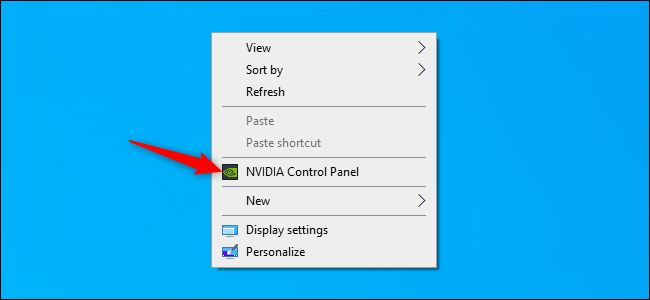
Deschidem NVIDIA control panel

Click pe “Manage 3D Settings” din fereastra din stanga.

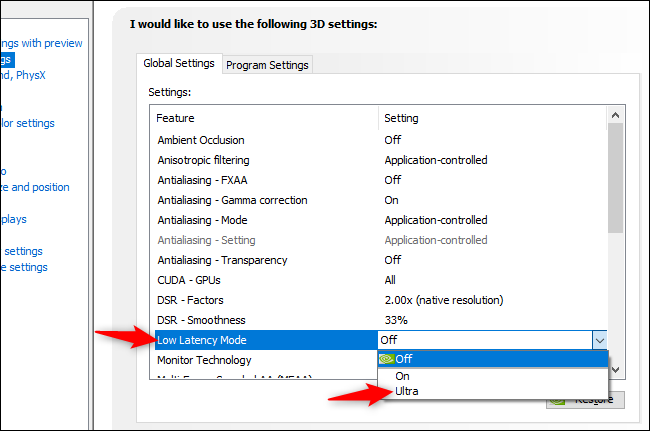
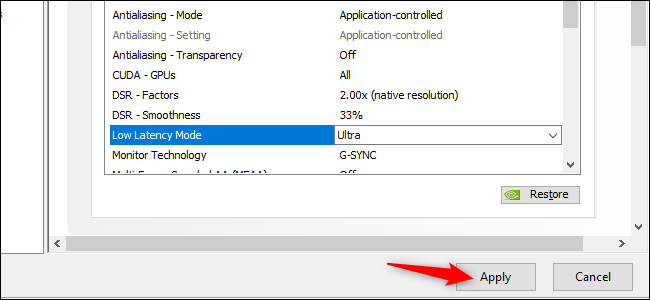
Selectați modul în care doriți să activați modul de latență scăzut. Pentru a-l activa pentru toate jocurile de pe sistemul dvs., selectați „Global Settings”. Pentru a-l activa pentru unul sau mai multe jocuri specifice, selectați „Program Settings” și alegeți jocul pentru care doriți să îl activați.

Localizați „ Ultra-Low Latency Mode’’ în lista de setări. Faceți click pe caseta de setari din dreapta și selectați „Ultra” din listă.

Click pe ,,Apply’’ pentru a salva setarile facute.


[mai mult...]
Cum setezi FPS maxim la placile video de la Nvidia

Deschidem NVIDIA control panel

Selectam “Manage 3D Settings” din partea stanga a panoului de control Nvidia.

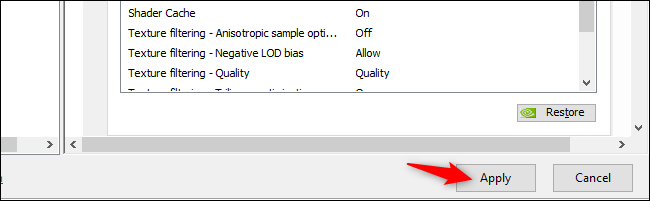
In lista de setari faceti click pe caseta din dreapta “Max Frame Rate’’.

In mod implicit aceasta optiune este dezactivata si nu exista o rata de cadru maxima.

Pentru a seta o rată maximă de cadre, selectați „ON” și alegeți cadrele maxime pe secundă (FPS.)

Dati click pe ,,Apply’’ din partea de jos a ferestrei pentru a salva setarile.

[mai mult...]

Cum opresti Microsoft Teams sa porneasca automat in Windows 10

Unele abonamente Ofice 365 instaleaza automat Microsoft Teams impreuna cu restul pachetului Office.Microsoft Teams se va deschide automat la pornirea sistemului de operare dupa instalare, insa puteti opri aceasta aplicatie prin dezactivarea programului.

Indiferent daca folositi sau nu Microsoft Teams acum poti dezactiva cu usurinta aceasta aplicatie. Localizati aplicatia Microsoft Teams in dreptul notificarilor, faceti click dreapta, alegeti ,,Settings’’ si selectati ,,Do Not Auto-Start Teams’’.

Daca nu functioneaza asa puteti incerca o alta metoda:

Localizati Microsoft Teams in panoul Startup si de aici poate fi dezactivat usor prin functia ,,OFF’’

Aceasta optine se poate dezactiva si din Task Manger-ul detinut de Windows.

Apasati CTRL+ SHIFT + ESC pentru a deschide rapid Task Maneger si de aici cautati aplicatia Microsoft Teams de unde puteti sa o dezactivati folosind comanda ,,Disabled’’:

[mai mult...]
Cum dezactivezi si stergi istoricul Siri de pe Iphone si Ipad

Noul Upgrade iOS 13.2 de la Apple pentru IPhone si Ipad ofera optiuni de confidentialitate imbunatatite pentru Siri. Puteti sterge orice inregistrare existenta de pe serverele Apple. IPhone-ul sau iPad-ul dvs. va vor informa despre acest lucru dupa actualizare.

Cum dezactivati isoricul Siri

Pentru a gasi aceste optiuni acesati:

Settings > Privacy > Analytics & Improvements

Asigurati-va ca optiunea “Improve Siri & Dictation” este dezactivata. Cu aceasta optiune dezactivata Apple nu va putea interactiona sunetul interactiunilor viitoare. Pentru a sterge fisierele audio mai vechi de pe serverele Apple trebuie sa dezactivati si optiunea ,,Improve Siri & Dictation’’.

Daca aveti mai multe dipozitive Apple, de exemplu un IPhone si un IPad acesta functie trebuie dezactivata pentru fiecare dipozitiv in parte.

Cum stergi istoricul Siri

Pentru a sterge istoricul de pe serverele Apple trebuie sa accesati: Settings > Siri & Search > Siri & Dictation History.

Atingeti “Delete Siri & Dictation History” pentru a sterge toate interaciunile Siri stocate pe serverele Apple.

Dupa dezactivarea acestei optiuni Apple nu va mai inregistra istoricul dumneavoastra Siri.

[mai mult...]
Actualizare WatchOS din ceasul Apple

Apple lanseaza in mod frecvent actualizari WatchOS cu functii noi si fete de ceas. WatchOS 06 de exemplu vine cu o noua aplicatie de App Store cu functii noi si fete noi de ceas. Cu aparitia softului WatchOS 06 ceasul Apple devine din ce in ce mai independent de IPhone.

Un exemplu principal este noul App Store, care vă permite să descărcați și să actualizați aplicațiile chiar de la încheietura mâinii.

Iata cum puteti actualiza ceasul Aplle:

  • Intrati in setarile ceasului si selectati ,,General”

  • Acum selectati “Software Update” si derulati in jos pana ajungeti la “Download and Install”:

Acum puneti ceasul la incarcat si asteptati sa se faca Update-ul. Pentru a se face update bateria ceasului trebuie sa fie la un nivel de minim 50%.

[mai mult...]

Cum blochezi anumite site-uri in Google Chrome

Daca doriti sa blocati Site-uri in Google Chrome pentru siguranta copiilor dumneavoastra si nu numai, acum este foarte simplu prin adaugarea unei extensii direct in Google Chrome.

Tot ce trebuie sa faceti este sa instalati extensia de aici : Block Site

Imediat ce ati accest link-ul mentionat mai sus o sa va apara urmatoarea fereastra :

Apasati ”Add extension” pentru a adauga extensia in Google Chrome.

Apasati ”Agree” pentru a acepta instalarea.

Dupa accept, instalarea este completa si putei deja bloca site-uri.

Interfata este foarte prietenoasa si putem chiar seta un anumit interval orar sau in ce zile ale saptamanii sa blocam site-urile adaugate.

[mai mult...]

Cum prelungim actualizarile de securitate pe Windows 7 (valabil doar pentru firme)

Cei de la Microsoft anunta ca pe 14/01/2020 nu vor mai acorda suport si actualizari de securitate. Insa, pentru cei care nu au aflat, exista o modalitate de plata pentru actualizarile de securitate, aceasta fiind valabila doar pentru firme.

Pentru companiile care au nevoie de mai mult timp pentru a trece la o versiune superioara (Windows 10), Microsoft va continua sa faca actualizari de securitate. insa le puteti obtine doar daca platiti.

Aceste actualizari vor fi mai scumpe cu fiecare an, Microsoft incurajand trecerea la versiunea superioara de Windows 10.

Cat costa actualizarile de securitate?

Purtatorul de cuvant Microsoft Mary Jo Foley estimeaza urmatoarele costuri:

Preturile pentru Windows 7 Enterprise:

  • Pentru primul an 25 $ per device
  • Pentru anul doi 50 $ per device
  • Pentru anul trei 100 $ per device

Preturile pentru Windows 7 PRO vor fi:

  • Pentru primul an 50 $ per device
  • Pentru anul doi 100 $ per device
  • Pentru anul trei 200 $ per device

Licentele se pot achizitiona doar de la partenerii autorizati Microsoft.

[mai mult...]

Cum imperechezi un dispozitiv prin Bluetooth in Windows 10

În zilele noastre, majoritatea dispozitivelor mobile sunt dotate cu Bluetooth. Dacă aveți un laptop modern Windows 10 este dotat cu Bluetooth.

Presupunând că aveți acces la Bluetooth pe sistemul dvs., iată cum îl puteți activa și configura.

  • Activarea Bluetooth în Windows 10

Pentru a conecta un dispozitiv la computer, trebuie să vă asigurați că Bluetooth este activat. Pentru a face acest lucru, deschideți aplicația Setări apăsând Win + I și apoi faceți click pe „Devices category”.

În pagina Dispozitive, selectați fila „Bluetooth & Other Devices” din stânga. În partea dreaptă, asigurați-vă că Bluetooth este pornit pe „On”.

  • Asocierea unui dispozitiv Bluetooth

Acum că Bluetooth-ul este pornit, mergeți mai departe și porniți dispozitivul pe care doriți să îl asociați și puneți-l în modul de împerechere. Pe computer, dispozitivul ar trebui să apară în lista celorlalte dispozitive din fereastra Setări. Faceți clic pe dispozitiv și faceți click pe butonul „Pair”.

În funcție de tipul de dispozitiv pe care îl conectați, poate apărea o fereastră de confirmare pe ambele dispozitive, care vă întreabă dacă doriți să asociați dispozitivul. Aici am conectat telefonul la computer și a apărut această fereastră, împiedicând ca oricine să se conecteze la computer. Verificați dacă codul PIN este același, apoi faceți clic pe butonul „Yes”.

Dupa acest pas dispozitivul este conectat la Bluetooth, operatiunea fiind incheiata cu succes.

[mai mult...]
Cum convertesti diferite formate ( JPEG, PNG, TIFF ) pe Mac

Aplicatia ,,Preview’’ din Mac OS este mult mai mult decat un instrument de vizualizare a imaginilor. De exemplu, poate converti si exporta aproape orice imagine intr-un format diferit. Acestea sunt: PNG, JPEG, TIFF, HEIC si PDF. Aplicatia accepta noul format HEIC de la Apple. Daca descarcati imagini de pe IPhone sau IPad pe Mac si constatati ca ele au format HEIC, le puteti incarca in program si converti in JPEG pentru a le putea partaja usor cu prietenii.

[mai mult...]

Cum să vă securizați NAS-ul Synology de atacurile Ransomware

Recent, unii proprietari de Synology au descoperit că toate fișierele din sistemul lor NAS au fost criptate. Din păcate, unele ransomware au infectat NAS și au solicitat plata pentru a restabili datele. Iată ce puteți face pentru a vă securiza NAS-ul.

Cum să evitați atacul Ransomware

Synology îi avertizează pe proprietarii NAS de mai multe atacuri ransomware care au lovit recent unii utilizatori. Atacatorii folosesc metode de forță brută pentru a ghici parola implicită – în esență, încearcă fiecare parolă posibilă până când se potriveste. Odată ce au găsit parola potrivită și au acces la dispozitivul de stocare atașat la rețea, hackerii criptează toate fișierele și cer o răscumpărare.

Puteți dezactiva accesul la distanță în totalitate, permițând doar conexiuni locale. Dacă aveți nevoie de acces la distanță, puteți configura un VPN pentru a restricționa accesul la NAS-ul dvs. Și dacă  VPN nu este o opțiune bună (din cauza rețelelor lente, de exemplu), puteți întări opțiunile de acces la distanță.


[mai mult...]