Cum vizualizați parolele Wi-Fi pe Android

Android vă permite să vizualizați foarte ușor parola salvată a rețelei Wi-Fi pe care o utilizați – cu excepția cazului în care aveți un dispozitiv Samsung Galaxy. Pașii din această secțiune se aplică la Google Pixel și la majoritatea celorlalte dispozitive Android care nu sunt Samsung.

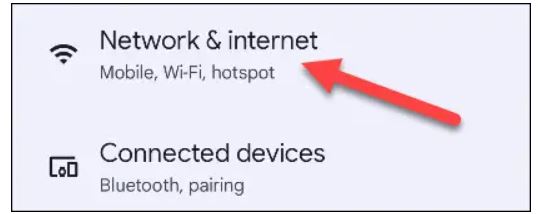
În primul rând, glisați în jos din partea de sus a ecranului o dată sau de două ori pentru a dezvălui panoul complet Quick Settings (Setări rapide). Atingeți pictograma in forma de rotiță pentru a deschide Setări. Apoi, atingeți “Network & Internet”.

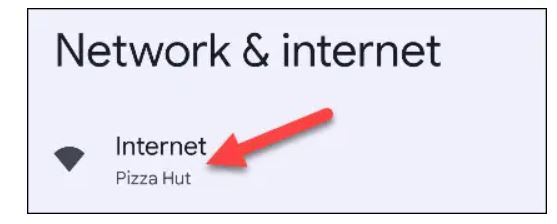
Atingeți “Internet” în partea de sus a ecranului.

Selectați pictograma în formă de rotiță de lângă rețeaua Wi-Fi conectată.

Acum atingeți butonul “Share” (Partajează) cu pictograma codului QR.

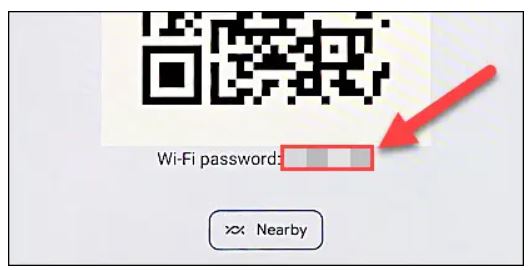
În cele din urmă, veți vedea un cod QR pe care alții îl pot scana pentru a se conecta la rețeaua Wi-Fi. Sub codul QR se află parola pentru rețea.

[mai mult...]

Noul Google Nest Wifi Pro

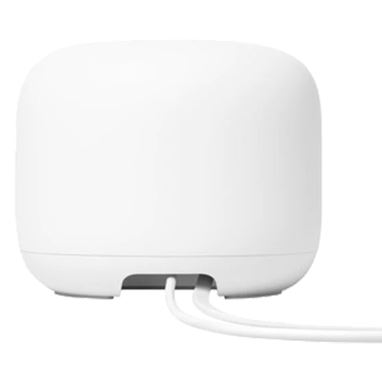
În octombrie 2022, Google a prezentat Nest Wifi Pro – un sistem de rețea Wi-Fi 6E cu specificații de ultimă generație și un aspect elegant și modern. Este succesorul Nest Wifi lansat în 2019 și se alătură colecției tot mai mari de gadgeturi inteligente pentru casă a Google care beneficiază de o experiență de utilizare fără cusur.

Specificatii

  • Wi-Fi: Wi-Fi 5 (802.11ac); Dual-Band (2.4 & 5 GHz)
  • Ports: Router: 2 x RJ45 Gigabit Ethernet
  • MU-MIMO Support Router: 4 x 4
  • Satellite: 2 x 2
  • Beamforming Support: Yes
  • Wireless Security: WPA3
  • Bluetooth: 5.0
  • Communication Protocol: Google Home
  • Virtual Assistant Support: Google Assistant
  • Mobile Operating System Support: Yes
  • Operation Modes: Mesh, Wireless Router
  • Processor: 1.4 GHz ARM Quad-Core
  • Memory: Router: 1 GB
  • Satellite: 768 MB
  • Flash Memory: Router: 4 GB
  • Satellite: 512 MB
  • Speakers: Satellite: 1
  • Built-In Microphones: Satellite
  • Display: None
  • Material of Construction: Plastic
  • Dimensions: 4.3 x 3.6″ / 110.0 x 90.4 mm (Router)
  • 4.0 x 3.4″ / 102.2 x 87.2 mm (Satellite)
  • Weight: 13.4 oz / 380 g (Router)
  • 12.35 oz / 350 g (Satellite)

Routerul Nest se conecteaza la modemul tau si creaza o conexiune Wi-Fi puternica, rapida si fiabila, iar cu ajutorul point-ului Nest conexiunea se va raspandi in toate directiile, ajutand dispozitivele sa lucreze mai bine impreuna. Un point Wi-Fi Nest este suficient de puternic pentru a gestiona peste 100 de dispozitive conectate si suficient de rapid pentru a transmite mai multe videoclipuri 4K simultan.

Dispozitivul este usor de controlat, tot ce trebuie sa faci este sa spui ‘Hei Google?’, iar muzica preferata de pe Spotify, YouTube Music sau altele vor fi redate dupa cateva secunde. Cu ajutorul asistentului vocal, informatii legate de vreme, stiri sau chiar si alte lucruri prioritare pentru tine, vor fi furnizate in cateva secunde. Pe langa aceste informatii, se mai pot seta alarme, cronometre, intalniri, remindere sau puteti chiar sa porniti luminile inteligente compatibile.

Referitor la design, dispozitivele Google Nest WiFi Router and 2 Points au dimensiunea unor obiecte moderne de decor si au un aspect minimalist. Se potrivesc cu succes in orice incapere/decor.

Când achiziționați Nest Wifi Pro, puteți cumpăra o singură unitate, dar sunt disponibile și pachete de două și trei unități. Fiecare unitate sau “nod” are dimensiunea unei mâini mari, este identică în afară de culoare și seamănă cu un fel de ou mare, de formă alungită.

[mai mult...]

Windows 11 imbunatateste HDR si comutarea pe GPU

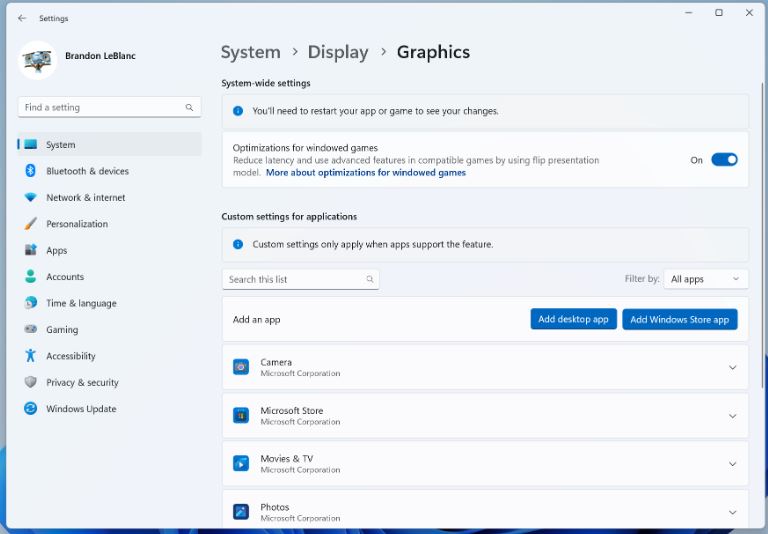
Windows 11 a introdus o aplicație Setări actualizată cu o mai bună organizare și mai multe opțiuni. Sunt asteptate și mai multe schimbări, deoarece Microsoft testează modificări la secțiunea de grafică.

Windows 11 Insider Preview Build 25281 este acum distribuit testerilor Windows Insider care rulează Dev Channel pe PC-urile lor. Actualizarea modifică secțiunea Grafică a aplicației Setări (aflată la secțiunea Sistem > Afișaj), care, speră Microsoft, “vă va ajuta să ajungeți mai repede la setările dorite”.

Noua pagină Grafică înlocuiește opțiunile personalizate din epoca Windows 10 cu o nouă dispunere, care prezintă în partea de sus setările la nivel de sistem (cum ar fi Auto HDR și optimizările pentru jocurile cu fereastră) și în partea de jos, suprascrierile pentru fiecare aplicație în parte. Există, de asemenea, o secțiune “setări grafice avansate” care prezintă mai multe opțiuni, cum ar fi comutatoarele pentru rata de reîmprospătare variabilă și programarea GPU accelerată de hardware.

Lista de aplicații personalizate poate fi utilizată pentru a modifica opțiunile grafice pentru anumite aplicații, fără a afecta restul sistemului. Dacă PC-ul dvs. are mai multe plăci grafice – de exemplu, majoritatea laptop-urilor pentru jocuri – puteți alege ce GPU va folosi aplicația. Puteți, de asemenea, să comutați Auto HDR și optimizările pentru jocurile cu ferestre cu aplicații din listă. Fiecare aplicație are un buton “Reset” pentru revenirea la setările implicite ale sistemului.

Niciuna dintre setările grafice de aici nu este nouă pentru Windows 11, dar se speră că reorganizarea va facilita găsirea setărilor de care aveți nevoie, în special pentru reglarea performanțelor jocurilor. Setările grafice din Windows sunt adesea împărțite între instrumentele de configurare hardware (cum ar fi NVIDIA GeForce Experience) și aplicația Setări de sistem, sau chiar accesibile în mai multe locații, așa că orice îmbunătățire în acest sens este cu siguranță binevenită.

[mai mult...]

Ce este Fast Startup si cum se poate dezactiva in Windows 10

Cum funcționează Fast Startup

Fast Startup combină elemente ale unei închideri la rece și ale funcției de hibernare. Atunci când vă închideți calculatorul cu Fast Startup activat, Windows închide toate aplicațiile și deconectează toți utilizatorii, la fel ca în cazul unei închideri la rece normale. În acest moment, Windows se află într-o stare foarte asemănătoare cu cea în care se află atunci când este proaspăt pornit: Niciun utilizator nu s-a conectat și nu a pornit programe, dar nucleul Windows este încărcat și sesiunea de sistem este în curs de execuție. Windows avertizează apoi driverele de dispozitiv care îl acceptă să se pregătească pentru hibernare, salvează starea curentă a sistemului în fișierul de hibernare și oprește calculatorul.

Când porniți din nou calculatorul, Windows nu trebuie să reîncarce kernelul, driverele și starea sistemului în mod individual. În schimb, acesta doar reîmprospătează memoria RAM cu imaginea încărcată din fișierul de hibernare și vă livrează ecranul de conectare. Această tehnică poate reduce considerabil timpul de pornire.

De ce ați putea dori să dezactivați Fast Startup

Atunci când Fast Startup este activat, computerul dvs. nu efectuează o oprire obișnuită. Deoarece aplicarea de noi actualizări de sistem necesită adesea o oprire, este posibil să nu puteți aplica actualizări și să vă opriți calculatorul. Repornirea nu este afectată, totuși, astfel încât se efectuează în continuare o închidere completă la rece și o repornire a sistemului dvs. Dacă prin închidere nu se aplică actualizările, o repornire o va face în continuare.

Fast Startup poate interfera ușor cu imaginile de disc criptate. Utilizatorii de programe de criptare precum TrueCrypt au raportat că unitățile criptate pe care le montaseră înainte de oprirea sistemului au fost remontate automat la repornire. Soluția pentru acest lucru este de a demonta manual unitățile criptate înainte de a opri sistemul, dar este un lucru de care trebuie să fiți atenți. (Acest lucru nu afectează funcția de criptare completă a discului din TrueCrypt, ci doar imaginile de disc. Iar utilizatorii BitLocker nu ar trebui să fie afectați).

Sistemele care nu suportă hibernarea nu vor suporta nici Fast Startup. Unele dispozitive pur și simplu nu joacă bine cu hibernarea. Va trebui să experimentați cu ea pentru a vedea dacă dispozitivele dvs. răspund bine sau nu.

Atunci când închideți un computer cu Fast Startup activat, Windows blochează hard disk-ul Windows. Nu veți putea să-l accesați din alte sisteme de operare dacă aveți calculatorul configurat pentru dual-boot. Chiar mai rău, dacă porniți în alt sistem de operare și apoi accesați sau modificați ceva de pe discul dur (sau partiția) pe care instalația Windows în hibernare îl folosește, se poate produce o corupție. Dacă faceți dual bootare, cel mai bine este să nu folosiți deloc Fast Startup sau Hibernarea.

În funcție de sistem, este posibil să nu puteți accesa setările BIOS/UEFI atunci când închideți un computer cu Fast Startup activat. Atunci când un computer hibernează, acesta nu intră într-un mod complet oprit. Unele versiuni de BIOS/UEFI funcționează cu un sistem în hibernare, iar altele nu. În cazul în care a dumneavoastră nu funcționează, puteți oricând să reporniți calculatorul pentru a accesa BIOS, deoarece ciclul de repornire va efectua totuși o oprire completă.

Cum să activați sau să dezactivați Fast Startup

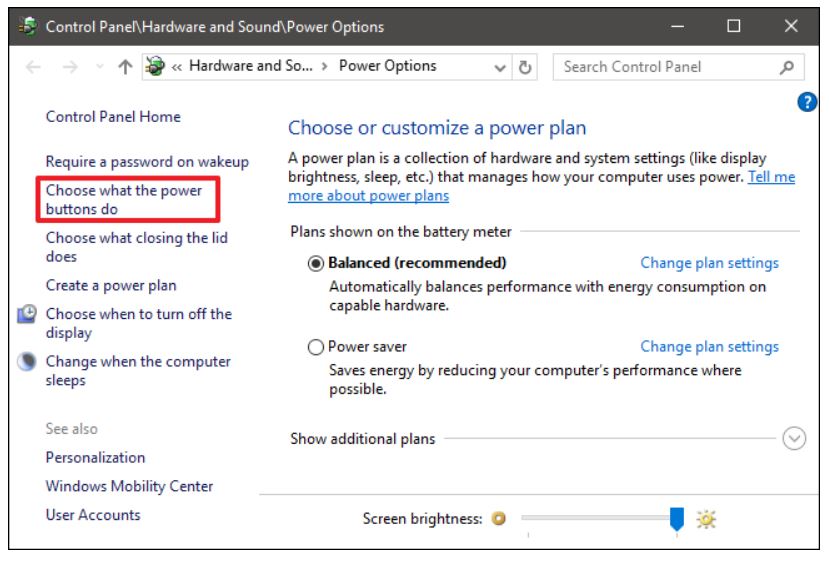
  • In primul rând, deschideți opțiunile de alimentare apăsând Windows+X sau făcând click dreapta pe meniul Start și selectând Power Options (Opțiuni de alimentare).
  • În fereastra Power Options (Opțiuni de alimentare), faceți clic pe “Choose what the power buttons do” (Alegeți ce fac butoanele de alimentare).

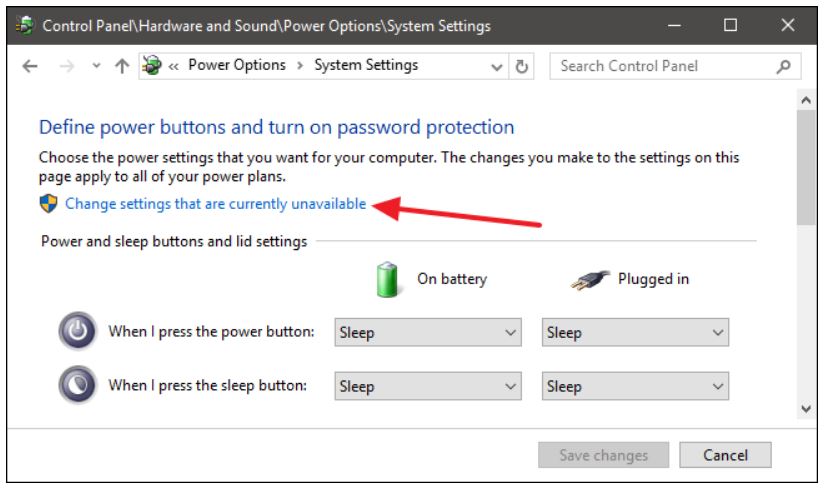
  • Dacă este prima dată când folositi setări, va trebui să faceți click pe “Change settings that are currently unavailable” (Modificați setările care nu sunt disponibile în prezent) pentru ca opțiunea Fast Startup (Pornire rapidă) să fie disponibilă pentru configurare.

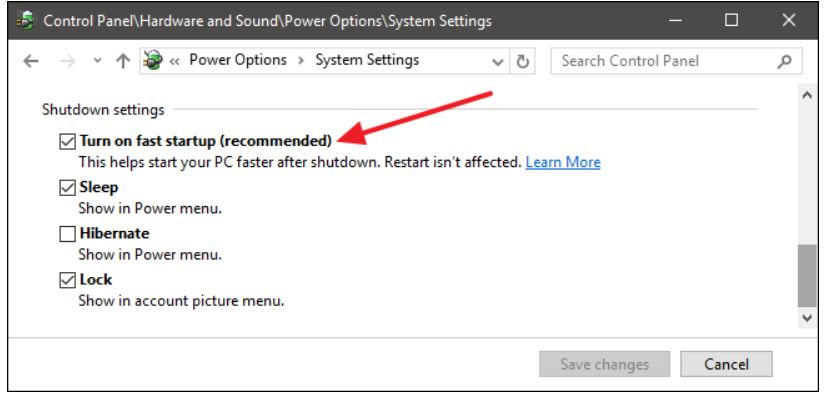
  • Derulați până în partea de jos a ferestrei și ar trebui să vedeți “Turn on fast startup (recomandat)”, împreună cu alte setări de închidere.
  • Folosiți caseta de selectare pentru a activa sau dezactiva Fast Startup.
  • Salvați modificările și închideți sistemul pentru a-l testa.

[mai mult...]

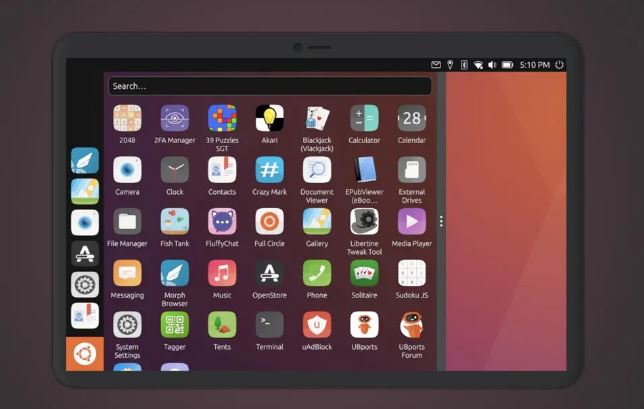
Se poate instala Ubuntu Touch pe Android

Canonical, dezvoltatorul Ubuntu, a încercat cu ani în urmă să intre în jocul smartphone-urilor cu Ubuntu Touch. Nu a reușit să decoleze, dar dezvoltatorii independenți au ținut visul în viață. Acum, avem un build bazat pe Ubuntu 20.04.

Un build release candidate al Ubuntu Touch bazat pe 20.04 a fost lansat de dezvoltatorii independenți de la UBports, permițându-vă să vă faceți telefonul alimentat cu Linux. Aceasta nu este cea mai nouă versiune de Ubuntu, deoarece a fost lansată pentru prima dată în 2020. Cu toate acestea, Ubuntu Touch a fost blocat în 16.04 de când Canonical a abandonat proiectul, astfel încât aceasta este prima dată când sistemul de operare de bază a fost de fapt actualizat de când UBports a început să îl întrețină.

16.04 îmbătrânise, așa că faptul că acum se bazează pe 20.04 înseamnă vești excelente pentru suportul pe termen lung – la urma urmei, va fi susținut până în aprilie 2027, adică peste puțin peste patru ani, și va avea patch-uri de securitate până în 2032. Având în vedere că acesta este un firmware aftermarket pe care îl puteți instala în prezent pe smartphone-urile existente cu Android, 10 ani de suport este formidabil – și s-ar putea chiar să primiți mai mult decât atât, deoarece sistemul de operare de bază continuă să fie actualizat. La urma urmei, Ubuntu merge până la 22.10 acum.

Ubuntu Touch bazat pe versiunea 20.04 este disponibil doar pe un număr mic de dispozitive în acest moment, dar puteți consulta pagina oficială de descărcare pentru a verifica dacă al dumneavoastră se află printre acestea.

[mai mult...]

Cum rezolvam pe Android problema cu deconectarea de la WiFi

Nimic nu este mai suparator decât să încerci să folosești telefonul, iar Wi-Fi-ul nu rămâne conectat. Există trei posibili vinovați în această situație: telefonul, routerul sau conexiunea la internet în sine.

Daca sunteti siguri ca routerul sau conexiunea la internet nu este probelma, ultima soluție este resetarea setărilor de rețea de pe telefon.

  • Samsung Galaxy:

Settings > General Management > Reset > Reset Network Settings.

[mai mult...]

Prezentare Tastatura Wireless LOGITECH MX Keys

Tastele cu formă sferică se potrivesc cu forma vârfurilor degetelor, oferind un feedback satisfăcător la fiecare atingere. Fiecare apăsare a tastelor este fluidă, naturală, liniștită, rapidă și precisă, cu un răspuns tactil distinct. Senzori de lumină ambientală care ajustează luminozitatea iluminării.

Confort și stabilitate: Tastați cu încredere pe o tastatură subțire și plată realizată pentru confort, stabilitate și precizie, precum și pentru durabilitate.

  • Iluminare inteligentă : Tastele se aprind în momentul în care mâinile dvs. se apropie.
  • Control fluid între computere : MX Keys funcționează pe mai multe computere într-un flux de lucru fluid. Tastează, copiază și lipește fără probleme pe două computere.
  • Multi-dispozitiv și Multi-OS : Conectați-vă prin Bluetooth Low Energy sau prin micul USB Unifying cu până la trei dispozitive desktop sau portabile și comutați între ele prin simpla apăsare a unui buton. MX Keys este compatibil cu sistemele Windows, macOS, Linux, iOS și Android
  • Reîncărcabilă prin USB-C : Încărcarea completă durează până la zece zile – sau până la cinci luni cu retroiluminarea dezactivată.** **Viața bateriei poate varia în funcție de utilizarea dvs.

[mai mult...]

Synology – HDD-uri de 4TB

Daca pana acum cei de la Synology au dezvoltat HDD-uri de 8TB, 12TB si 16 TB, acum sunt disponibile si HDD-uri de 4TB mai accesibile utilizatorilor. Un HDD de 4TB costa in jur de 1000 RON.

Cei de la Synology ofera 5 ani garantie si se lauda cu o medie de functioanre care depaseste 2.5 milioane de ore.

[mai mult...]

Cum activati sunetele de fundal pe MAC

Veți găsi funcția Sunete de fundal în meniul System Settings > Accessibility > Audio. Activați comutatorul “Background sounds” pentru a începe să redați sunetul audio din difuzoarele încorporate ale Mac-ului.

Puteți alege dintre șase sunete în versiunea 13.0 a macOS Ventura. Să sperăm că Apple va mai adăuga și altele în versiunile ulterioare. Puteți alege dintre următoarele:

  • Balanced noise (a combination of bright and dark noise)
  • Bright noise (higher-pitched white noise)
  • Dark noise (lower-pitched white noise)
  • Ocean (constant rolling waves)
  • Rain (a heavy downpour)
  • Stream (fast-running water)

Sunetele “zgomot” ocupă doar aproximativ 2 MB fiecare, în timp ce sunetele înregistrate folosesc până la 75 MB fiecare. macOS va descărca o versiune de înaltă calitate a unui sunet dacă faceți clic pe el. Puteți face clic pe pictograma “Trash” de lângă fiecare pentru a elibera din nou spațiul respectiv dacă decideți că nu veți mai folosi un sunet.

Faceți click pe “OK” pentru a finaliza alegerea sunetului, apoi utilizați cursorul pentru a seta volumul la care doriți ca sunetul de fundal să fie redat în contextul mixajului general de sunet al Mac-ului.

[mai mult...]

Cum conectezi cablul Ethernet la IPhone

Uneori, rețelele fără fir nu sunt fiabile, fiind congestionate sau pur și simplu nu sunt disponibile. În zonele de congestie, chiar și rețeaua 4G sau 5G poate fi lentă și dificil de utilizat, lăsându-vă fără internet. Acesta este momentul în care o conexiune cu fir este utilă.

Pentru a vă conecta iPhone-ul la Ethernet veți avea nevoie de un adaptor cu conector Lightning și de un cablu Ethernet. Conectează conectorul Lightning la iPhone și conectează un cablu de rețea la adaptor. Conexiunea Ethernet va avea prioritate față de conexiunile wireless.

Pe site-ul apple se poate comercializa acest adaptor la aproximativ 100 $ – Belkin Ethernet + Power Adapter with Lightning Connector.

[mai mult...]