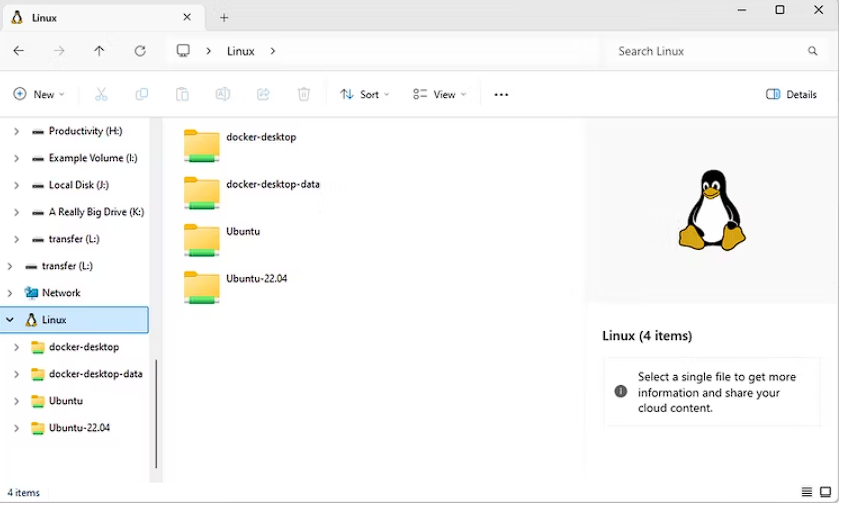
Cum accesați fișierele Linux (WSL) în Windows 10 și Windows 11

Spre deosebire de metodele anterioare, aceasta este o modalitate sigură de a lucra cu fișierele Linux! Windows face o magie în fundal, făcând posibilă editarea fișierelor Linux din aplicațiile Windows fără a cauza probleme de permisiune a fișierelor. Cu toate acestea, nu trebuie să modificați fișierele de bază în locația lor reală de pe sistem.

Deschiderea fișierelor WSL din terminal

Există două modalități de a accesa fișierele Linux. În primul rând, cea mai ușoară. Din cadrul mediului Windows Subsystem for Linux pe care doriți să îl parcurgeți, executați următoarea comandă:

explorer.exe .

Acest lucru va lansa File Explorer, care va afișa directorul Linux curent – de aici puteți parcurge sistemul de fișiere al mediului Linux.

Deschideți direct directorul WSL în exploratorul de fișiere

De asemenea, le puteți accesa direct la calea \\wsl$. În File Explorer sau în orice altă aplicație Windows care poate răsfoi fișiere, navigați la următoarea cale:

\\wsl$

Veți vedea folderele pentru toate distribuțiile Linux instalate, care sunt expuse ca și cum ar fi partaje de rețea. De exemplu, Ubuntu 22.04 este de obicei disponibil la \\wsl$\Ubuntu-22.04.

Nu ezitați să creați o scurtătură către acest dosar – de exemplu, îl puteți glisa în secțiunea Acces rapid din bara laterală a Explorer-ului de fișiere.

Din nou, puteți modifica aceste fișiere în mod normal, ca și cum ar fi orice alt tip de fișier de pe sistemul dvs. Modificați fișierele cu instrumentele Windows (Notepad acceptă chiar și terminațiile de linie Unix!), creați fișiere noi în folderele Linux, ștergeți fișiere sau faceți orice altceva doriți. Windows se va asigura că nimic nu merge prost și că permisiunile fișierului sunt actualizate corespunzător.

[mai mult...]

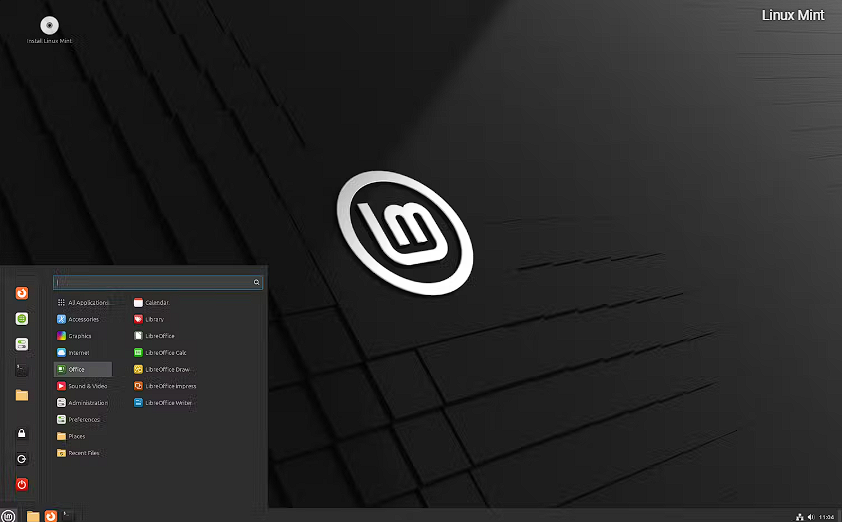
Linux Mint 22 a devenit disponibil

Linux Mint 22 este o versiune de suport pe termen lung care va primi actualizări de securitate până în 2029. Se bazează pe Ubuntu 24.04 și utilizează versiunea 6.8 a kernelului Linux pentru o compatibilitate îmbunătățită cu hardware, aplicații și pachete moderne (actualizările kernelului vor veni la fiecare 6 luni). În plus, temele sunt acum actualizate la GTK4, care oferă accelerare GPU și alte îmbunătățiri ale performanței grafice.

Această versiune aduce mai multe modificări comportamentului Linux Mint sub capotă și proceselor implicite. De exemplu, audio este acum gestionat de PipeWire, iar funcția de sincronizare a Conturilor online din Mint, care era defectă, a fost reparată. Din păcate, mai multe aplicații GNOME au fost retrogradate la GTK3 în scopul compatibilității temei – dacă doriți aplicații GNOME cu bunătate GTK4 completă, Ubuntu sau Fedora sunt încă cele mai bune opțiuni.

Deși majoritatea modificărilor din această versiune sunt „invizibile”, utilizatorii vor observa unele îmbunătățiri la nivel de suprafață. Linux Mint 22 oferă suport extins pentru ecrane cu DPI mare în timpul secvenței de pornire, adaugă un limbaj ușor de utilizat de începători la Managerul de software, dezactivează sesiunile de invitați în mod implicit și îmbunătățește considerabil comutatorul de spațiu de lucru cu noi acțiuni rapide. De asemenea, Linux Mint 22 consumă mai puțin spațiu decât versiunile anterioare, deoarece pachetele de limbi neutilizate nu mai sunt reținute după instalare.

Pentru informații suplimentare și depanare, consultați notele de lansare complete ale Linux Mint 22. Rețineți că tematica GTK4 poate introduce probleme de compatibilitate cu unele aplicații.

Puteți găsi instrucțiuni de instalare pentru Linux Mint 22 pe site-ul Linux Mint.Dacă rulați deja versiunea beta Mint 22, ar trebui să utilizați Managerul de actualizări pentru a fi la curent cu această versiune stabilă. Rețineți că Linux Mint 23 nu va intra în dezvoltare până în 2026.

[mai mult...]

You can now add Checkboxes in Microsoft Excel

The new checkboxes implementation is similar to what’s offered in Google Sheets. Highlight some cells in your spreadsheet, open the “Insert” menu from the top ribbon, and click the “Checkbox” button. A blank checkbox will be inserted in each of your highlighted cells.

By default, a blank checkbox carries a FALSE (0) value. Clicking the checkbox changes its value to TRUE (1), which is indicated by a checkmark icon. This opens the door to some advanced functionality through formulas, IF functions, and conditional statements. You might use conditional formatting to automatically strike through any items that have been marked complete in a checklist, for example. The data can also be accessed from other sheets in a workbook.

Those who prefer keyboard navigation can check a checkbox by pressing the Space key. If you highlight multiple checkboxes and press Space, they’ll all be checked simultaneously. Pressing the Delete key will uncheck these boxes, and pressing Delete on an unchecked box will remove it from your spreadsheet.

Note that Excel previously offered checkboxes through the ActiveX framework, which was depreciated 11 years ago. But the ActiveX implementation was really nothing more than an incredibly unreliable workaround for advanced users. Today’s checkbox feature works flawlessly and doesn’t require any expertise—it’s a proper implementation.

If you’re having trouble using checkboxes in formulas or conditional statements, you’re in luck, as there are plenty of tutorials floating around on YouTube and other platforms (beta testers gained access late last year). Just be sure to avoid any outdated ActiveX tutorials for the reasons outlined above.

Microsoft promises to deliver checkboxes to all Windows and macOS desktop users “by the end of July,” though most users should receive the feature within the next few days. A rollout to web and mobile versions of Excel will come at a later date. Old versions of Excel that were included in Microsoft Office packages (such as Office 2021) won’t receive the checkmarks feature.

[mai mult...]

Windows 11 doreste să utilizați OneDrive

Microsoft este criticat pentru activarea automată a copiei de rezervă a dosarelor OneDrive în mod implicit în noile sisteme de operare Windows 11 fără consimțământul utilizatorului. Problema în sine constă în funcția de backup a dosarelor OneDrive, care poate fi utilă pentru persoanele care au nevoie de backup-uri online ale dosarelor PC, dar pare să fie implementată într-un mod extrem de agresiv pentru utilizatorii noi. Odată ce un cont Microsoft este conectat, OneDrive salvează automat folderele de pe desktop, ceea ce poate duce la un desktop aglomerat și la depășirea limitei de stocare gratuită de 5 GB.

O mulțime de utilizatori au tendința de a-și aglomera desktop-ul cu descărcări și scurtături, precum și cu fișiere “ușor accesibile” care pot fi grele, iar acest lucru poate deveni problematic dacă aceste fișiere sunt încărcate în cloud cu o limită atât de mică. Obțineți întotdeauna acces la 5 GB de spațiu de stocare OneDrive cu fiecare cont Microsoft, iar computerul dvs. îl utilizează pentru a face copii de rezervă ale acestor fișiere.

Deși funcția poate fi dezactivată, faptul că este activată în mod implicit și că este însoțită de solicitări de actualizare a spațiului de stocare a iritat o mulțime de oameni. Este posibil să nu vă dați seama imediat că fișierele dvs. sunt încărcate în cloud.

În cele din urmă, puteți dezinstala OneDrive pentru a evita complet problema. Cu toate acestea, este clar că Microsoft ar trebui să își reconsidere abordarea pentru a respecta mai bine preferințele utilizatorilor și a evita alienarea clienților. Data viitoare când configurați un computer cu Windows 11 sau ajutați un prieten sau un membru al familiei să își configureze noul PC, probabil că ar trebui să țineți cont de acest lucru.

[mai mult...]

Descopera noua era a conectivitatii cu Ubiquiti UniFi Wi-Fi 7 U7-PRO

Ubiquiti UniFi Wi-Fi 7 U7-PRO este un Access Point profesional, proiectat pentru a oferi conectivitate Wi-Fi robustă și fiabilă în medii comerciale și de afaceri. Iată o descriere detaliată a caracteristicilor sale remarcabile:

Conectivitate Wi-Fi 7

U7-PRO utilizează standardul Wi-Fi 7, asigurând performanțe excepționale și o capacitate sporită de transfer de date. Acesta permite viteze de transfer mult mai mari și gestionează eficient un număr crescut de dispozitive conectate simultan, oferind o experiență wireless de top.

Tri-Band

Acces Point-ul dispune de trei benzi de frecvență (2.4 GHz, 5 GHz și 6 GHz), permițând distribuirea eficientă a traficului și optimizarea performanțelor rețelei în funcție de cerințele specifice ale dispozitivelor conectate. Această tri-bandă asigură un echilibru optim între acoperire și viteză.

Tehnologie Power over Ethernet (PoE)

U7-PRO este compatibil cu tehnologia PoE, permițând alimentarea dispozitivului prin cablul Ethernet. Acest lucru simplifică instalarea în locații greu accesibile și reduce necesitatea cablurilor suplimentare. Este important de menționat că injectorul PoE necesar (Ubiquiti UniFi U-POE-AT) nu este inclus în pachet.

Performanțe Ridicate

Datorită capacităților avansate de procesare și a tehnologiilor Wi-Fi de ultimă generație, U7-PRO oferă performanțe ridicate, inclusiv acoperire extinsă și stabilitate crescută a conexiunii. Acesta este ideal pentru medii cu cerințe ridicate de rețea, asigurând o conexiune fiabilă și rapidă.

Management Centralizat UniFi

Dispozitivul poate fi gestionat și monitorizat centralizat prin intermediul interfeței intuitive UniFi Controller. Aceasta permite configurarea simplă a setărilor, monitorizarea traficului și diagnosticarea problemelor, oferind un control complet asupra rețelei.

Design Compact și Estetic

Cu un design compact și modern, U7-PRO se integrează armonios în orice mediu de lucru sau spațiu comercial. Designul său estetic nu compromite performanța sau fiabilitatea, fiind o alegere ideală pentru diverse scenarii de utilizare.

Ubiquiti UniFi Wi-Fi 7 U7-PRO este soluția perfectă pentru cei care caută un Access Point de înaltă performanță, capabil să ofere o conectivitate superioară în medii comerciale și de afaceri. Cu caracteristici avansate precum Wi-Fi 7, tri-bandă și management centralizat, U7-PRO asigură o experiență wireless de excepție. Asigurați-vă că aveți un injector PoE adecvat (Ubiquiti UniFi U-POE-AT) pentru a beneficia de toate avantajele oferite de acest dispozitiv.

[mai mult...]

Cauze si remedieri pentru eroarea Blue Screen of Death (BSOD)

Eroarea Blue Screen of Death (BSOD) poate fi cauzată de o varietate de probleme hardware și software. Iată câțiva pași generali pentru a rezolva eroarea:

  1. Notează codul de eroare: Când apare ecranul albastru, notează codul de eroare (de obicei sub forma “0x000000XX” sau un nume precum “IRQL_NOT_LESS_OR_EQUAL”). Acesta îți poate oferi indicii despre cauza problemei.
  2. Repornește computerul: Uneori, o simplă repornire poate rezolva problemele temporare.
  3. Verifică actualizările Windows: Asigură-te că sistemul de operare este actualizat. Mergi la Setări > Actualizare și securitate > Windows Update și instalează toate actualizările disponibile.
  4. Verifică driverele:
    • Mergi la Device Manager (Gestionare dispozitive).
    • Caută orice dispozitiv cu semne de exclamare galbene.
    • Actualizează sau reinstalează driverele pentru aceste dispozitive.
  5. Scanează pentru viruși și malware:
    • Folosește un program antivirus de încredere pentru a scana și elimina orice malware.
  6. Verifică hardware-ul:
    • Asigură-te că toate componentele hardware sunt corect conectate.
    • Testează memoria RAM folosind Windows Memory Diagnostic Tool sau MemTest86.
    • Verifică discul de stocare pentru erori folosind comanda chkdsk.
  7. Dezinstalează software recent: Dacă problema a început după ce ai instalat un nou software, încearcă să-l dezinstalezi și vezi dacă problema persistă.
  8. Restaurează sistemul: Dacă ai puncte de restaurare create, poți încerca să restaurezi sistemul la o stare anterioară când funcționa corect.
    • Mergi la Control Panel > System and Security > System > System Protection > System Restore.
  9. Verifică jurnalul de evenimente:
    • Mergi la Event Viewer (Vizualizator de evenimente) și caută erori critice în secțiunea “Windows Logs” > “System” care ar putea să ofere indicii suplimentare despre cauzele BSOD.
  10. Resetare sau reinstalare Windows: Dacă nimic nu funcționează, poate fi necesar să resetezi Windows la setările din fabrică sau să reinstalezi sistemul de operare. Asigură-te că faci backup la toate datele importante înainte de a efectua această operațiune.
[mai mult...]

Microsoft a testat o modificare care a înlocuit butonul Show Desktop din bara de activități cu un buton Copilot

Microsoft vrea neapărat să folosiți asistentul său de inteligență artificială Copilot. Compania a mers chiar până la înlocuirea butonului Show Desktop din Windows 11 cu un buton pentru a deschide Copilot. Se pare că acesta a fost un pas prea departe, deoarece schimbarea este acum anulată.

Microsoft distribuie acum Windows 11 Insider Preview Build 22635.3566 (KB5037002) în Windows 11 Beta Channel. Printre alte modificări, butonul Show Desktop (Afișare desktop) din partea dreaptă a barei de activități este acum activat din nou în mod implicit, în loc să afișeze un buton Copilot. Butonul Copilot poate fi readus la loc făcând clic dreapta pe bara de activități și selectând “Taskbar settings”.

Când Microsoft a adăugat pentru prima dată Copilot în Windows 11 în 2023, acesta era un buton nou în centrul barei de activități, lângă bara de căutare și butonul de multitasking. Ulterior, Microsoft a experimentat mutarea acestuia în partea dreaptă a barei de activități, înlocuind butonul Show Desktop (Afișare desktop), care există încă din Windows 7 (sau Windows 98, dacă se iau în calcul versiunile beta). Butonul Copilot este, de asemenea, mai colorat decât pictogramele de stare monocrome, ceea ce îl face să iasă mai mult în evidență în interfață. Microsoft a făcut același lucru cu butonul Bing Chat (ulterior butonul Copilot) din browserul Edge.

Microsoft a spus doar că revenirea a fost “ca răspuns la feedback” și nu a dat mai multe detalii. Schimbarea nu a părut să fie populară, deoarece butonul Show Desktop există de 15 ani, iar mulți oameni nu doresc să folosească deloc Copilot. Nu este clar dacă această modificare inițială a ajuns la mulți oameni din afara canalelor Windows 11 Insider Preview, dar în curând va fi anulată. De asemenea, o puteți modifica manual făcând clic dreapta pe bara de activități și selectând “Setări bara de activități” sau deschizând aplicația Setări și navigând la Personalizare > Bara de activități.

Același build Beta îmbunătățește, de asemenea, pictogramele Widgets de pe bara de activități, astfel încât acestea nu ar trebui să mai fie pixelate sau neclare, iar widgeturile de pe ecranul de blocare sunt acum “mai fiabile și au o calitate îmbunătățită”. Microsoft a experimentat mai mult cu ecranul de blocare de pe Windows 11 în ultimele luni: un panou meteo a început să fie implementat în ianuarie, iar în martie, Microsoft afișa reclame pentru Copilot sub forma unui cod QR.

[mai mult...]

Youtube testeaza un nou mod de reclame pe TV Smart

În momentul de față, YouTube preferă cu adevărat reclamele. Dacă nu sunteți abonat la YouTube Premium, trebuie să vă confruntați cu reclame multiple la rând, reclame mai lungi și întreruperi mai frecvente ale reclamelor. Din păcate, Google experimentează acum un alt format de reclame în YouTube.

Google a lăsat să se înțeleagă că ar putea lansa ceva numit “anunțuri cu pauză” pe scară mai largă pentru utilizatorii de pe televizoare, după ce un test inițial al formatului a avut un succes enorm. Ce este mai exact un anunț de pauză? Ei bine, este o reclamă care apare atunci când întrerupi un videoclip. Atunci când apăsați pauză în mijlocul fluxului, videoclipul pe care îl urmăriți se va micșora, iar o reclamă va apărea chiar lângă el.

Anunțurile pot fi văzute ca fiind puțin mai puțin “invazive” decât majoritatea celorlalte anunțuri de pe platformă, deoarece pot fi ușor de respins, iar anunțul în sine este doar un banner fără mișcare sau sunet. Dacă ați mai văzut acest tip de anunț înainte, înseamnă că ați făcut parte din testul inițial al Google, dar există șanse reale ca acesta să se extindă acum la toată lumea.

Philipp Schindler, de la Google, a declarat că “în primul trimestru, am observat o puternică atracție în urma introducerii unui proiect pilot de anunțuri de pauză pe televizoarele conectate, un nou format de anunț publicitar neîntrerupt, care apare atunci când utilizatorii pun pe pauză conținutul lor natural”. El nu spune că acestea vor fi lansate pe scară mai largă, dar dacă un format de anunțuri are un asemenea succes, înseamnă că va apărea în cele din urmă și pe televizorul tău.

Deși acesta este, probabil, unul dintre tipurile de reclame mai puțin invazive de pe YouTube (ceea ce ar putea fi motivul pentru care are mult succes), este greu să nu te enervezi când vezi cât de plin de reclame este YouTube în acest moment. Sigur, un banner atunci când pui pauză la un videoclip s-ar putea să nu te enerveze, dar când îl vezi după ce ai vizionat două reclame la începutul videoclipului și, probabil, alte două la mijlocul videoclipului, ai impresia că lucrurile scapă de sub control.

Pe de altă parte, având în vedere că serviciile de streaming concurente, precum Netflix, și-au dat seama că majoritatea oamenilor vor suporta reclamele, Google știe probabil că acest lucru nu va înclina balanța pentru majoritatea spectatorilor.

[mai mult...]

How to Access Advanced recovery options in Windows 10

  1. Start your Windows 10 machine, and quickly shut it down before it reaches or if it is at boot screen. Do this two times repeatedly.
  2. On the third time, Windows 10 will automatically go in to recovery mode showing below mentioned screen. Now press Esc key for recovery options.

  1. Next, you’ll see Please wait screen. Wait for few moments, so that Windows prepares for recovery options.

  1. Then under Choose an option screen, click Troubleshoot option.

  1. Moving on, under Troubleshoot, select Advanced options.

  1. Finally, we’ve reached Advanced options which is also known by name of recovery options.

Command Prompt: This option will help you to open recovery mode Command Prompt. You can use regedit command to open Registry Editor directly from Command Prompt. So registry configuration can be edited by this way, without booting the operating system.

[mai mult...]

Cauze pentru eroarea “Startup Repair couldn’t repair your PC”

Cauze posibile ale erorii:

Coruperea sistemului de fișiere: Sistemul de fișiere al hard disk-ului poate fi corupt din diverse motive, cum ar fi întreruperi de curent sau închideri neașteptate ale sistemului.

Probleme ale sectorului de boot: Sectorul de boot este o parte crucială a hard disk-ului care conține informații esențiale pentru pornirea sistemului de operare. Dacă acest sector este corupt sau defect, sistemul nu poate fi încărcat corect.

Defecțiuni hardware: Erorile de pornire pot fi cauzate și de probleme hardware, cum ar fi erori ale memoriei RAM sau ale hard disk-ului.

Infecții cu malware: Unele programe malware pot afecta grav sistemul de operare, conducând la erori de pornire.

Soluții posibile pentru remedierea erorii:

  • Utilizarea funcției “System Restore” (Restaurare sistem):
  • În timpul procesului de pornire, poți accesa opțiunea “System Restore” din meniul de recuperare a sistemului (F8 sau Shift + F8).
  • Selectează un punct de restaurare anterior înainte de apariția erorii și urmează instrucțiunile pentru a restaura sistemul la acea stare.
  • Utilizarea funcției “Startup Repair” (Reparare pornire):
  • Din meniul de recuperare a sistemului, alege opțiunea “Startup Repair”.
  • Sistemul va încerca să detecteze și să remedieze automat problemele care împiedică pornirea corectă a sistemului de operare.
  • Verificarea integrității hard disk-ului:
  • Folosește comanda CHKDSK (Check Disk) din linia de comandă sau folosește utilitare de verificare a discului pentru a scana și a repara eventualele erori de pe hard disk.
  • Reinstalarea sistemului de operare:

Dacă niciuna dintre soluțiile de mai sus nu funcționează, poți opta pentru reinstalarea completă a sistemului de operare. Asigură-te că ai o copie de rezervă a datelor importante, deoarece acest proces va șterge toate datele de pe unitatea de sistem.

[mai mult...]