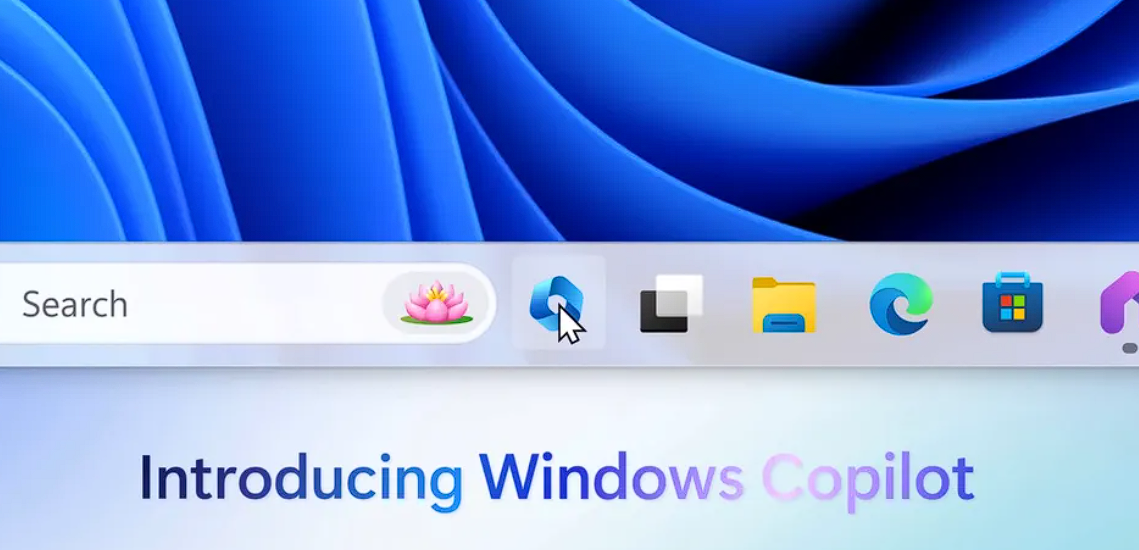
Microsoft a testat o modificare care a înlocuit butonul Show Desktop din bara de activități cu un buton Copilot

Microsoft vrea neapărat să folosiți asistentul său de inteligență artificială Copilot. Compania a mers chiar până la înlocuirea butonului Show Desktop din Windows 11 cu un buton pentru a deschide Copilot. Se pare că acesta a fost un pas prea departe, deoarece schimbarea este acum anulată.

Microsoft distribuie acum Windows 11 Insider Preview Build 22635.3566 (KB5037002) în Windows 11 Beta Channel. Printre alte modificări, butonul Show Desktop (Afișare desktop) din partea dreaptă a barei de activități este acum activat din nou în mod implicit, în loc să afișeze un buton Copilot. Butonul Copilot poate fi readus la loc făcând clic dreapta pe bara de activități și selectând “Taskbar settings”.

Când Microsoft a adăugat pentru prima dată Copilot în Windows 11 în 2023, acesta era un buton nou în centrul barei de activități, lângă bara de căutare și butonul de multitasking. Ulterior, Microsoft a experimentat mutarea acestuia în partea dreaptă a barei de activități, înlocuind butonul Show Desktop (Afișare desktop), care există încă din Windows 7 (sau Windows 98, dacă se iau în calcul versiunile beta). Butonul Copilot este, de asemenea, mai colorat decât pictogramele de stare monocrome, ceea ce îl face să iasă mai mult în evidență în interfață. Microsoft a făcut același lucru cu butonul Bing Chat (ulterior butonul Copilot) din browserul Edge.

Microsoft a spus doar că revenirea a fost “ca răspuns la feedback” și nu a dat mai multe detalii. Schimbarea nu a părut să fie populară, deoarece butonul Show Desktop există de 15 ani, iar mulți oameni nu doresc să folosească deloc Copilot. Nu este clar dacă această modificare inițială a ajuns la mulți oameni din afara canalelor Windows 11 Insider Preview, dar în curând va fi anulată. De asemenea, o puteți modifica manual făcând clic dreapta pe bara de activități și selectând “Setări bara de activități” sau deschizând aplicația Setări și navigând la Personalizare > Bara de activități.

Același build Beta îmbunătățește, de asemenea, pictogramele Widgets de pe bara de activități, astfel încât acestea nu ar trebui să mai fie pixelate sau neclare, iar widgeturile de pe ecranul de blocare sunt acum “mai fiabile și au o calitate îmbunătățită”. Microsoft a experimentat mai mult cu ecranul de blocare de pe Windows 11 în ultimele luni: un panou meteo a început să fie implementat în ianuarie, iar în martie, Microsoft afișa reclame pentru Copilot sub forma unui cod QR.

[mai mult...]

Youtube testeaza un nou mod de reclame pe TV Smart

În momentul de față, YouTube preferă cu adevărat reclamele. Dacă nu sunteți abonat la YouTube Premium, trebuie să vă confruntați cu reclame multiple la rând, reclame mai lungi și întreruperi mai frecvente ale reclamelor. Din păcate, Google experimentează acum un alt format de reclame în YouTube.

Google a lăsat să se înțeleagă că ar putea lansa ceva numit “anunțuri cu pauză” pe scară mai largă pentru utilizatorii de pe televizoare, după ce un test inițial al formatului a avut un succes enorm. Ce este mai exact un anunț de pauză? Ei bine, este o reclamă care apare atunci când întrerupi un videoclip. Atunci când apăsați pauză în mijlocul fluxului, videoclipul pe care îl urmăriți se va micșora, iar o reclamă va apărea chiar lângă el.

Anunțurile pot fi văzute ca fiind puțin mai puțin “invazive” decât majoritatea celorlalte anunțuri de pe platformă, deoarece pot fi ușor de respins, iar anunțul în sine este doar un banner fără mișcare sau sunet. Dacă ați mai văzut acest tip de anunț înainte, înseamnă că ați făcut parte din testul inițial al Google, dar există șanse reale ca acesta să se extindă acum la toată lumea.

Philipp Schindler, de la Google, a declarat că “în primul trimestru, am observat o puternică atracție în urma introducerii unui proiect pilot de anunțuri de pauză pe televizoarele conectate, un nou format de anunț publicitar neîntrerupt, care apare atunci când utilizatorii pun pe pauză conținutul lor natural”. El nu spune că acestea vor fi lansate pe scară mai largă, dar dacă un format de anunțuri are un asemenea succes, înseamnă că va apărea în cele din urmă și pe televizorul tău.

Deși acesta este, probabil, unul dintre tipurile de reclame mai puțin invazive de pe YouTube (ceea ce ar putea fi motivul pentru care are mult succes), este greu să nu te enervezi când vezi cât de plin de reclame este YouTube în acest moment. Sigur, un banner atunci când pui pauză la un videoclip s-ar putea să nu te enerveze, dar când îl vezi după ce ai vizionat două reclame la începutul videoclipului și, probabil, alte două la mijlocul videoclipului, ai impresia că lucrurile scapă de sub control.

Pe de altă parte, având în vedere că serviciile de streaming concurente, precum Netflix, și-au dat seama că majoritatea oamenilor vor suporta reclamele, Google știe probabil că acest lucru nu va înclina balanța pentru majoritatea spectatorilor.

[mai mult...]

How to Access Advanced recovery options in Windows 10

  1. Start your Windows 10 machine, and quickly shut it down before it reaches or if it is at boot screen. Do this two times repeatedly.
  2. On the third time, Windows 10 will automatically go in to recovery mode showing below mentioned screen. Now press Esc key for recovery options.

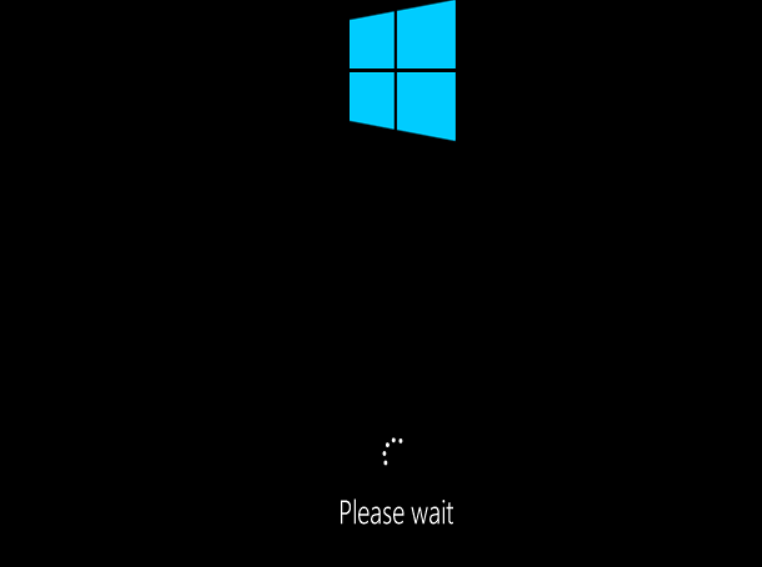
  1. Next, you’ll see Please wait screen. Wait for few moments, so that Windows prepares for recovery options.

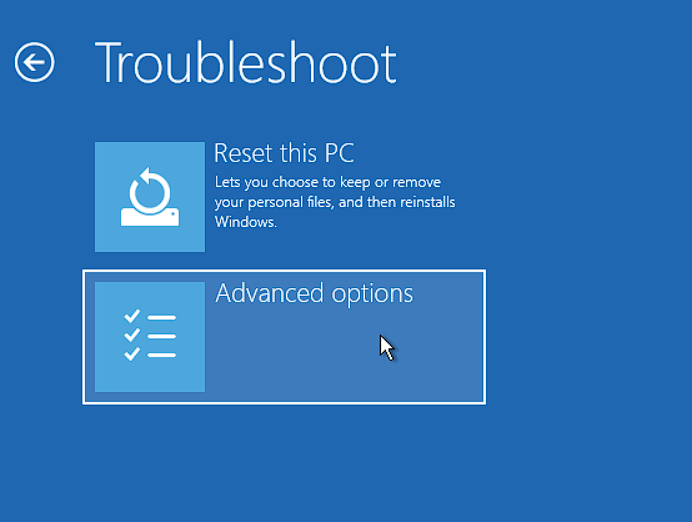
  1. Then under Choose an option screen, click Troubleshoot option.

  1. Moving on, under Troubleshoot, select Advanced options.

  1. Finally, we’ve reached Advanced options which is also known by name of recovery options.

Command Prompt: This option will help you to open recovery mode Command Prompt. You can use regedit command to open Registry Editor directly from Command Prompt. So registry configuration can be edited by this way, without booting the operating system.

[mai mult...]

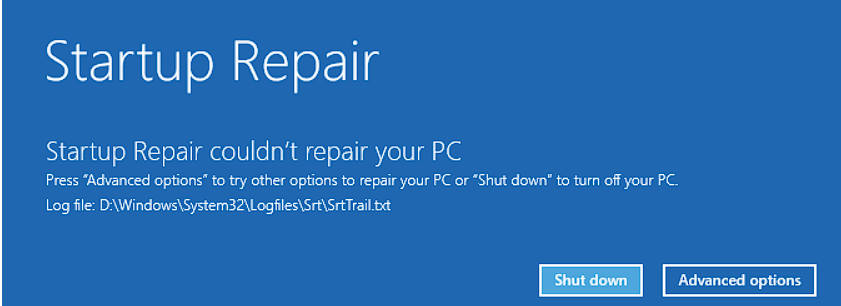
Cauze pentru eroarea “Startup Repair couldn’t repair your PC”

Cauze posibile ale erorii:

Coruperea sistemului de fișiere: Sistemul de fișiere al hard disk-ului poate fi corupt din diverse motive, cum ar fi întreruperi de curent sau închideri neașteptate ale sistemului.

Probleme ale sectorului de boot: Sectorul de boot este o parte crucială a hard disk-ului care conține informații esențiale pentru pornirea sistemului de operare. Dacă acest sector este corupt sau defect, sistemul nu poate fi încărcat corect.

Defecțiuni hardware: Erorile de pornire pot fi cauzate și de probleme hardware, cum ar fi erori ale memoriei RAM sau ale hard disk-ului.

Infecții cu malware: Unele programe malware pot afecta grav sistemul de operare, conducând la erori de pornire.

Soluții posibile pentru remedierea erorii:

  • Utilizarea funcției “System Restore” (Restaurare sistem):
  • În timpul procesului de pornire, poți accesa opțiunea “System Restore” din meniul de recuperare a sistemului (F8 sau Shift + F8).
  • Selectează un punct de restaurare anterior înainte de apariția erorii și urmează instrucțiunile pentru a restaura sistemul la acea stare.
  • Utilizarea funcției “Startup Repair” (Reparare pornire):
  • Din meniul de recuperare a sistemului, alege opțiunea “Startup Repair”.
  • Sistemul va încerca să detecteze și să remedieze automat problemele care împiedică pornirea corectă a sistemului de operare.
  • Verificarea integrității hard disk-ului:
  • Folosește comanda CHKDSK (Check Disk) din linia de comandă sau folosește utilitare de verificare a discului pentru a scana și a repara eventualele erori de pe hard disk.
  • Reinstalarea sistemului de operare:

Dacă niciuna dintre soluțiile de mai sus nu funcționează, poți opta pentru reinstalarea completă a sistemului de operare. Asigură-te că ai o copie de rezervă a datelor importante, deoarece acest proces va șterge toate datele de pe unitatea de sistem.

[mai mult...]

Cum funcționează încărcarea wireless inversă

Încărcarea fără fir, cunoscută și sub denumirea de încărcare inductivă, este capacitatea de a încărca un dispozitiv prin inducție electromagnetică prin intermediul a două bobine metalice. În cazul smartphone-urilor, o bobină se află în încărcătorul wireless, iar cealaltă în spatele telefonului.

Încărcarea wireless inversă permite telefonului dvs. să trimită energia înapoi în același mod în care a venit, astfel încât să puteți încărca un alt dispozitiv. Acest lucru se face prin plasarea celui de-al doilea dispozitiv, cum ar fi un alt telefon sau o pereche de căști alimentate cu baterii, pe partea din spate a telefonului dumneavoastră. Aceasta este una dintre modalitățile ascunse de încărcare fără fir a unui telefon.

Ambele dispozitive trebuie să aibă o bobină metalică sau, altfel spus, ambele dispozitive trebuie să fie capabile de încărcare fără fir. Nu puteți utiliza încărcarea wireless inversă pentru a alimenta un dispozitiv care trebuie să fie conectat la priză pentru a se încărca.

Cum se utilizează încărcarea wireless inversă

Există o mare probabilitate să trebuiască să activați manual încărcarea wireless inversă înainte de a putea pune un alt telefon pe spatele celui al dumneavoastră.

Modul de activare a acestei funcții variază în funcție de dispozitiv, diferiți producători folosind nume diferite pentru această funcționalitate. În cele mai multe cazuri, puteți găsi caracteristica căutând în Setări > Baterie.

  • Pe un telefon Google Pixel, mergeți la Settings > Battery > Battery Share și apăsați comutatorul.
  • Pe Motorola Edge+, în schimb, această funcție se găsește sub denumirea “Power Sharing”. Activați funcția accesând Settings > Battery > Power Sharing (Setări > Baterie > Partajare energie).
  • Între timp, încărcarea wireless inversă este cunoscută sub numele de Wireless PowerShare pe un dispozitiv Samsung Galaxy.
  • Pe un iPhone 15 sau mai târziu, căutați un comutator pentru a activa încărcarea wireless inversă după ce vă îndreptați către Settings > Battery > Wireless Charging.

Indiferent de telefonul pe care îl folosești, funcția funcționează în mod similar. Întoarceți telefonul cu fața în jos și așezați un alt telefon (așezat cu fața în sus) deasupra telefonului dvs. Doriți ca spatele lor să atingă același punct sensibil pe care trebuie să îl atingeți pentru ca încărcarea wireless să funcționeze pe o placă de încărcare wireless Qi. Videoclipul de mai jos realizat de Samsung reprezintă procesul general, indiferent de marcă.

Cât de rapidă este încărcarea wireless inversă?

În cele mai multe cazuri, încărcarea wireless nu transferă energia la fel de rapid ca o conexiune directă prin cablu, iar încărcarea wireless inversă nu face excepție. Când lăsați un alt dispozitiv pe spatele telefonului dvs., așteptați-vă ca procesul să dureze ceva timp.

Vitezele de încărcare wireless inversă sunt, în general, limitate la 5 W. Un încărcător de 60 W poate reda energia de jumătate de zi unui telefon în câteva minute. În schimb, o jumătate de oră de încărcare la 5W poate să vă lase pe dinafară. Chiar și o placă de încărcare wireless obișnuită poate oferi viteze de câteva ori mai rapide.

Astfel de viteze lente, combinate cu consumul de energie al bateriei sursă, înseamnă că încărcarea wireless inversă este mai potrivită ca formă de alimentare de rezervă. Vă poate ajuta la nevoie, dar nu va fi principalul mod în care majoritatea oamenilor își încarcă dispozitivele.

Cu excepția acestui lucru – uneori puteți încărca wireless inversat un dispozitiv, cum ar fi o pereche de căști, în timp ce dispozitivul principal este conectat la priză. Acest lucru transformă, în esență, telefonul dvs. într-o placă de încărcare wireless. Având în vedere cât de mici sunt bateriile pentru căști, încărcarea wireless inversă nu este o modalitate rea de a menține ambele dispozitive încărcate în același timp și înseamnă că aveți nevoie doar de un singur cablu de încărcare.

[mai mult...]

Microsoft începe să testeze Wi-Fi 7 în Windows 11

Standardele Wi-Fi moderne sunt un pic confuze. Am petrecut ultimul deceniu folosind Wi-Fi 5, dar producătorii de hardware și furnizorii de servicii de internet fac acum presiuni pentru o tranziție la Wi-Fi 6 și Wi-Fi 6E. Aceste standarde de conectivitate de ultimă generație oferă viteze de până la 9,6 Gbps, o creștere de aproape trei ori față de viteza maximă a Wi-Fi 5. Platforma Wi-Fi 6E utilizează, de asemenea, banda de 6GHz – o nouă “bandă” pentru traficul de internet care reduce congestia rețelei.

Viteza medie a internetului la domiciliu în Statele Unite este de numai aproximativ 224 Mbps. Prin urmare, foarte puține locuințe pot profita pe deplin de Wi-Fi 6 sau 6E. Însă unele laptopuri și smartphone-uri de vârf se mândresc acum cu conectivitatea Wi-Fi 7, care oferă un debit maxim teoretic de peste 40Gbps. Performanța în lumea reală va varia, iar majoritatea routerelor Wi-Fi 7 anunță doar viteze wireless de 19Gbps, deși este clar că Wi-Fi 7 este complet exagerat pentru o persoană obișnuită în 2024.

Cu toate acestea, există deja produse Wi-Fi 7 pe piață. Iar unele dintre aceste produse sunt laptopuri cu Windows 11. Microsoft are responsabilitatea de a deservi întreprinderile și persoanele fizice care cer conectivitate Wi-Fi 7, așa că testează Wi-Fi 7 în Windows 11.

O lansare similară pentru Windows 10 pare puțin probabilă. Am auzit mai multe zvonuri despre Wi-Fi 7 în Windows 10 – unele pozitive, altele negative. Dar producătorii nu livrează laptopuri cu Windows 10 cu carduri Wi-Fi 7, iar routerele Wi-Fi 7 vor fi încă relativ rare când Windows 10 va ajunge la sfârșitul ciclului de viață în octombrie 2025. Dacă Microsoft decide să extindă această binecuvântare la Windows 10, de ea va beneficia o parte minusculă a bazei de utilizatori de PC-uri.

Un exemplu de router care indeplineste standardele WiFi 7 ar fi:

Router Gaming Wireless ASUS ROG Rapture GT-BE98, BE25000, Quad-Band, Quad-Core 2.6GHz CPU, 256MB/2GB Flash/RAM, 10G dual-port, 2.5G quad-port, AiProtection Pro, RangeBoost Plus, AiRadar TX, VPN Fusion, multiple SSIDs, IPTV, Beamforming, RGB, AiMesh

WiFi 7 (IEEE 802.11be) aduce o serie de îmbunătățiri și extensii față de standardele anterioare, inclusiv WiFi 6/6E. Acesta introduce caracteristici revoluționare precum Operarea Multi-Link, latimea de banda de 320 MHz și 4K-QAM, oferind viteze mai rapide, latenta scăzută și o fiabilitate îmbunătățită. Routerul ROG Rapture GT-BE98 este conceput pentru a susține multiple dispozitive conectate și oferă până la saisprezece fluxuri WiFi simultane pentru a satisface nevoile de streaming video, jocuri și navigare în întreaga casă. Aceste îmbunătățiri includ, printre altele, latimea de banda ultralarga de 320 MHz și transmisia de date 4096-QAM de înaltă densitate.

De asemenea, introducerea Operatiunii Multi-Link (MLO) permite o conexiune mai rapidă și mai fiabilă, iar procesorul quad-core de 2,6 GHz și chipset-ul WiFi asigură performanțe superioare chiar și în cele mai solicitante scenarii.

[mai mult...]

Cum convertesti orice videoclip de pe YouTube in HDR cu placa Video NVIDIA RTX seria 30 sau 40

NVIDIA lansează acum RTX Video HDR, o tehnologie care convertește imaginile video din SDR în HDR. Puteți activa RTX Video HDR din panoul de control NVIDIA după ce ați descărcat cele mai recente drivere. De asemenea, puteți utiliza RTX Video HDR cu Video Super Resolution, o tehnologie AI care convertește conținutul de rezoluție redusă în 4K. Video Super Resolution necesită o placă video RTX din seria 30 sau 40.

Sistemul RTX Video HDR nu poate fi aplicat sistemului de operare Windows în ansamblu. Acesta poate fi folosit doar în Chrome și Edge. Cu toate acestea, caracteristica Super Video Resolution este compatibilă cu VLC, așa că am putea vedea RTX Video HDR în VLC la un moment dat. NVIDIA plasează ambele caracteristici sub umbrela “RTX Video”.

Ce este NVIDIA Video Super Resolution?

Lansată la începutul anului 2023, NVIDIA Video Super Resolution (VSR) este o tehnologie care poate folosi unitatea de procesare grafică NVIDIA (GPU) pentru a mări rezoluția video de joasă rezoluție redată în browserul web la rezoluții mai mari, cu pierderi minime de calitate.

De ce aveți nevoie pentru a utiliza Super Rezoluție video

Din păcate, nu toți cei care au un GPU NVIDIA pot profita de NVIDIA VSR. Iată de ce aveți nevoie:

  • Un GPU NVIDIA din seria 30 sau 40
  • Google Chrome sau Microsoft Edge (actualizat la cea mai recentă versiune)
  • Cele mai recente drivere NVIDIA Game Ready sau Studio Drivers

Nu este clar de ce sunt excluse GPU-urile din seria 20, deoarece aceste GPU-uri sunt, de asemenea, capabile de DLSS și, probabil, dispun de hardware adecvat pentru VSR, dar, deocamdată, utilizatorii RTX din prima generație nu au noroc.

Cum se utilizează NVIDIA VSR

Presupunând că aveți instalate cele mai recente drivere pentru GPU și Edge sau Chrome este actualizată, haideți să vedem cum să activăm și să folosim VSR. În primul rând, va trebui să deschideți “panoul de control NVIDIA”. Pentru a face acest lucru, faceți clic dreapta pe desktop. Faceți clic pe “Show more options” (Afișați mai multe opțiuni) dacă folosiți Windows 11.

Apoi, faceți clic pe “NVIDIA Control Panel” în meniul contextual de pe desktop.

În bara laterală a panoului de control, sub “Video”, selectați “Adjust video image settings” (Reglați setările imaginii video) și apoi bifați caseta “Super Resolution” (Super rezoluție) sub “RTX video enhancement” (Îmbunătățire video RTX).

În meniul derulant “Quality” (Calitate), alegeți calitatea de upscaling dorită. Un număr mai mare oferă o calitate mai bună, dar va avea un impact mai mare asupra GPU-ului.

După ce ați terminat, faceți click pe “Apply” și închideți panoul de control.

În continuare, deschideți browserul. Dacă a fost deja deschis, ar fi bine să îl închideți și să îl reporniți mai întâi. Navigați la un videoclip de streaming la alegere și alegeți orice nivel de calitate sub 4K. VSR funcționează cu videoclipuri între 360p și 1440p. Apoi, pur și simplu redați videoclipul în mod normal. Pentru cele mai bune rezultate, ar trebui să urmăriți videoclipul pe tot ecranul, deoarece VSR nu poate funcționa dacă fereastra video este prea mică.

Acum puteți economisi lățimea de bandă sau puteți mări imaginile video preferate de 1080p de pe YouTube pentru a se potrivi cu ecranul dvs. de înaltă rezoluție.

[mai mult...]

Ce este ChatGPT Plus?

Serviciul de abonament ChatGPT Plus este un nivel opțional cu plată care oferă acces constant la ChatGPT, chiar și în perioadele de cerere maximă. De asemenea, un abonament ChatGPT Plus oferă utilizatorilor acces prioritar la noile caracteristici și îmbunătățiri înainte ca acestea să fie lansate pentru publicul larg.

ChatGPT Plus reprezintă cel mai recent pas înainte în tehnologia chatbot AI de la OpenAI. Este un chatbot antrenat pe o gamă diversă de texte de pe internet și poate redacta e-mailuri, scrie cod Python, crea conținut scris, răspunde la întrebări triviale și chiar face un pic de meditații la diverse materii. Dar noul “Plus” semnifică ceva mai mult – un serviciu de abonament care oferă mai multe caracteristici și beneficii suplimentare față de versiunea gratuită a ChatGPT.

Deși inițial era disponibil doar pentru clienții din SUA, OpenAI a început să extindă disponibilitatea și în alte regiuni. Din păcate, dacă regiunea dvs. nu este încă suportată, nu puteți pur și simplu să ocoliți acest lucru cu un VPN. Va trebui să furnizați un număr de telefon pentru verificare.

ChatGPT Plus le oferă utilizatorilor acces la GPT-4, un model de limbaj mai avansat de la OpenAI. GPT-3.5 este, de asemenea, mult mai rapid folosind GPT Plus, ceea ce îl face mult mai util pentru activități precum editarea sau transformarea textului existent. Cu toate acestea, cea mai mare actualizare a caracteristicilor este integrarea menționată mai sus cu Bing, permițând chatbot-ului să ofere informații mai actualizate.

Integrarea Bing este un exemplu de “plugin” ChatGPT, dar abonații Plus au acces la o altă caracteristică beta sub forma Magazinului de pluginuri. Aici, furnizorii terți oferă ChatGPT acces la abilități speciale (cum ar fi matematica) sau la date (cum ar fi cercetarea științifică), astfel încât să puteți face lucruri mai specializate cu el.

Cum să obțineți ChatGPT Plus

Pentru a obține ChatGPT Plus este necesară actualizarea de la versiunea gratuită a ChatGPT, care poate fi efectuată din interfața web ChatGPT. După ce vă autentificați în contul dvs. (trebuie să creați unul), faceți click pe butonul “Upgrade to Plus” de deasupra numelui dvs. în colțul din stânga jos al paginii.

De aici, completați informațiile de plată și alte informații necesare pentru înregistrare.

[mai mult...]

How to stress test Raspberry Pi 4 in Windows 11

On the Windows platform, Raspberry stress tests can be performed using various methods. However, the most convenient one involves performing the same by accessing the Raspberry Terminal application through a Windows Subsystem for Linux (WSL).

1] Updating and installing the necessary applications

In Raspberry Pi 4, software applications are generally installed, updated, or removed using the Advanced Packaging Tool (APT). Before installing the application on the system, the package list needs to be updated to ensure the latest resources are being used.

Run the following command after opening the Raspberry terminal application:

sudo apt – get update

Sudo, or (Super User Do) is a command-line utility in Linux that allows users to run commands with super-user or administrative privileges by providing access to the root directory of the OS.

Once the APT is updated, let’s install the prerequisite software for the Stressberry applications in time.

Install Atlas:

Atlas is a library that helps Stressberry communicate with the sensors on Pi. It helps Stressberry communicate with the system hardware to execute instructions and collect the data it needs from the censors.

To install, the below-mentioned command can be entered in the terminal prompt:

sudo apt-get install libatlas-base-dev

Here is the meaning of all the options in the above command:

sudo: command to gain administrative or super-user privileges

apt-get install: Install a particular application package using APT.

libatlas: Library or package containing the programming functions or utilities of the Atlas application.

base: Core version of the library

dev: acronym of development

Instal Cairo:

To publish the stress test results, Stressberry depends on another application, Cairo, which provides graphics libraries to represent the test results visually.

sudo pip3 install cairocffi

pip3: is the package installer for Python 3, and

cairocffi: Python package for the Cairo Graphics Library, ensuring the installation of libraries and dependencies of the Cairo package in the Python 3 environment.

Install PyQt5:

To create the visual interface, Stressberry relies on the application PyQt5. Hence, installing it before Stressberry ensures that the tools needed for Stressberry’s visual interface are in place.

sudo apt-get install python3 -pyqt5

python3: Specifies the version of Python for which the package needs to be installed.

pyqt5: Libraries for creating desktop applications with a graphic user interface (GUI).

Read: How to update WSL Kernel on Windows

2] Install Stressberry

After installing all the prerequisites, Stressberry can then be installed by typing the below-mentioned command on the terminal

sudo apt install stress

followed by

sudo –H pip3 install –U stressberry

The first command installs the stress package on the system. Once installed, stress can be used as a command to impose the system’s load for the stress test.

The second command installs or upgrades the Python package Stressberry, wherein

-H: Ensures that the super user’s home directory is used for executing the command to avoid any potential permission issues for the generated files or changes in configuration as a result of installing the said package.

-U: Make sure that the latest version of the Stressberry is installed or upgraded in case any older version is already installed on the system.

Read: How to set up a Raspberry Pi module with default settings

3] Stress-tests execution

After completing the installation process, Stressberry can be started up through the below-mentioned command,

sudo stressberry –run out.dat

While running the application, this command records the CPU temperature and stores it in the file named out.dat, in the home directory.

Read: Best Raspberry PI4 ideas for Science Project

4] Record and display results

The program initially runs the CPU with minimum load to cool it down and then idles it for a while before stressing it with maximum load. After running it with a maximum load of about 5 minutes, the program releases the load and records the cool down.

The results of the test are recorded in the file out.dat. However, the results can also be published through a graph using the following command

sudo stressberry  -plot out.dat

[mai mult...]

Cum instalam Windows 11 fara conexiune la internet

Windows 11 necesită o conexiune activă la internet pentru a descărca actualizări esențiale și pentru a crea un cont în timpul procesului de instalare. Cu toate acestea, instalarea se va bloca la ecranul “Let’s connect you to a network” (Să vă conectăm la o rețea) dacă nu aveți o conexiune la internet.

  1. Verificați conexiunea dvs.

Pe ecranul “Let’s connect you to a network” (Să vă conectăm la o rețea), veți vedea numele conexiunilor disponibile. Cu toate acestea, dacă nu vă puteți conecta la niciuna dintre ele, fie că este vorba de Wi-Fi sau de conexiunea prin cablu, probabil că există o problemă cu conexiunea în sine.

Pentru a confirma că problema este legată de Wi-Fi, nu de computerul Windows, încercați să vă conectați smartphone-ul sau un alt dispozitiv la Wi-Fi și verificați dacă puteți accesa internetul de pe acesta. Dacă internetul nu funcționează nici pe acel dispozitiv, atunci se confirmă faptul că problema persistă la Wi-Fi-ul dvs. Soluția, în acest caz, este să reporniți routerul. Puteți chiar să vă contactați furnizorul de servicii de internet pentru asistență suplimentară.

Dacă folosiți o conexiune prin cablu, asigurați-vă că acesta nu este deteriorat și că este conectat în siguranță la ambele capete. Încercați să deconectați și să reconectați cablul pentru a vedea dacă acest lucru vă ajută.

Dacă totul eșuează, vă puteți conecta PC-ul Windows la internet folosind hotspotul mobil. Cu toate acestea, dacă hotspotul mobil nu se afișează nici pe ecranul de configurare a rețelei Windows, atunci acest lucru sugerează o problemă mai profundă cu setările de rețea ale computerului dumneavoastră, cu driverele sau cu alte componente interne.

Deoarece în prezent sunteți offline, va trebui să instalați Windows 11 fără o conexiune la internet. După ce instalarea Windows este finalizată, va trebui pur și simplu să reporniți computerul, iar la repornire, Windows va putea să se conecteze din nou cu driverele de rețea.

  1. Folosiți Promptul de comandă pentru a ocoli cerința de internet

Atunci când întâlniți ecranul “Let’s connect you to a network” (Să vă conectăm la o rețea), puteți executa comanda “OOBE\BYPASSNRO” în Command Prompt pentru a ocoli cerința de conectivitate în timpul procesului de instalare a Windows 11. Pentru a realiza acest lucru, apăsați Shift+F10 pentru a lansa Command Prompt în timp ce vă aflați pe ecranul “Let’s connect you to a network”.

În fereastra Command Prompt, tastați OOBE\BYPASSNRO și apăsați Enter.

Calculatorul va reporni apoi, solicitându-vă să selectați din nou regiunea și aspectul tastaturii. După aceea, veți ajunge la ecranul de configurare a rețelei. Totuși, de data aceasta, veți avea la dispoziție opțiunea “Nu am internet”, pe care puteți face clic pentru a continua procesul de instalare a Windows 11 fără o conexiune la internet.

Un lucru important de reținut aici este faptul că veți sfârși prin a crea un cont de utilizator local în loc de un cont Microsoft atunci când încercați să instalați Windows 11 fără o conexiune la internet. Cu toate acestea, puteți trece oricând la un cont Microsoft mai târziu.

  1. Încheiați procesul de conectare la rețea

Fluxul conexiunii de rețea este un proces esențial al Windows care detectează și configurează conexiunile de rețea de pe computerul dumneavoastră. Acest proces se execută în timpul instalării Windows 11 și se asigură că computerul dvs. are o conexiune la internet pentru descărcarea actualizărilor critice.

Cu toate acestea, dacă preferați să nu instalați actualizări în timpul instalării Windows și doriți să finalizați instalarea fără internet, puteți dezactiva procesul fluxului de conectare la rețea utilizând Task Manager. Pentru a face acest lucru, apăsați Shift+F10 pentru a lansa Command Prompt în timp ce vă aflați pe ecranul “Let’s connect you to a network” (Să vă conectăm la o rețea).

În fereastra Command Prompt, tastați taskmgr și apăsați Enter. Astfel, se va deschide fereastra Task Manager.

În Task Manager, faceți click dreapta pe procesul “Network Connection Flow” din fila Processes și selectați “End task” din meniul contextual.

Tastați exit în fereastra Command Prompt și apăsați Enter.

După aceea, ecranul “Let’s connect you to a network” (Să vă conectăm la o rețea) va dispărea și veți putea continua instalarea fără conexiune la internet.

Astfel, ați trecut cu succes de ecranul “Let’s connect you to a network”. Puteți proceda mai departe cu instalarea Windows 11 fără complicații legate de rețea. După finalizarea instalării, ar trebui să luați în considerare descărcarea unor aplicații gratuite, dar esențiale, pentru a vă îmbunătăți fluxul de lucru.

[mai mult...]