Aplicații

E-mail 1012 Solutii

De ce este utila o curățare a registrului Windows?

Registrul Windows este ca centrul de control al sistemului dvs. de operare, guvernând diferite aspecte ale comportamentului acestuia. Pe măsură ce instalați, dezinstalați și utilizați programe, registri pot acumula un număr mare de intrări de registri,  inclusiv referințe la fișiere și setări care nu mai sunt relevante. Această acumulare poate duce la mai multe probleme, inclusiv:

  1. Performanță redusă : un registru umflat poate încetini performanța sistemului Microsoft Windows, deoarece trebuie să verifice intrările inutile pentru a le găsi pe cele de care are nevoie
  2. Erori de sistem : cheile și intrările de registri nevalide sau corupte pot cauza erori de sistem, blocări și instabilitate.
  3. Întârzieri de pornire : Un registru supraîncărcat poate încetini computerul să pornească, deoarece procesează intrări inutile în timpul pornirii.
  4. Fragmentare : Ca și fișierele de pe hard disk, fișierele de registri pot deveni fragmentate în timp, ceea ce duce la o degradare suplimentară a performanței.
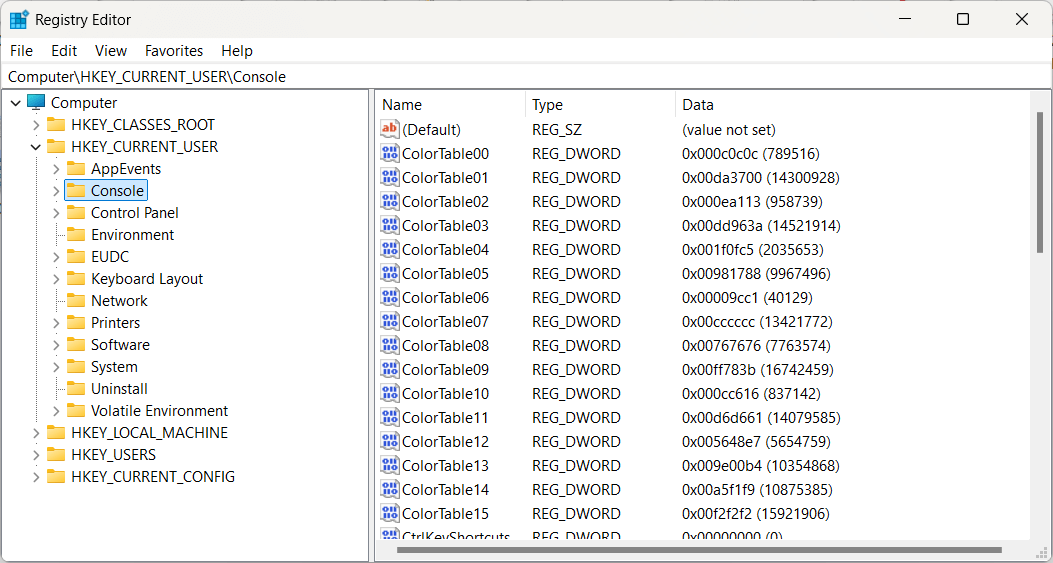
ecranul editorului de registry

Când să efectuați o curățare a registrului Windows:

Stabilirea când se efectuează o curățare a registrului depinde de diverși factori, inclusiv cât de des instalați sau dezinstalați programe noi pe computerele dvs., cât de des faceți modificări de sistem și cât de vechi este sistemul dvs. Iată câteva scenarii în care este recomandată efectuarea unei curățări:

  1. După dezinstalarea sau reinstalarea programelor : Ori de câte ori instalați sau dezinstalați un program prin Panoul de control/Aplicațiile instalate de pe computerul dvs. Windows, pot rămâne zeci de rămășițe de registri ale software-ului dezinstalat. Efectuarea unei curățări după dezinstalarea software-ului poate ajuta la eliminarea acestor intrări rămase și la prevenirea problemelor de registri.
  2. Periodic : întreținerea regulată este cheia pentru a vă menține sistemul să funcționeze fără probleme. Luați în considerare efectuarea unei curățări de registri la fiecare câteva luni, mai ales dacă observați semne de degradare a performanței sau erori de sistem.
  3. Înainte/După modificări majore ale sistemului : Dacă sunteți pe cale să faceți modificări semnificative Windows 10 și Windows 11 (sau orice altă versiune mai veche de Windows), cum ar fi actualizarea hardware-ului sau instalarea unei actualizări majore Windows, efectuarea în prealabil a unei curățări de registri poate ajuta la asigurarea unei tranziții mai ușoare. În mod similar, efectuarea unei curățări după astfel de modificări poate curăța orice dezordine din registru rămasă

Cum să păstrați registrul curat:

Înainte de a vă scufunda în procesul de curățare, este esențial să luați câteva măsuri de precauție pentru a evita deteriorarea din greșeală a sistemului dumneavoastră. Iată un ghid pas cu pas pentru a efectua în siguranță o curățare a registrului Windows :

  1. Faceți o copie de rezervă a registrului dvs.: Registrul stochează informații pentru sistemul dvs., așa că înainte de a șterge orice registru sau de a face modificări, este esențial să creați o copie de rezervă. În acest fel, dacă ceva nu merge bine în timpul procesului de curățare a registrului, vă puteți restaura registrul la starea anterioară. Pentru a efectua backup de registri, tastați „regedit” în bara de căutare Windows pentru a deschide Editorul de registri pentru a accesa setările de registri, apoi navigați la Fișier > Export și salvați fișierul de rezervă într-un folder securizat.
  2. Utilizați un software de curățare a registrului de încredere: deși este posibil să curățați manual registrul folosind Editorul de registru, este mai sigur și mai convenabil să utilizați un software dedicat de curățare a registrului pentru a detecta intrările nevalide din registri. Există mai multe programe de renume disponibile care vă pot scana registry pentru erori și pot elimina în siguranță intrările învechite. Unele opțiuni de software utilitar pe care le puteți utiliza sunt Revo Registry Cleaner , CCleaner, Wise Registry Cleaner și Auslogics Registry Cleaner. Folosind programul de curățare de registri ales de dvs., vă asigurați că funcționalitatea computerului dvs. nu va fi afectată.
  3. Scanare pentru probleme : după ce ați instalat instrumentul de curățare a registrului ales, scanați registri  pentru a identifica cheile de registri nevalide. Programul de curățare a registrului ar putea clasifica problemele detectate, cum ar fi intrări nevalide, comenzi rapide sparte și asocieri de fișiere lipsă.
  4. Examinați rezultatele scanării : înainte de a continua cu curățarea, examinați cu atenție rezultatele scanării pentru a vă asigura că software-ul a identificat erorile de registri și de registru ale computerului nevalide. Evitați să acceptați orbește toate corecțiile sugerate, deoarece eliminarea anumitor intrări din registri ar putea cauza probleme cu sistemul sau cu programele instalate.
  5. Efectuați curățarea : după ce sunteți încrezător în rezultatele scanării, continuați cu curățarea registrului. Majoritatea programelor de curățare a registrului vor oferi o opțiune de a remedia registrul sau de a elimina problemele identificate cu un singur clic. Permiteți software-ului să finalizeze curățarea, care poate implica repornirea sistemului pentru a finaliza modificările.
  6. Verificați stabilitatea sistemului: după ce curățarea este completă și sistemul dvs. a repornit, luați ceva timp pentru a vă asigura că totul funcționează corect. Testați diferite programe și funcții de sistem pentru a verifica dacă curățarea nu a provocat efecte adverse.
[mai mult...]

Cum transformam meniul nostru contextual in Windows

Pentru o eficienta imbunatatita, aplicatia RightClickTools adauga un meniu contextual pentru click dreapta la Windows Explorer si ofera cateva instrumente valoroase. Instrumentele sunt concepute pentru a fi compatibile cu sistemele de operare Windows, acesta accepta atat arhitecturi pe 32 de biti, cat si pe 64 de biti, potrivit pentru o gama larga de utilizatori, inclusiv conturi standard si de administrator. In plus, mai multi utilizatori pot utiliza instrumentele de pe acelasi computer si pot gestiona eficient cai lungi ale fisierelor.

[mai mult...]

Cum se instalează Rancher pe serverul Debian 12

Rancher este o platformă open-source de gestionare a containerelor, concepută pentru a facilita implementarea, gestionarea și guvernarea clusterelor Kubernetes. Spre deosebire de o distribuție Kubernetes care înlocuiește Kubernetes în sine, Rancher acționează ca o soluție de management care se află deasupra unuia sau mai multor clustere Kubernetes, oferind o platformă centralizată de pe care administratorii își pot supraveghea întreaga infrastructură de containere.

Înainte de a instala Rancher, trebuie să vă asigurați că Docker este instalat pe sistemul dvs. În această secțiune, veți instala Docker Engine prin intermediul depozitului oficial Docker în sistemul Debian.

Mai întâi, rulați comanda de mai jos pentru a vă actualiza indexul pachetelor și pentru a instala pachete precum „ca-certificates” și „curl”.

sudo apt update && sudo apt install ca-certificates curl -y

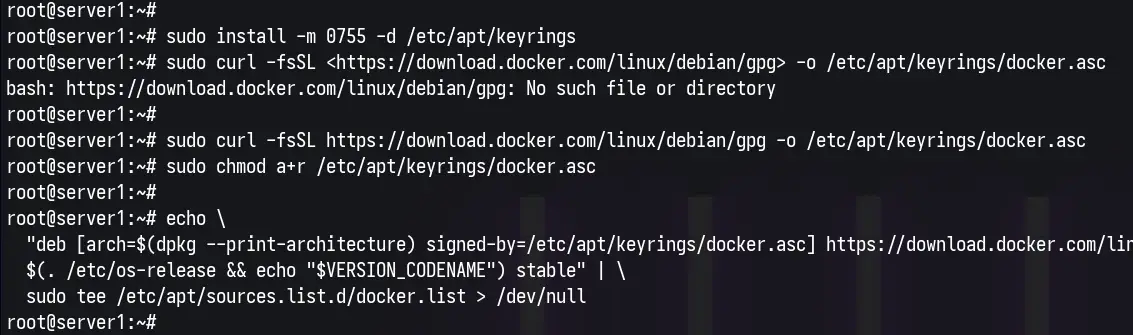
Acum executați următoarea comandă pentru a adăuga cheia GPG pentru depozitul Docker.

sudo install -m 0755 -d /etc/apt/keyrings 
sudo curl -fsSL https://download.docker.com/linux/debian/gpg -o /etc/apt/keyrings/docker.asc 
sudo chmod a+r /etc/apt/keyrings/docker.asc

Apoi, rulați următoarea comandă pentru a adăuga depozitul Docker la sistemul dumneavoastră Debian. Aceasta va detecta automat versiunea dvs. Debian.

echo \ 
"deb [arch=$(dpkg --print-architecture) signed-by=/etc/apt/keyrings/docker.asc] https://download.docker.com/linux/debian \ 
$(. /etc/os-release && echo "$VERSION_CODENAME") stabil" | \ 
sudo tee /etc/apt/sources.list.d/docker.list > /dev/null


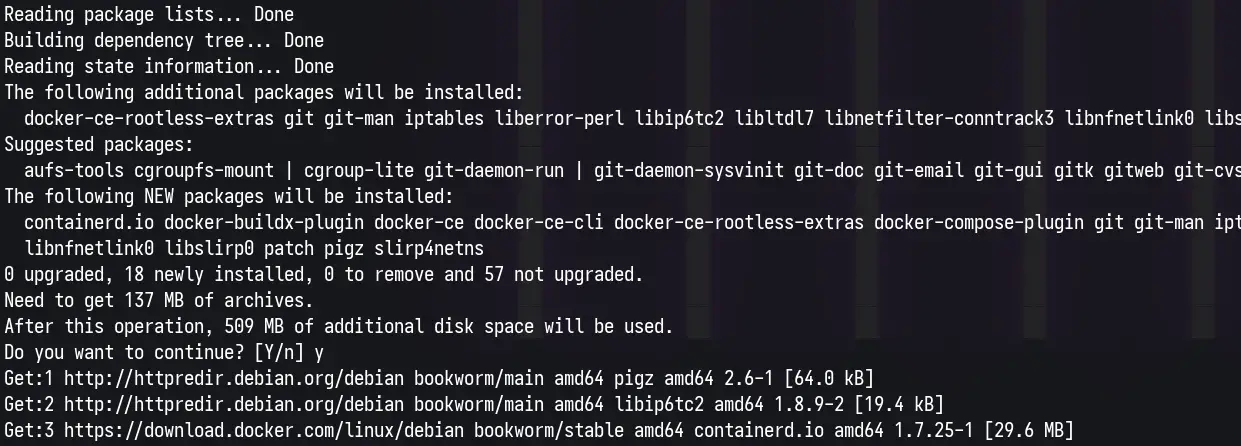
Acum că ați adăugat depozitul Docker și cheia GPG, executați comanda de mai jos pentru a vă reîmprospăta indexul pachetului și pentru a instala Docker Engine în sistem. În acest exemplu, veți instala Docker Engine cu pachete suplimentare, cum ar fi Docker Compose și pluginul Docker Buildx.

sudo apt update && sudo apt install docker-ce docker-ce-cli containerd.io docker-buildx-plugin docker-compose-plugin

Introduceți „Y” pentru a continua instalarea.

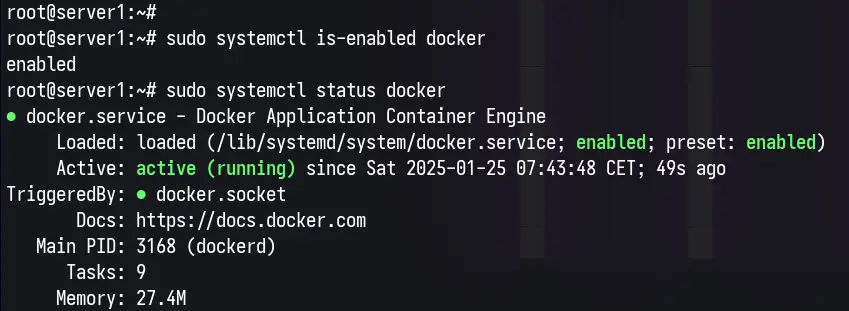
Odată ce instalarea este finalizată, verificați starea serviciului Docker folosind comanda „systemctl” de mai jos. Veți vedea că Docker rulează și este activat pe mașina dvs. Debian.

sudo systemctl este activat docker 
sudo systemctl status docker

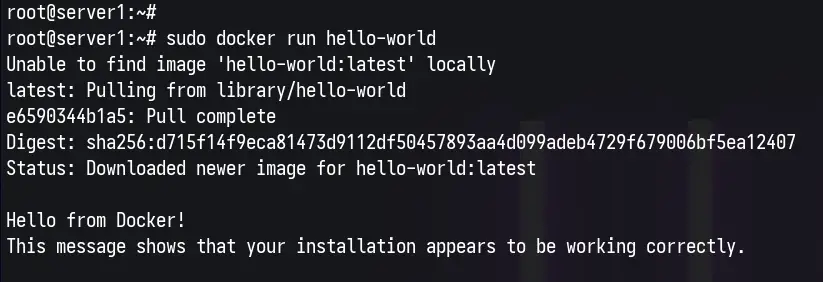
În cele din urmă, puteți executa comanda „docker” de mai jos pentru a rula containerul „hello-word”.

sudo docker rulează hello-world

Dacă aveți succes, veți primi următorul mesaj „ hello world ” de la Docker.

Acum că Docker este instalat, sunteți gata să instalați Rancher. În această secțiune, veți descărca imaginea Rancher, apoi veți rula containerul Rancher prin Docker. În acest exemplu, vom folosi certificatele autosemnate care sunt generate automat de containerul Rancher. Vom folosi, de asemenea, cea mai recentă versiune a imaginii Rancher.

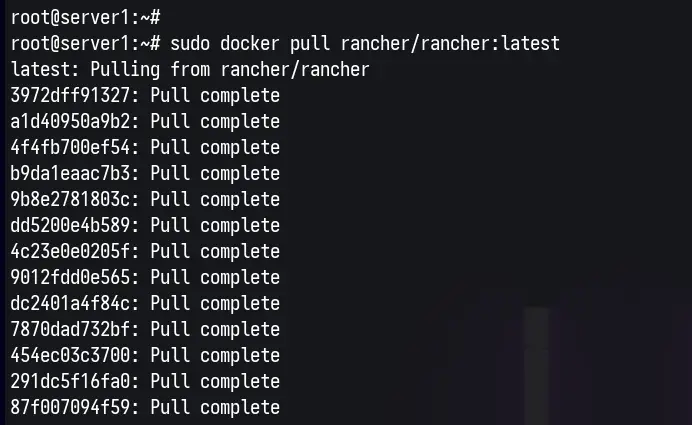
Descărcați imaginea Rancher folosind comanda „docker pull” de mai jos. În acest exemplu, vom folosi cea mai recentă versiune Rancher.

sudo docker pull rancher/rancher:latest

Odată ce imaginea Rancher este descărcată, executați comanda „docker run” pentru a rula Rancher. Cu aceasta, containerul Rancher va rula în fundal și va exporta porturile 80 și 443 pe serverul Debian gazdă.

sudo docker run -d --restart=unless-stop \ 
-p 80:80 -p 443:443 \ 
--privileged \ 
rancher/rancher:latest

Verificați starea containerului folosind comanda de mai jos.

sudo docker ps

În rezultatul de mai jos, puteți vedea că Rancher rulează pe portul 443 . De asemenea, puteți vedea ID-ul containerului și numele containerului.

În plus, dacă aveți o eroare, puteți verifica jurnalul Racher cu următoarea comandă „docker”.

docker ps -a 
docker log container-name sau container id

Opțiunea „ps -a” vă va afișa containerele care rulează și au ieșit, iar comanda „docker log” este folosită pentru a verifica jurnalele containerului.

În acest moment, Rancher rulează pe sistemul dumneavoastră Debian ca container. Pentru următorul pas, vă veți conecta la tabloul de bord Rancher pentru a vedea nodul unic Kubernetes care rulează deasupra instalării Rancher.

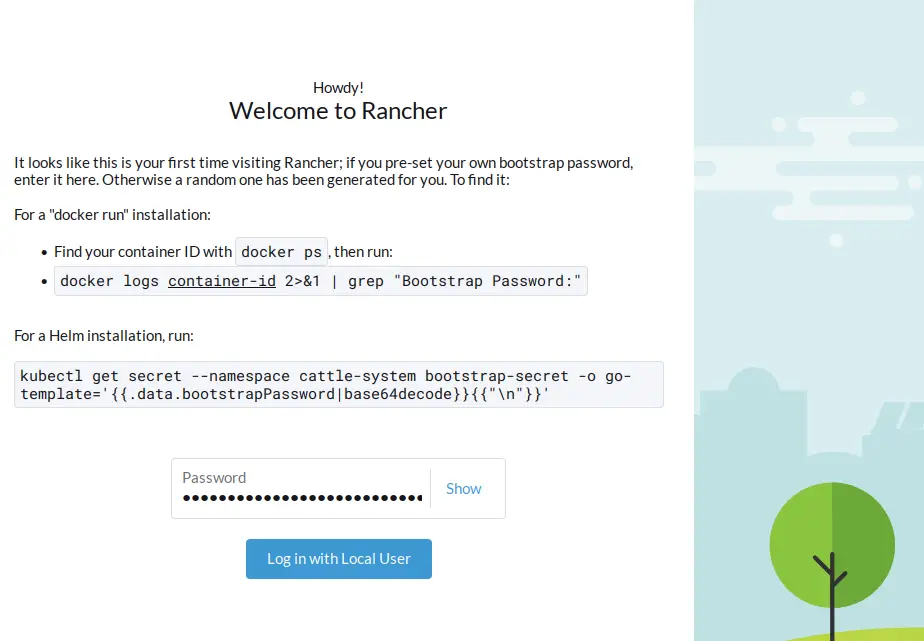
Deschideți browserul web și vizitați adresa IP a serverului Debian, urmată de portul 8080 , cum ar fi https://192.168.10.41:8080/ . Dacă instalarea dvs. este reușită, veți primi următoarea pagină de conectare la Rancher.

Înapoi la terminal și rulați comanda de mai jos pentru a obține parola Rancher. Asigurați-vă că schimbați ID-ul containerului cu instalarea și copiați parola.

sudo docker înregistrează CONTAINER ID 2>&1 | grep „Bootstrap Password:”

Acum introduceți parola și faceți clic pe Conectare cu utilizatorul local.

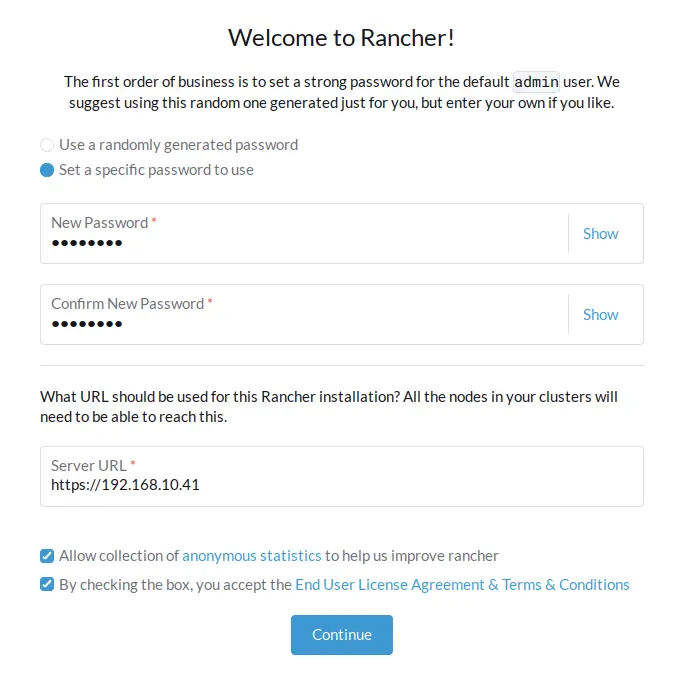
Apoi, copiați parola generată pentru rancherul dvs. și asigurați-vă că acceptați termenii și licența.

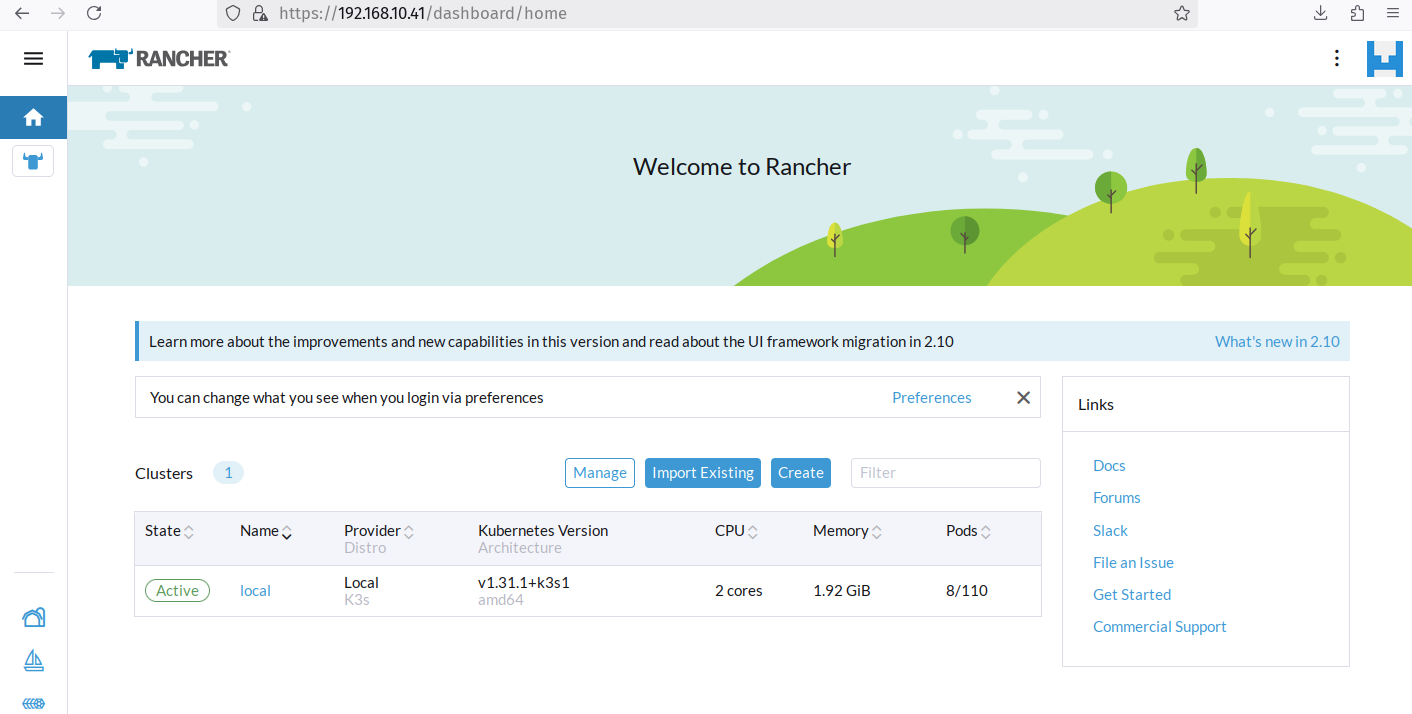
Acum veți vedea următorul tablou de bord Rancher. În exemplul de mai jos, puteți vedea clusterul Kubernetes cu un singur nod creat cu K3s.

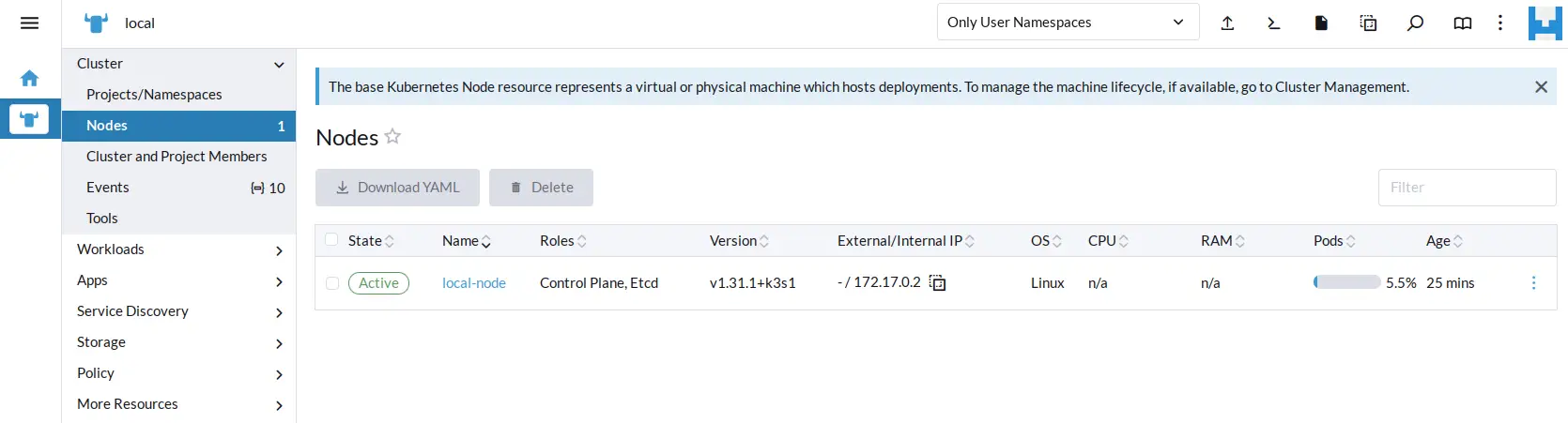
Faceți click pe clusterul Kubernetes local și veți obține mai multe informații despre clusterul dvs. Kubernetes.

Mai întâi, descărcați KubeConfig pe computerul local. Din tabloul de bord Rancher, faceți clic pe meniul fișier de mai jos.

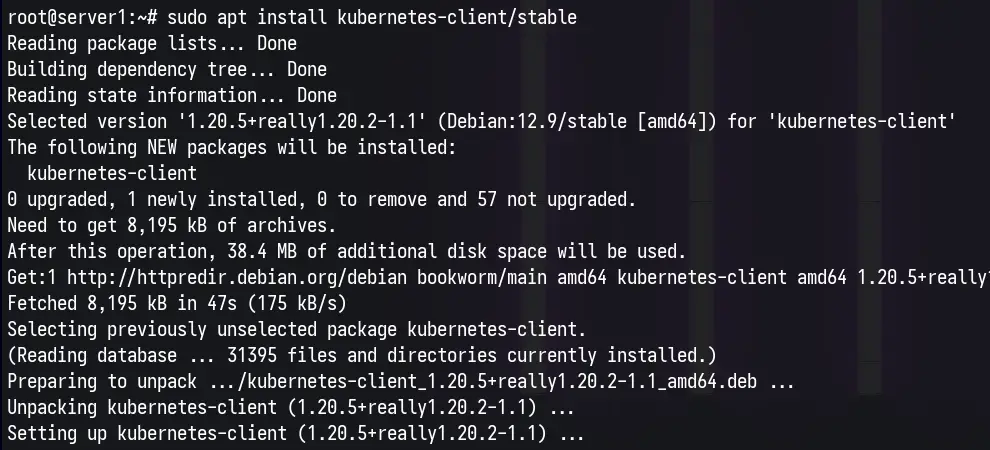
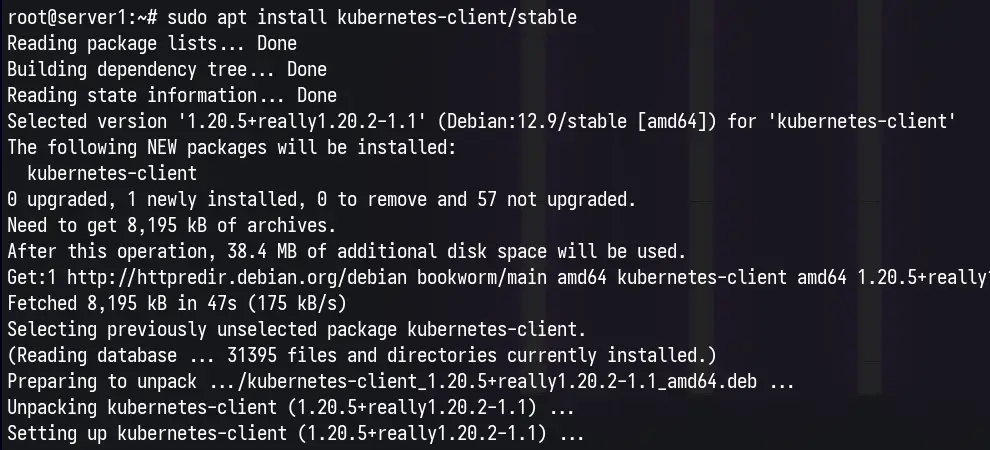
Instalați „kubectl” pe sistemul dumneavoastră cu comanda de mai jos. Pe Debian 12, puteți instala pachetul „ kubernetes-client ” prin APT.

sudo apt install kubernetes-client -y


Setați KUBECONFIG implicit la fișierul dvs. În acest exemplu, fișierul KubeConfig este „kubeconfig.yaml”.

exportă KUBECONFIG=~/kubeconfig.yaml

În cele din urmă, rulați comanda „kubectl” de mai jos pentru a obține poduri de listă pe toate spațiile de nume Kubernetes.

kubectl obține pods --all-namespaces

Veți vedea că fiecare pod pentru clusterul Kubernetes din Rancher rulează.

[mai mult...]