Soluții

Cum mutați Google Authenticator pe un telefon nou

Autentificarea cu doi factori (2FA) a devenit o măsură de securitate esențială pentru mulți oameni, dar poate fi și o sursă de anxietate. Când schimbați sau faceți upgrade de telefoane, Google Authenticator nu migrează automat codurile – trebuie să faceți acest lucru manual.

Din fericire, nu este dificil să mutați codurile Google Authenticator de la un telefon la altul. În 2020, Google a adăugat o funcție „Transfer conturi”. Acest lucru vă permite să importați sau să exportați coduri de autentificare de la un telefon la altul. Mai recent, în 2023, Google a adăugat capacitatea de a sincroniza codurile pe dispozitive.

[mai mult...]
How to Repair a Damaged PDF

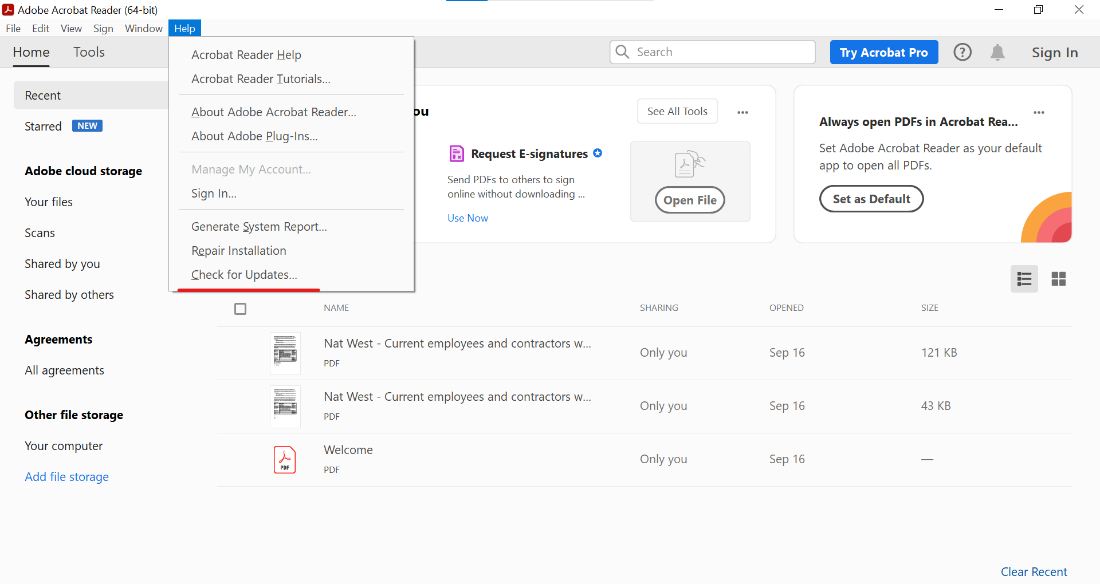
  1. Problema poate fi pur și simplu că software-ul dvs. Adobe Acrobat Reader nu este actualizat. Lansați Adobe Acrobat reader și accesați Ajutor > Verificați actualizările. Dacă sunt disponibile actualizări, instalați-le și apoi încercați să redeschideți PDF-ul în aplicație.
  2. Este posibil ca fișierele de care Adobe are nevoie pentru a rula să fi fost corupte. În acest caz, accesați Ajutor > Reparare instalare. Dacă tot nu aveți noroc când deschideți PDF-ul după ce acest lucru a fost rezolvat, puteți în continuare să reparați un fișier PDF corupt online gratuit, dezinstalând Acrobat, apoi instalați cea mai recentă versiune.
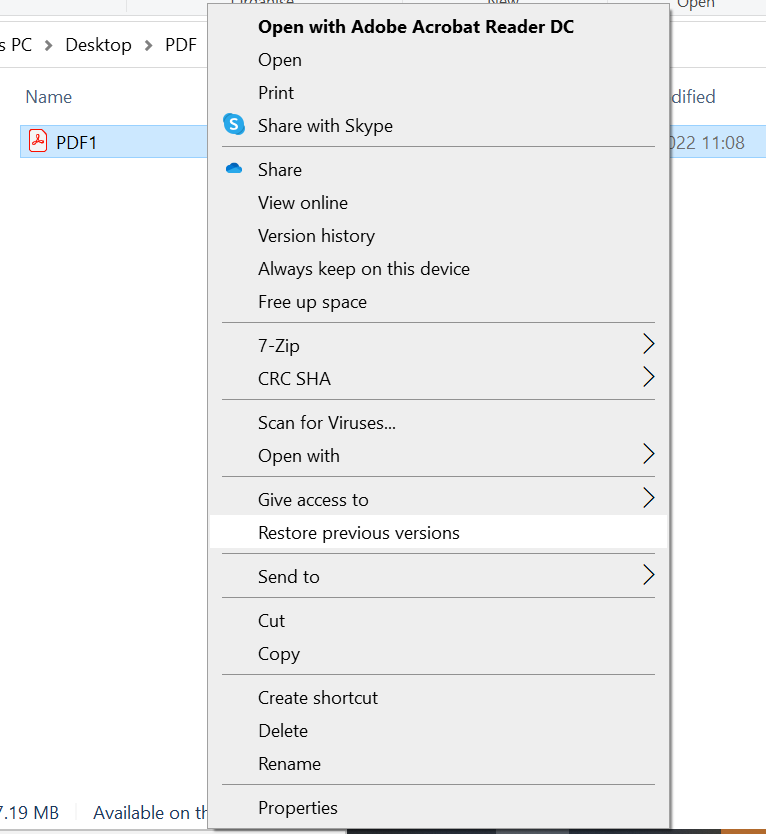
  3. Dacă fișierul a funcționat înainte de a fi corupt, este posibil să puteți restaura o versiune mai veche a documentului pe Adobe. Găsiți PDF-ul în fișierele dvs., faceți click dreapta și selectați Restaurare versiuni anterioare. Aceasta va afișa o listă a versiunilor salvate anterior pentru care se face backup. Puteți selecta un fișier de deschis și de restaurat, care va aduce o versiune anterioară, necoruptă.
  4. Dacă nu aveți o versiune mai veche de utilizat, este posibil să puteți converti PDF-ul într-un alt tip de fișier sau să extrageți informațiile. Puteți converti cu ușurință un PDF într-un document Word. Acesta poate să nu fie cel mai eficient mod de a repara un PDF, dar va asigura că orice informații importante pot fi recuperate.
[mai mult...]

Outlook – Something Went Wrong And Your Search Couldn’t Be Completed Error

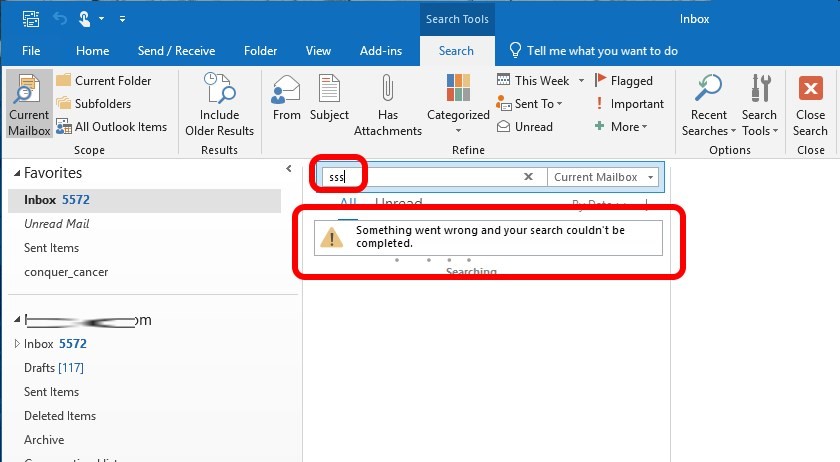
Dacă Outlook returnează o casetă galbenă care spune „Ceva a mers prost și căutarea nu a putut fi finalizată”, problema cea mai probabilă este că Serviciul de căutare Windows este deteriorat.

  1. Faceți click pe butonul START și tastați SERVICES.MSC pentru a porni consola de gestionare a serviciilor
  2. Faceți dublu-click pe CĂUTARE WINDOWS și setați-l la DEZACTIVAT
  3. Reporniți
  4. Ștergeți toate fișierele din ambele:
    C:\ProgramData\Microsoft\Search\Data\Applications\Windows
    C:\ProgramData\Microsoft\Search\Data\Temp
  5. Faceți click pe butonul START și tastați SERVICES.MSC pentru a porni consola de gestionare a serviciilor
  6. Faceți dublu-click pe CĂUTARE WINDOWS și setați-l pe AUTOMAT – PORNIRE ÎNTÂRZIATĂ
  7. Fie reporniți, fie porniți manual serviciul WINDOWS SEARCH

În acest moment, toți indecșii de căutare au fost eliminați și va dura timp pentru a se reconstrui. Outlook, în special, își va reconstrui indexul numai atunci când rulează, așa că asigurați-vă că lăsați Outlook activ pentru câteva ore. Puteți spune că funcționează, deoarece atunci când faceți o căutare în Outlook, va avea un mesaj de tip „indexăm chiar acum, încercați din nou mai târziu” și nu bara galbenă „Ceva a mers greșit…”.

[mai mult...]