Fix images not showing in Outlook
În Outlook, imaginile din emailuri pot să nu se afișeze deoarece programul le blochează automat din motive de securitate sau pentru a preveni încărcarea conținutului extern fără permisiune.
Activarea afișării imaginilor din Outlook
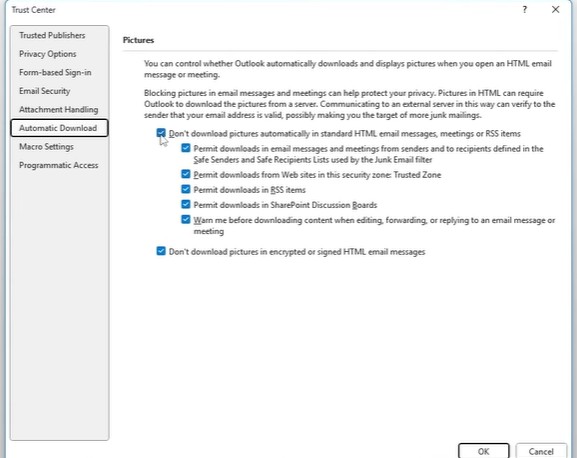
Pentru început, trebuie verificată setarea care controlează descărcarea imaginilor din emailuri.Acest lucru îl putem seta din File->Options ->Trust Center->Trust Center Settings, apoi accesăm secțiunea Automatic Download și se debifează opțiunea Don’t download pictures automatically in HTML e-mail messages.
Dezactivarea add-in-urilor problematice
Uneori, anumite extensii instalate în Outlook pot împiedica afișarea corectă a imaginilor. Astfel că, din File, intrăm în Options și apoi Add-ins, iar la secțiunea Manage, se selectează COM Add-ins->Go și se dezactivează add-in-urile suspecte sau recent instalate. Acest lucru necesită repornirea Outlook-ului pentru ca modificările să fie aplicate.
Verificarea setărilor de Internet
Problema poate apărea și din cauza unor setări de internet care blochează salvarea anumitor elemente din emailuri. Deschide Control Panel->Internet Options->Advanced și debifează opțiunea Do not save encrypted pages to disk, apoi salvează modificările și repornește Outlook.