Soluții

What’s New In PHP 8.1?

PHP 8.1 was released in November 2021 as the latest minor version of the PHP language. It adds several new language features alongside some smaller improvements and performance enhancements. There are a few breaking changes to be aware of but most upgrades from PHP 8.0 should be straightforward.

[mai mult...]

Cum faci conversia unei imagini din PNG în PDF pe Windows 11

Iata pașii pentru a converti PNG în PDF pe Windows 11:

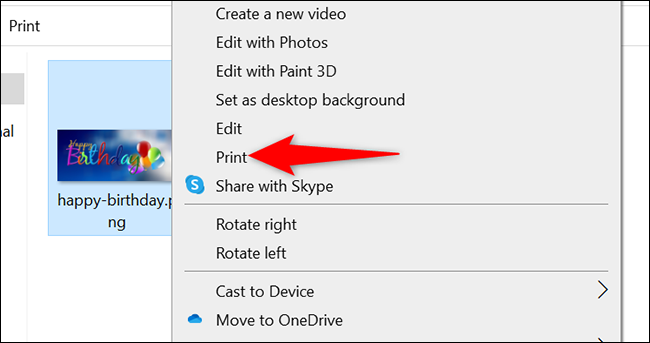
Începeți prin a deschide folderul în care se află imaginea PNG într-o fereastră File Explorer. Dacă sunteți pe Windows 11, faceți click dreapta pe imagine și alegeți Show More Options > Print.

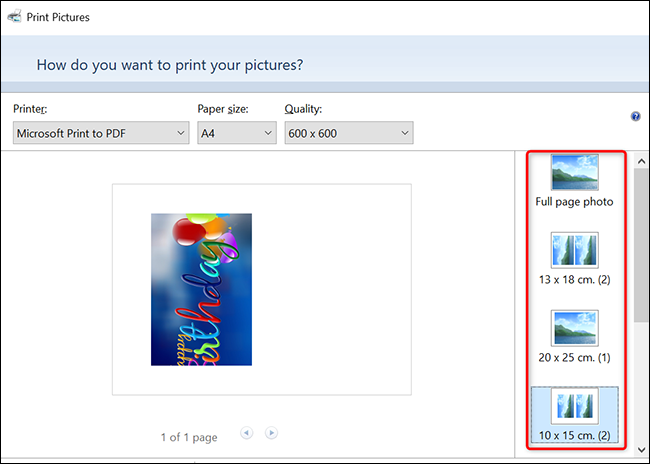
Se va deschide o fereastră “Print Pictures”. În această fereastră, selectați imprimanta PDF virtuală făcând clic pe meniul derulant “Printer” și alegând “Microsoft Print to PDF”. Specificați dimensiunea hârtiei făcând clic pe meniul derulant “Paper Size” (Dimensiune hârtie) și selectând o opțiune. Pentru a modifica calitatea fișierului PDF de ieșire, faceți clic pe meniul derulant “Quality” (Calitate) și selectați o opțiune.

În bara laterală din dreapta a ferestrei “Print Pictures”, aveți opțiuni pentru a schimba modul în care imaginea PNG apare în PDF. Faceți click pe o opțiune din această bară laterală pentru a vizualiza previzualizarea acesteia în partea stângă.

În partea de jos a ferestrei “Print Pictures”, specificați câte pagini doriți să fie incluse în PDF, folosind opțiunea “Copii din fiecare”. Pentru ca fotografia dvs. să se potrivească în PDF, activați opțiunea “Fit Picture to Frame” (Adaptare imagine la cadru).

În cele din urmă, în partea de jos a ferestrei, faceți clic pe “Print” pentru a începe crearea fișierului PDF.

Windows va deschide o fereastră “Save Print Output As”. Aici, selectați folderul în care doriți să salvați fișierul PDF. Faceți click pe câmpul “File Name” (Nume fișier) și introduceți un nume pentru PDF. Apoi faceți click pe “Save.

Pentru a accesa PDF-ul nou creat, deschideți dosarul în care l-ați salvat și veți vedea acolo versiunea PDF a imaginii PNG, care se termină cu “.pdf”.

Asta este tot ce trebuie făcut pentru a converti PNG în PDF utilizând opțiunea încorporată din Windows11.

[mai mult...]

Cum faci Update la Drivere in Windows 11

Atunci când căutați actualizări de drivere, este important să știți că Windows actualizează automat multe drivere cu Windows Update, care este integrat în Windows 11. Așadar, dacă există actualizări minore, dar necesare, pentru componente comune, cum ar fi touchpad-urile sau controllerele USB, Windows se va ocupa în mod normal de acestea în mod automat la următoarea actualizare a PC-ului.

În plus, unele actualizări de drivere sosesc ca “Optional Updates” în Windows Update. Microsoft nu vă recomandăm să instalați aceste actualizări decât dacă încercați să rezolvați o problemă specifică cunoscută cu un dispozitiv. Dar, dacă aveți o problemă, merită să verificați dacă sunt disponibile actualizări opționale. Pentru a face acest lucru, deschideți Settings (Setări) apăsând Windows+i. În Settings, faceți clic pe “Windows Update” în bara laterală, apoi selectați “Advanced Options”.

În Advanced Options, derulați în jos și faceți click pe “Optional Updates”.

În Optional Updates (Actualizări opționale), faceți click pe antetul secțiunii “Driver Updates” (Actualizări de drivere) pentru a o extinde. Apoi, răsfoiți lista și bifați orice driver pe care doriți să-l actualizați. Când ați terminat, faceți click pe “Download & Install” (Descărcare și instalare).

Windows va instala driverele pe care le-ați selectat și, dacă este necesar, vă va cere să reporniți PC-ul. După o repornire, veți putea utiliza unitățile actualizate.

[mai mult...]

How To Fix INET_E_RESOURCE_NOT_FOUND Error on Windows 10?

INET_E_RESOURCE_NOT_FOUND is a common error that prevents users from reaching Internet pages online. It often shows up after installing Windows 10 updates. Microsoft Edge users encounter the error most frequently, although Google Chrome or Firefox users run into it, too. The error also informs that there was a temporary DNS error and that the user should refresh the page.

[mai mult...]

Fix “ea.com unable to connect” Connection Problem

Mulți utilizatori au raportat că văd eroarea „ea.com nu se poate conecta” atunci când încearcă să lanseze sau să joace anumite jocuri EA. Această eroare de expirare a conexiunii este de obicei văzută de fiecare dată când este lansat un joc nou (văzut cu Apex Legends) sau din cauza unor probleme de conexiuni la rețea sau serverele sunt supraîncărcate și nu mai răspund.

EA și Origin sunt cunoscute în mod obișnuit pentru problemele cu serverele sau unele probleme de conexiune, dar, din fericire, mulți jucători au reușit să rezolve o problemă de conectare la serverele EA în timp ce încercau să ruleze anumite probleme de jocuri.

De ce primesc eroarea „ea.com nu se poate conecta”? După investigare, aflăm că există mai multe motive diferite responsabile pentru problemă și acest lucru nu este întotdeauna legat de problema serverului, aceasta ar putea fi o problemă cu jocurile dvs. sau conexiunea la rețeaua locală.

 – Servere supraîncărcate – Acesta este principalul motiv responsabil pentru imposibilitatea de a se conecta la serverele EA. De obicei, după lansarea unui nou joc, serverele devin pline de capacitate și nu mai răspund. Așadar, mai întâi, verificați dacă serverele sunt aflate în prezent cu problema de pe contul oficial de Twitter al Respawn sau vizitați site-ul web DownDetector.

 – Internet slab – Dacă conexiunea dvs. la internet nu funcționează bine sau este instabilă, acest lucru poate cauza probleme și nu vă puteți conecta la serverul de joc. Deci, verificați dacă sunteți conectat prin Wi-Fi, apoi conectați-vă folosind o conexiune prin cablu sau comutați la o altă conexiune stabilă.

 – Problemă cu programul de securitate – Un alt posibil vinovat este paravanul de protecție Windows sau firewall-ul terță parte instalat pe sistemul dvs. ar putea bloca serverele să se conecteze la clientul jocului sau să intre în conflict cu jocul. Dezactivarea programului de securitate ar putea funcționa pentru dvs.

 – Configurații de rețea greșite – Dacă configurația rețelei este organizată incorect, din această cauză clientul de joc nu se poate conecta la serverele EA și începe să afișeze eroare pe ecran. Resetarea configurației rețelei poate funcționa pentru dvs. Acum, deoarece sunteți familiarizat cu vinovații obișnuiți care cauzează eroarea, urmați soluțiile date pentru a evita eroarea.

[mai mult...]