
Soluții

Tool în taskbar care te scapa de căutările inutile prin meniuri

God Mode este o funcție integrată în Windows care vă poate ajuta să rezolvați toate aceste probleme.

Ce este atât de special la God Mode?
O singură listă pentru a controla toate setările
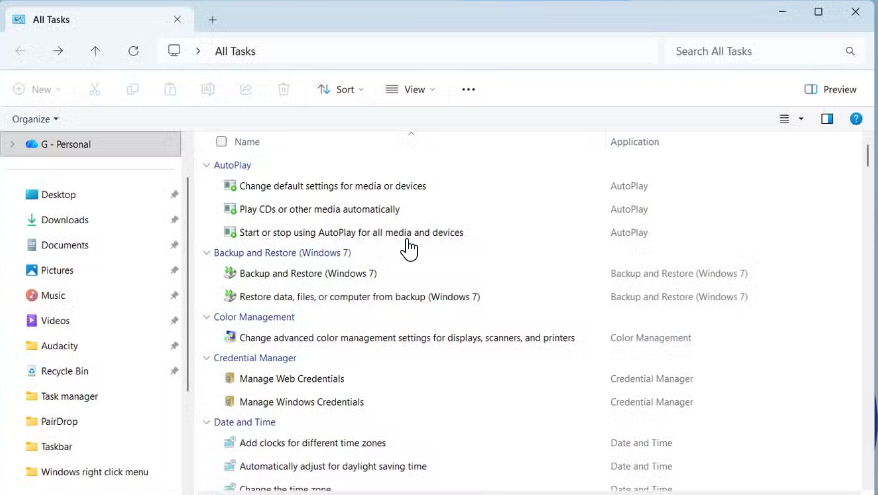
God Mode sună dramatic, dar este de fapt doar un simplu folder care reunește toate setările Windows într-un singur loc. Acesta prezintă peste 200 de opțiuni într-o listă alfabetică clară. Puteți pur și simplu să derulați lista ca pe un director bine organizat, să mergeți direct la secțiunea de care aveți nevoie și să faceți clic pe setarea exactă pe care doriți să o modificați.

Windows 11 își împarte comenzile în peste o duzină de categorii, multe dintre ele suprapunându-se. În loc să ghiciți dacă o setare se află în Sistem, Dispozitive, Personalizare, Rețea sau una dintre celelalte categorii, God Mode listează fiecare element ca un link direct. Este mult mai rapid decât căutarea unui meniu sau parcurgerea paginilor imbricate.

Un alt motiv pentru care este util este faptul că Windows menține două medii paralele pentru gestionarea setărilor. Există noua aplicație Setări, cu aspectul său modern, și vechiul Panou de control, care încă conține un număr surprinzător de opțiuni utile. Această divizare poate fi confuză. Microsoft intenționează de ani de zile să renunțe la Panoul de control, dar acest lucru încă nu s-a întâmplat. Și până când se va întâmpla, trecerea între aceste două lumi rămâne o problemă. God Mode vă oferă, în esență, o modalitate simplă de a accesa setările.

[mai mult...]

Cum se foloseste Backup Configuration in Webmin

În Webmin modulul “Backup Configuration Files” este folosit pentru a face copii de siguranță ale fișierelor de configurare ale diferitelor module din Webmin, precum și pentru a le restaura dacă este cazul. Funcționează cu arhive tar.gz și poate salva backup-uri local sau pe servere remote (FTP, SSH).​

Pași de bază pentru a efectua un backup în Webmin

  1. Autentifică-te în Webmin și accesează meniul: Webmin -> Backup Configuration Files.​

  2. În fila “Backup Now” selectează modulele ale căror fișiere de configurare dorești să le salvezi (ex: “Users and Groups”). Poți selecta mai multe module cu ctrl-click.​

  3. Alege destinația backup-ului: poate fi un fișier local introdus cu extensia .tar.gz sau un server FTP/SSH cu autentificare.​

  4. Apasă pe butonul “Backup Now” pentru a începe crearea backup-ului. Dacă totul merge bine, vei vedea o listă a modulelor salvate și dimensiunea backup-ului.​

Programarea backup-urilor automate

  • Accesează fila “Scheduled Backups” din modulul Backup Configuration Files.

  • Apasă “Add a new scheduled backup” și configurează aceleași opțiuni ca la backup-ul manual, dar adaugă programarea de tip cron (ex: zilnic, săptămânal).

  • Poți introduce o adresă de email pentru a primi notificări privind rezultatul backup-ului.

  • Activează programarea pentru ca backup-urile să fie create automat la intervalele setate.​

Restaurarea backup-urilor

  • În modulul Backup Configuration Files accesează fila “Restore Now”.

  • Selectează modulele pe care vrei să le restaurezi și introdu calea către backup-ul tar.gz local sau remote.

  • Apasă “Restore Now” pentru a restaura fișierele de configurare ale modulelor selectate.

  • Fișierele se vor restabili în locațiile lor originale din sistem.​

Această funcționalitate este utilă pentru a păstra o copie de siguranță a configurației Webmin și pentru a putea reveni rapid la setările anterioare în caz de probleme.

[mai mult...]

Cum se blocheaza IP-uri in Webmin

Pentru a bloca IP‑uri în Webmin ai două variante principale: să limitezi accesul doar la anumite IP (IP Access Control) sau să folosești firewall‑ul (recomandat pentru blocare “pe bune” la nivel de server).​

Limitare acces în Webmin (IP Access Control)

Aceasta blochează IP‑urile doar la nivelul interfeței Webmin, nu și la alte servicii (Apache, mail etc.).​
Pași tipici:

  1. Autentifică‑te în Webmin cu un cont cu drepturi de admin.

  2. Mergi la: Webmin -> Webmin Configuration -> IP Access Control.

  3. La “Allowed IP addresses” selectează “Only allow from listed addresses”

  4. Introdu IP‑urile / rețelele permise (ex.: 1.2.3.4, 192.168.1.0/255.255.255.0).​

  5. Salvează și testează dintr‑un IP permis; restul vor fi refuzate (practic “blocate” de Webmin).​

Dacă vrei efectiv “blacklist”, poți inversa logica și permiți toată lumea, mai puțin IP‑urile puse în deny (în funcție de versiune, există și opțiune de deny list).​

Blocare IP la nivel de firewall din Webmin

Dacă vrei ca IP‑ul să nu ajungă deloc la server (nu doar la Webmin), folosește modulul de firewall din Webmin (iptables/FirewallD/UFW, depinde de distribuție).​​
Pași generici cu modulul “Linux Firewall” (iptables):

  1. În Webmin: Networking -> Linux Firewall (sau FirewallD/UFW, cum e cazul).​

  2. Alege chain‑ul INPUT și “Add rule”.​

  3. Setează:

    • Action: DROP (de preferat, ca să nu știe atacatorul că e blocat).​​

    • Source address: IP‑ul pe care vrei să‑l blochezi (ex.: 1.2.3.4).​

  4. Salvează regula și aplică/activează configurația firewall‑ului.​​

Pentru blocare automată după brute‑force, poți configura și Fail2Ban din Webmin, care adaugă reguli în firewall pentru IP‑urile suspecte.

[mai mult...]