Soluții
Cum să afișați numele programelor pe bara de activități (Taskbar) din Windows 10
Cu setările implicite, Windows 10 nu afișează numele programelor sau aplicațiilor în Taskbar (bara de activități). Dacă doriți să vedeți numele programelor in Taskbar pentru a le recunoaște mai ușor, există o opțiune în setările pentru a forța bara de activități să afișeze numele aplicațiilor.
[mai mult...]Cum să vizualizați toate driverele instalate în Windows 10
Windows 10 este livrat cu sute de drivere generice care vă permit să conectați și să utilizați dispozitive obișnuite fără a instala drivere de dispozitiv suplimentare. Deși Windows 10 recunoaște majoritatea dispozitivelor din fabrică, uneori, este posibil să fie nevoie să instalați drivere de la terți sau OEM pentru a utiliza toate funcțiile oferite de un dispozitiv.
Device Manager din Windows 10 oferă acum o “Vizualizare” după drivere (View devices by driver). Această vizualizare listează toate driverele instalate si poate fi utilizată, de asemenea, pentru a dezinstala sau actualiza rapid driverele.
[mai mult...]How to Disable the Touchscreen in Windows 11 Using Windows Terminal
You can run a command in Windows Terminal to disable touchscreen. To do this, you’ll need to launch Windows Terminal as an admin. Right-click the Windows icon in the taskbar (or press Windows+X) to open the Power User menu. Next, click “Windows Terminal (Admin)” near the middle of the menu.
[mai mult...]How to Disable the Touchscreen in Windows 11 using Device Manager
The touchscreen feature, available on certain Windows 11 PCs, is certainly a great feature, but it’s also a great way of collecting a large number of fingerprints on your screen. Tired of cleaning your screen? Disable touchscreen.
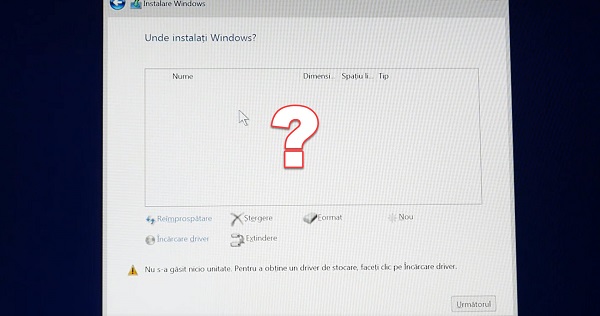
[mai mult...]Instalare Windows 10 pe sisteme cu procesoare din generația a 11-a
Sunt probleme la unele laptopuri cu SSD-uri NVMe. Acestea nu sunt vizibile la instalarea unui Windows.