
Soluții

Alesis SR18 – Triggering Software Instruments in Ableton Live Lite 8

The SR18 is loaded with cutting-edge drum kits and electronic drums, one-shot hits, and modern percussion.
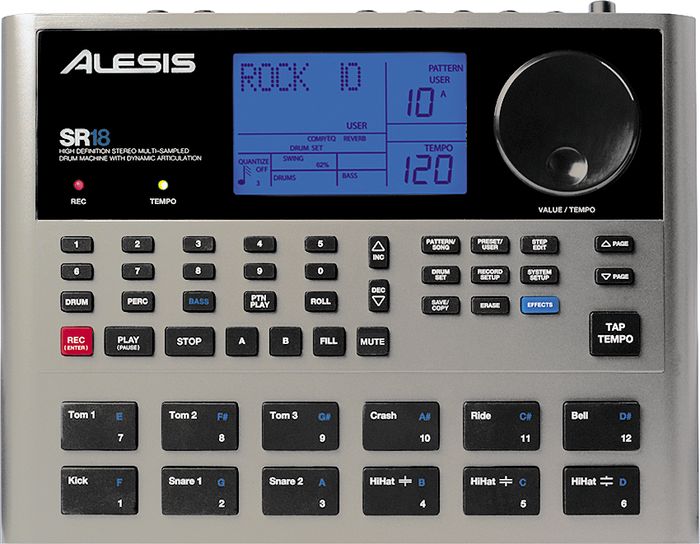
Sound for any cutting-edge musician’s performance and compositions. However, if you are looking to expand your sound plate, you can connect the SR18 to a computer and trigger software instruments in your favorite Digital Audio Workstations as well. This guide walks through the process of setting up the SR18 to trigger the software instruments built into Ableton Live Lite 8.

[mai mult...]

Remote Control in Zoom

Remote Control – permite transferul controlului asupra tastaturii și mouse-ului unuia dintre participanții online. Opțiune utilă în cazul in care un participant la meeting doreste sa intervina pe calculatorul elevului pentru ajutor, modificări și verificări.

[mai mult...]

Fix Ethernet Doesn’t Have a Valid IP Configuration

Ethernet doesn’t have a valid IP configuration is an error message from Windows Network Diagnostics tool, informing the source of no Internet problem. However, such result often leaves user confused, because it is unclear how such issue should be fixed. Therefore, we have prepared a lenghty guide on how to fix this error manually or automatically, so that you wouldn’t have to call a computer technician for it.

Let’s begin with the basics, so that you would get the idea of what you’ll be fixing manually. First of all, each device on the world wide web (www) has an IP address, which is an identity used for online communications. These addresses can be IPv4 or IPv6. The reason you’re receiving Ethernet doesn’t have a valid IP configuration error is tied with problems assigning your computer a valid IP address. This results in issues connecting to network or Internet. In other words, it means that your computer’s operating system fails to receive the required IP address from Dynamic Host Configuration Protocol (DHCP), a network protocol system that enables servers to automatically assign IP addresses to computers of specific networks.

[mai mult...]

Adaugare User pentru copii sau adulti in Windows 10

Daca impartiti laptopul cu membrii familiei sau colegii dumneavoastra, va veti dori ca fiecare dintre utilizatori detina propriul User Login. Astfel, fiecare user va avea propriul desktop, propriile setari si propriul START Menu. Puteti crea conturi pentru copii care restrictioneaza accesul la diferite aplicatii si site-uri pe care cei mici le-ar putea folosi, in timp ce veti primi un raport asupra activitatii lor.

Iata cum puteti crea cate un user pentru fiecare:

1. Mergeti la Setting din Start Menu.

adaugare User pentru copii sau adulti in Windows 10

2. Click pe Accounts.

3. Apasati “Family&other users” din stanga ecranului

4. Click “add a family member ”sau “add someone else to this PC”. Selectati “family member ”daca doriti insa control parental pentru userul respectiv. Daca nu, selectarea butonului “add someone else ” ar trebui sa fie o alegere potrivita.

Pentru a adauga un alt user adult

1. Selectati “add someone else to thic PC”

2. Introduceti adresa de email a persoanei respective si apasati next . Adresa de email folosita ar trebui sa fie legata la contul de Microsoft al persoanei respective.

3. Tastati Finish.

Daca doriti ca utilizatorul nou creat sa aiba acces la instalarea desktop-ului sau sa salveze setari, urmariti instructiunile de mai jos pentru a-l putea face Administartor pe contul respectiv.

  • Cum puteti sa-I atribuiti calitatea de Administrator unui USER:

Daca doriti ca unul dintre utilizatorii adulti, fie ca este parinte sau nu, sa fie capabil sa instaleze software-ul desktop, sa modifice setari sau sa adauge, la randul lui, alti utilizatori, va fi nevoie sa le acordati drepturile de administrator.

1. Deschideti “Control Panel”. Puteti ajunge acolo tastand Windows +X si selectati Control panel.

2. Deschideti “User Accounts” menu.

3. Selectati “Manage another account”.

4. Selectati contul caruia doriti sa-I acordati drepturi de admin .

5. Selectati “Change the account type”

6. Selectati “administrator ” si dati click pe “Change account Type button”

  • Pentru a adauga un user “child”:

1. Click pe “add a Family Member”;

2. Selectati “Add a child”;

3. Adresa de email a contului Microsoft. Daca nu exista un cont Microsoft, este nevoie sa-l creati. Daca copilul dumneavoastra este prea mic pentru a putea avea o adresa de email si selectati ca nu are adresa de email, vi se va solicita sa creati un cont Microsoft si o adresa de email. Este neplacut faptul ca Microsoft solicita in astfel de cazuri o adresa de email, insa parintii o pot folosi chiar pe a lor pentru logare sau pot crea un cont fictiv.

4. Click “Confirm”

5. Click “Close”. Ulterior, pe contul de email nou creat se va primi o invitatie.

6. Selectati “accept ”din corpul emailului.

Exemplu de confirmare: “[….] would like to join their family as a child” . Odata acceptata invitatia, adultii din familie pot ajuta copiii sa stea online in siguranta, oferindu-le liberatea de a naviga pe internet. Copilului I se poate cere sa se conecteze la contul lor. Daca contul Microsoft listeaza copilul ca avand sub 13 ani, va fi necesar ca unul dintre parinti sa se contecteze sis a confirme faptul ca cel care doreste coectarea este un membru al familiei.

Daca acordati permisiunea copilului, vi se va solictata un numar de card de credit pentru a verifica daca sunteti adult. Asadar, cea mai buna optiune ramane aceea de a crea un cont fictiv pentru copilul dumneavoastra, cu care va veti putea loga la Microsoft. 7. Click “Manage family settings online” in meniul Windows 10 pentru setarile contului.Browser-ul dumneavoastra va deschide website-ul Microsoft de unde puteti gestiona accesul tuturor membrilor familiei.

8. Selectati copilul pentru care doriti gestionarea accesului.

9. Selectati “use the controls to set restrictions”, pentru a vedea site-urile accesate, aplicatiile folosite si pentru cat timp poate fi folosit computerul. In mod implicit veti primi si rapoarte de activitate saptamanale.
Pentru a adauga un user “parent”
Un user “parent” este asemenea unui user adult, cu mentiunea ca au permisiunea sa gestioneze si ei setarile pentru user-ul “child” Iata cum puteti crea un astfel de user”

1. Click “add a Family member ”

2. Selectati “adult”, introduceti adresa de email si confirmati prin “next”.

Adresa de email va fi legata de contul Microsoft al utilizatorului.

3. Click “Confirm”

4. Persoana respectiva va primi o invitatie pe email, pe care trebuie sa o confirme.

[mai mult...]